
- WebサイトにNotiflyのGoogle Tag ManagerテンプレートまたはNotifly JavaScript SDKが導入されていることを確認します。
- Webプッシュ通知の連携テストを実施します。
1. 配信タイミングを設定する
Webプッシュは、予約配信、イベントベースの配信、API経由の配信に対応しています。詳しくはキャンペーンの配信タイミングを参照してください。 ユーザーが複数の端末やブラウザ(Chrome、Edgeなど)でWebサイトを利用している場合、配信方法によって通知先が異なります。- 予約配信では、プッシュ通知の購読が有効なブラウザすべてに通知を送信します。
- API経由で配信する場合は、受信者ごとに
typeにuser-idを指定し、userIdにユーザーIDを設定します。そのユーザーのプッシュ通知の購読が有効なブラウザに配信します。 - イベントベースの配信では、該当するイベントが発生したブラウザにのみ通知を送信します。
2. 配信対象を設定する
Webプッシュの配信対象は、ユーザーグループの設定またはCSVのアップロードで指定できます。詳しくはユーザーグループの設定を参照してください。3. 通知の内容とアクションを設定する
3-1. 通知の基本設定
タイトル、本文、画像、通知をクリックしたときのアクションを設定できます。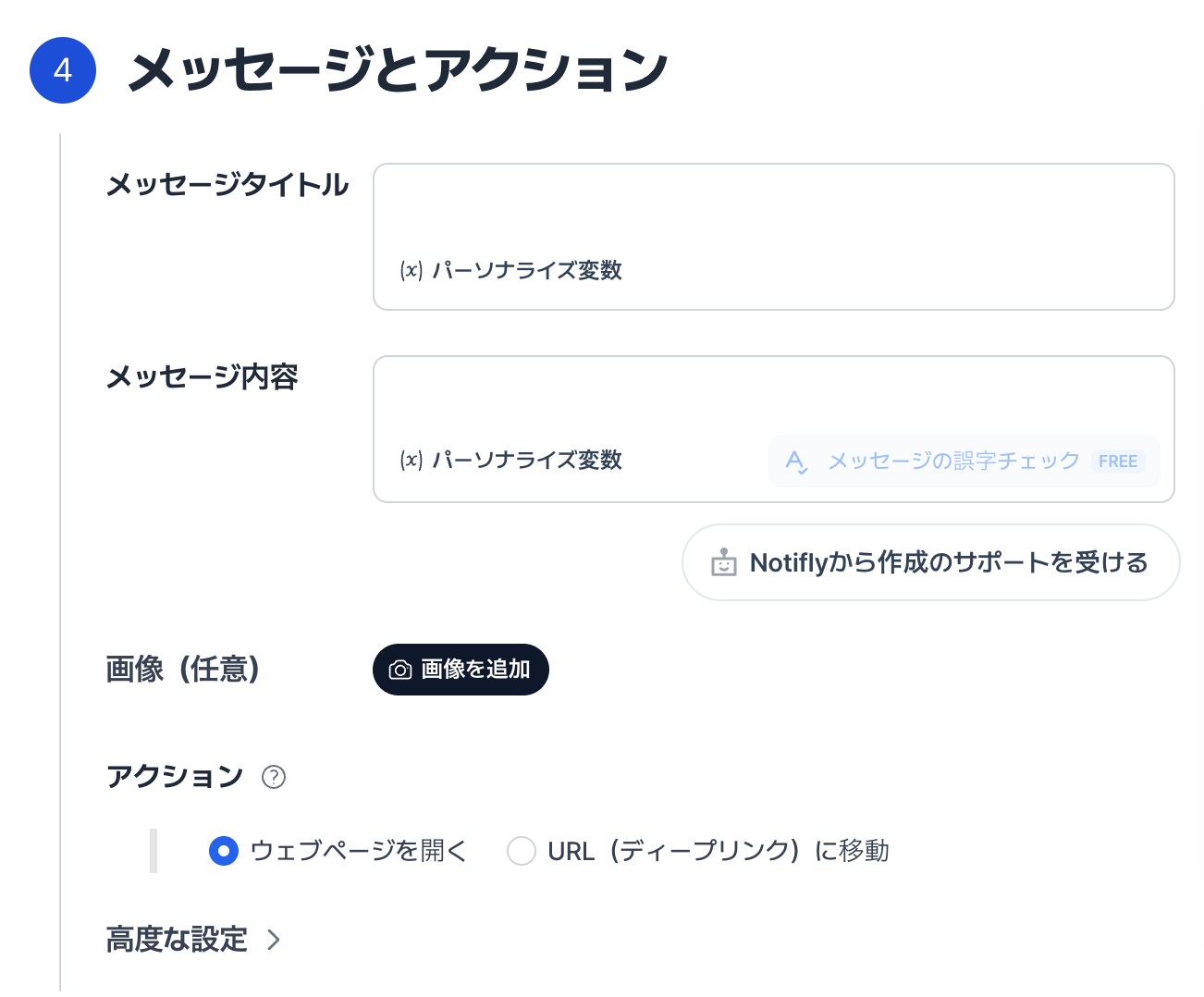
3-1-1. タイトルと本文を設定する
タイトルと本文を入力すると、プレビューを確認できます。- 実際に表示される文字数はブラウザや端末によって異なります。目安はタイトル75文字、本文225文字までです。
- 絵文字を使用できます。
3-1-2. 画像を設定する(任意)
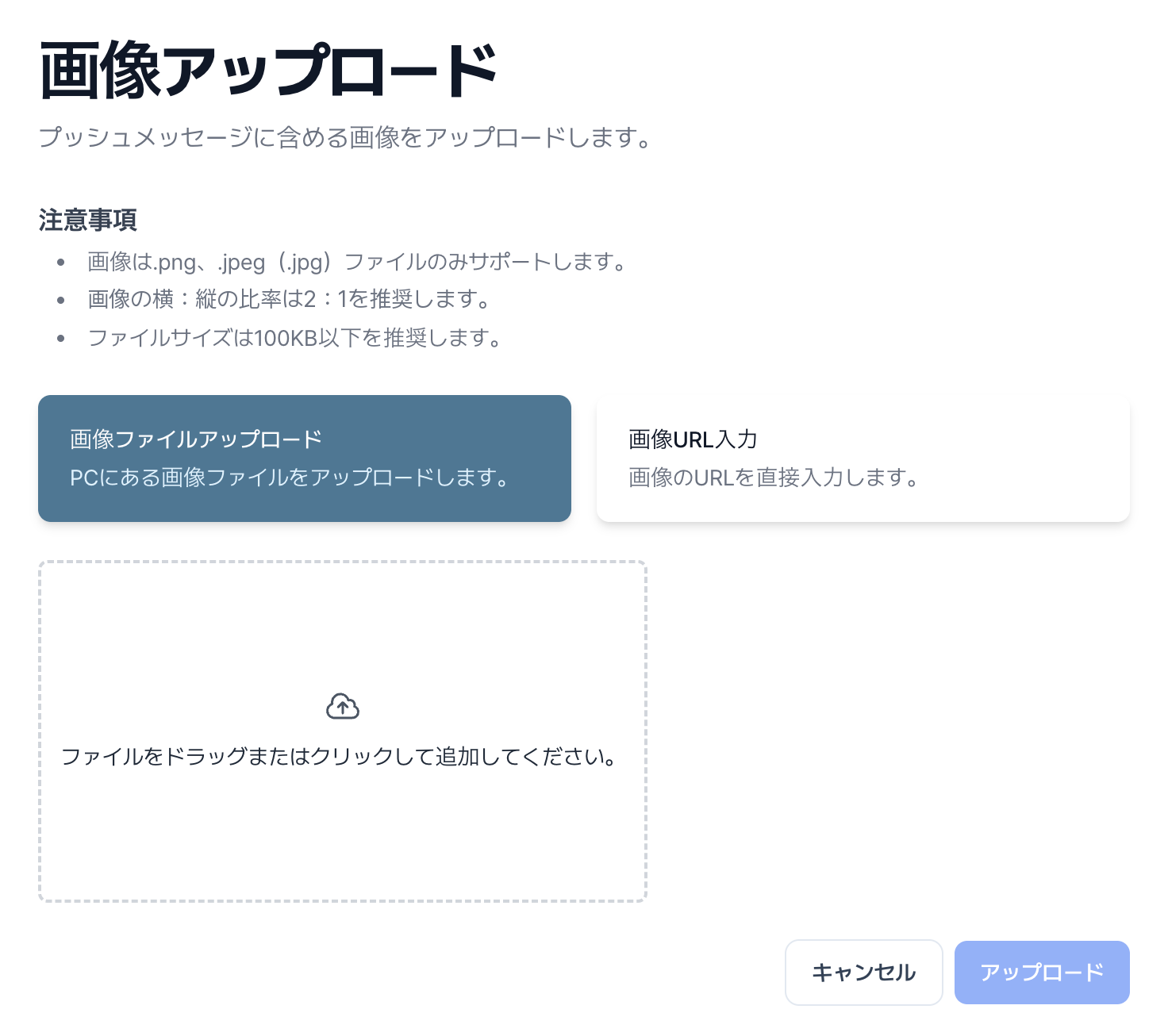
- PNGまたはJPEG(.jpg、.jpeg)ファイルに対応しています。ファイルサイズは200 KB以下を推奨します。
- 360 × 240ピクセル以上を推奨します。PCとモバイル端末では表示サイズや縦横比が異なるため、配信前に両方で表示を確認してください。
- アップロード済みの画像を使う場合は、画像のURLを入力する方法を選びます。
詳しくはChromeのmacOSネイティブ通知への切り替えに関するお知らせを参照してください。
3-1-3. クリック時のアクションを設定する(任意)
- 初期設定では、Webプッシュ通知をクリックするとWebサイトのトップページが開きます。
- URLを指定すると、通知をクリックしたときに任意のページを開けます。
4. Webプッシュの通知許可をリクエストする
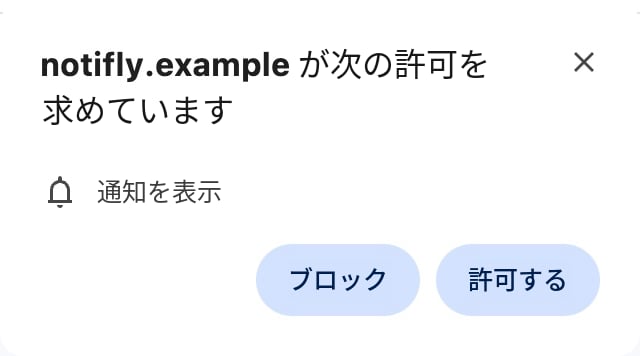
ユーザーがWebプッシュ通知を受け取るには、ブラウザで通知を許可する必要があります。サイトから許可を求めることができます。通知をブロックしたユーザーは、ブラウザの設定でそのサイトの通知を許可する必要があります。4-1. 標準の通知許可リクエスト
標準の設定では、まずNotiflyの案内ポップアップを表示します。ユーザーがその案内で通知の受け取りに進むと、ブラウザが通知の許可を求めます。ユーザーが案内を閉じた場合は、後で再表示できます。案内の表示をサイトに合わせて調整する方法は、開発者ガイドのプッシュ通知の許可をリクエストするを参照してください。4-2. Webポップアップのボタンで同意を取得する
独自のWebポップアップで受信同意を取得するには、ボタンのアクションにWebプッシュの同意処理を設定します。ログインしていないユーザーも対象です。サイトでWebプッシュを設定し、JavaScript SDK 2.22.0以上を使用してください。これより古いバージョンでは同意ボタンが無効になります。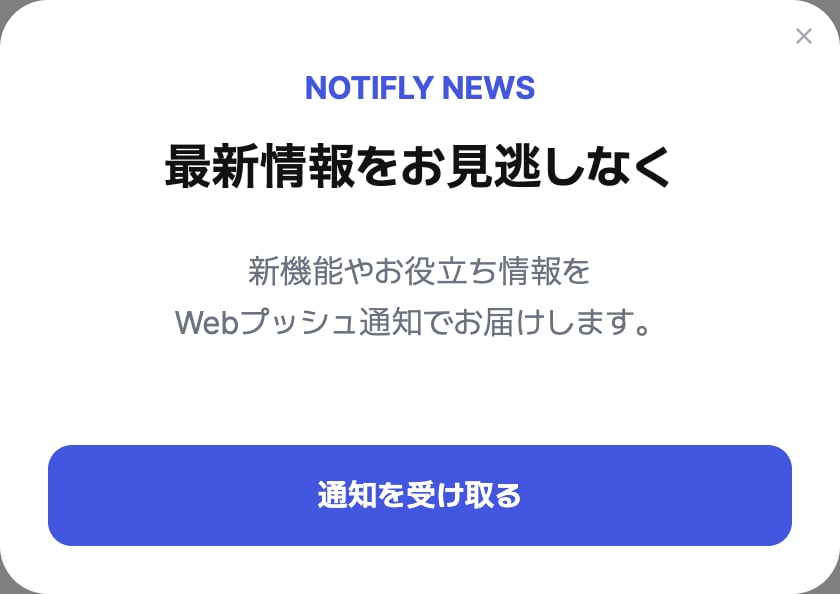
$web_push_consentと$web_push_consented_atを記録し、標準の案内ポップアップを表示せずにブラウザで通知の許可を求めます。
Webポップアップは、ユーザーの回答やプッシュ通知の購読手続きが完了する前に、ブラウザが許可を求めた時点で閉じます。ユーザーが通知を拒否したり、ブラウザのダイアログを閉じたりしても、Webポップアップは閉じたままです。
4-3. 受信同意とブラウザの権限を管理する
$web_push_consent は、ユーザーがWebポップアップの同意ボタンをクリックして通知の受信に同意したことを記録するユーザー属性です。ブラウザで通知を許可したかどうかとは別の情報です。ブラウザで通知を拒否したり、後からブロックしたりしても、保存済みの同意は自動で更新されません。Webプッシュ通知が届くには、ブラウザで通知が許可され、プッシュ通知の購読が有効になっている必要があります。
ユーザーが受信同意を取り消せるようにするには、サイトに配信停止画面を用意します。ユーザーが配信停止の手続きをしたら、連携処理で$web_push_consentをfalseに更新します。
キャンペーンの配信対象やユーザージャーニーの進入対象を条件で指定する場合は、$web_push_consentがtrueのユーザーに絞り込んでください。ジャーニーの進入条件は進入時にだけ確認されます。進行中のジャーニーで配信前に同意を確認するには、メッセージノードの直前にユーザーグループ分岐ノードを置き、同意済みのユーザーだけがメッセージノードに進むように設定します。属性を更新しても、ブラウザの通知権限やプッシュ通知の購読は解除されません。
配信停止の実装例はJavaScript SDKガイドを参照してください。