
1. ユーザーを登録し、イベントを送信する
1. ユーザーIDを設定する
- ユーザーIDを設定しなくても、ユーザーは自動的に作成されます。同じユーザーを識別するには、
userIdを設定してください。 - Notifly SDKの
setUserIdでユーザーIDを設定します。
2. ユーザー属性を設定する
- Notifly SDKの
setUserPropertiesでユーザーの属性情報を設定します。
3. イベントを送信する
- Notifly SDKの
trackEventで、ページの閲覧やクリックなどのユーザー行動をイベントとして送信します。
2. ユーザーとイベントを確認する
- Notiflyにログインします。
- 右上で、テストユーザーが登録された開発または本番プロジェクトが選択されていることを確認します。
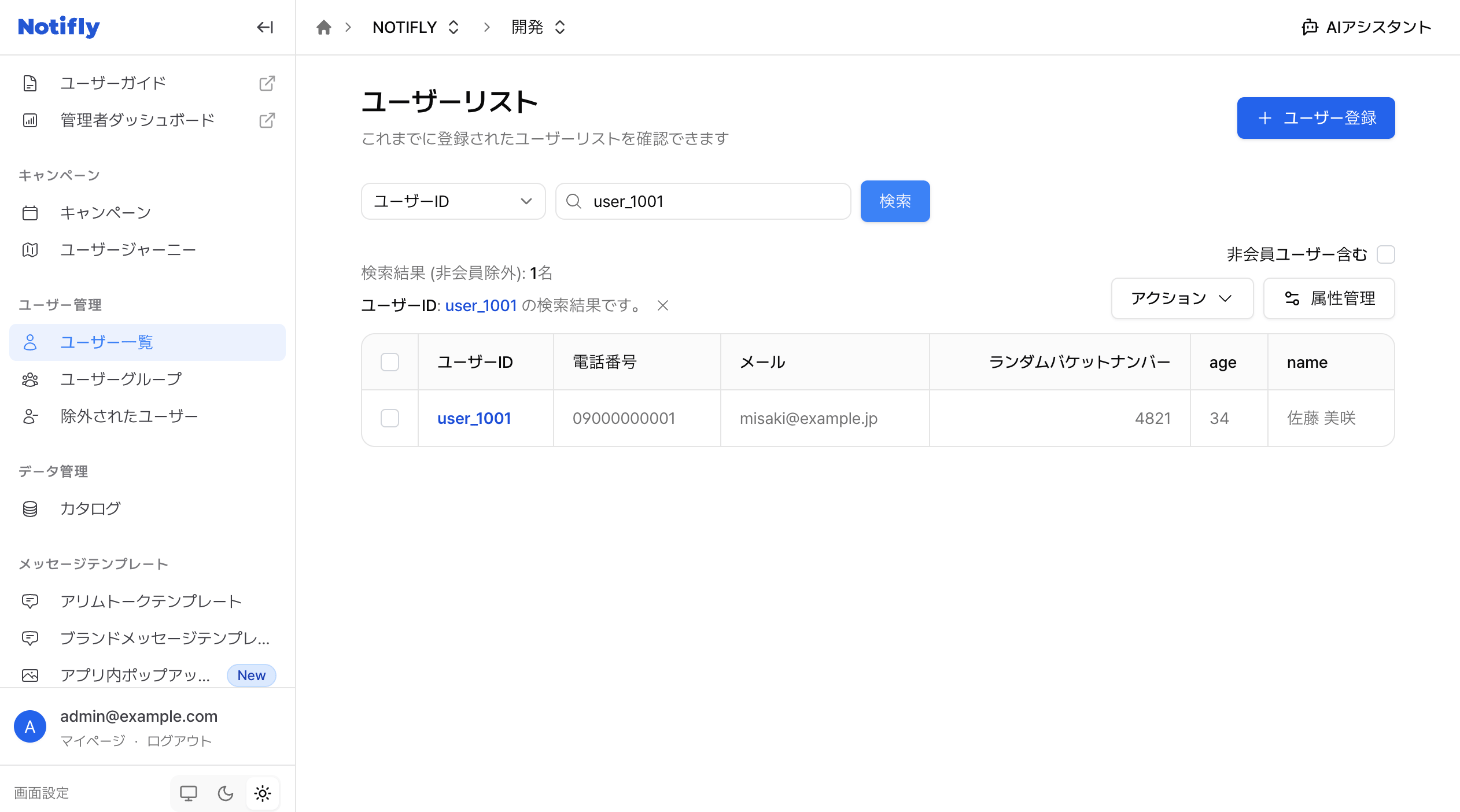
- ユーザー管理 > ユーザー一覧を開きます。
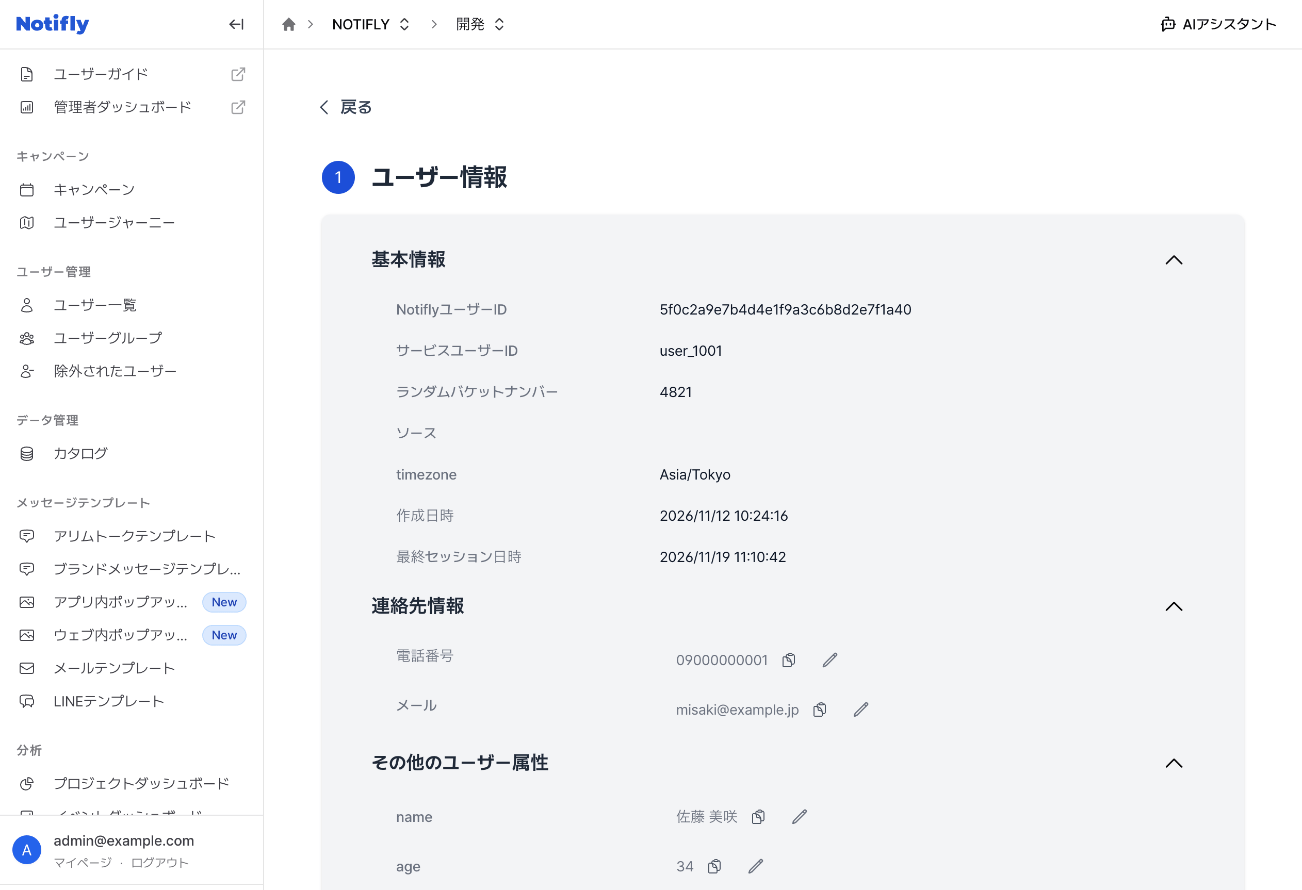
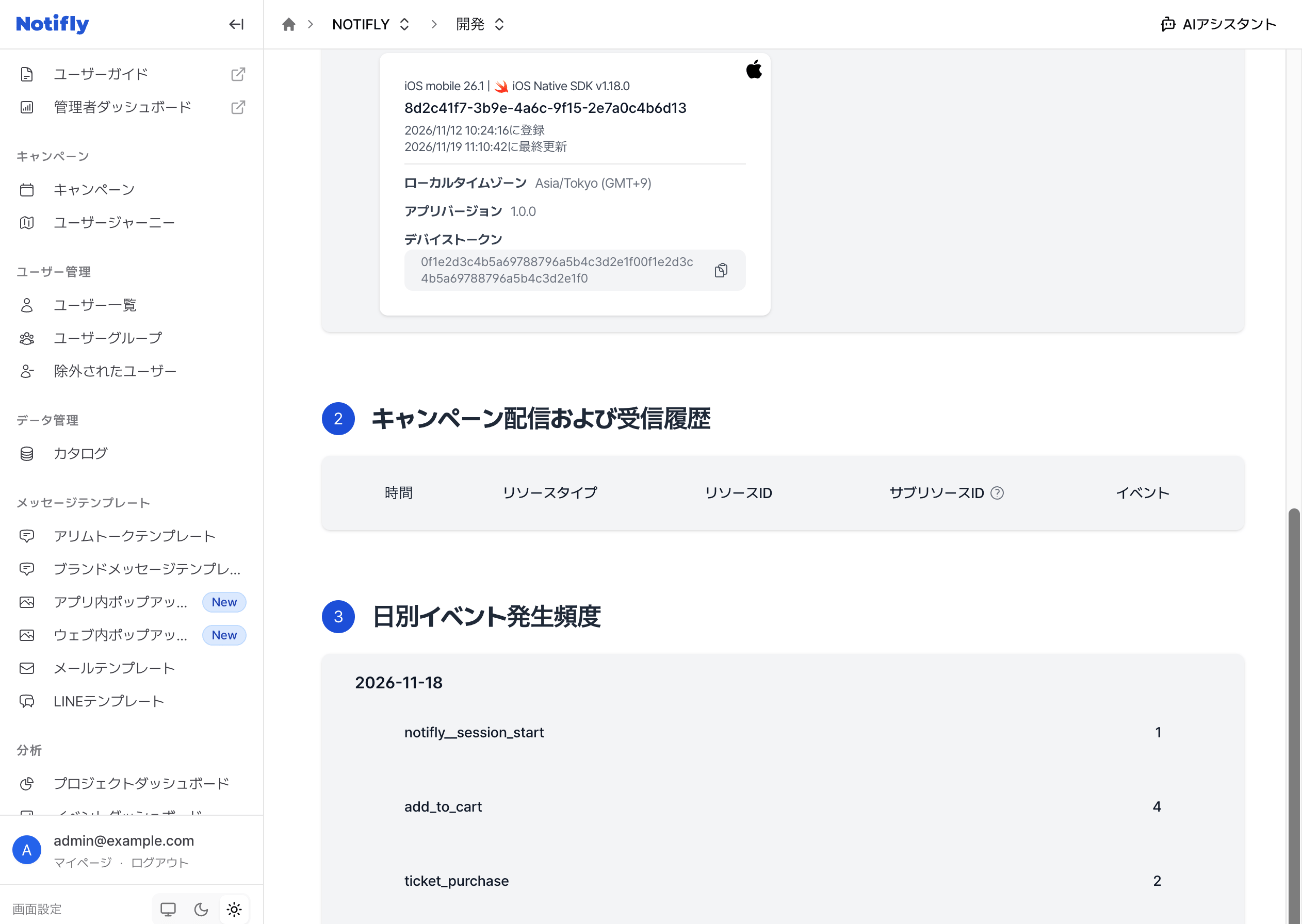
- テストユーザーを選択し、ユーザープロフィールページで以下を確認します。
- ユーザーIDが登録されていること。
$emailや$phone_numberなどのユーザー属性が正しく反映されていること。- イベントログを受信していること。
3. アプリプッシュ通知をテストする
- コンソールでキャンペーン作成ページを開きます。
- 右上のタブで、テストユーザーが登録されたプロジェクトを選択します。
- 基本情報とチャネルでアプリプッシュを選択します。
- メッセージとアクションでプッシュメッセージを作成します。
- メッセージタイトルに通知のタイトルを入力します。
- メッセージ本文に通知の本文を入力します。
- アクションに、通知をタップしたときに開くURLまたはディープリンクを指定します。
- アプリがフォアグラウンド、バックグラウンド、終了状態のそれぞれで、タップ時の動作を確認してください。
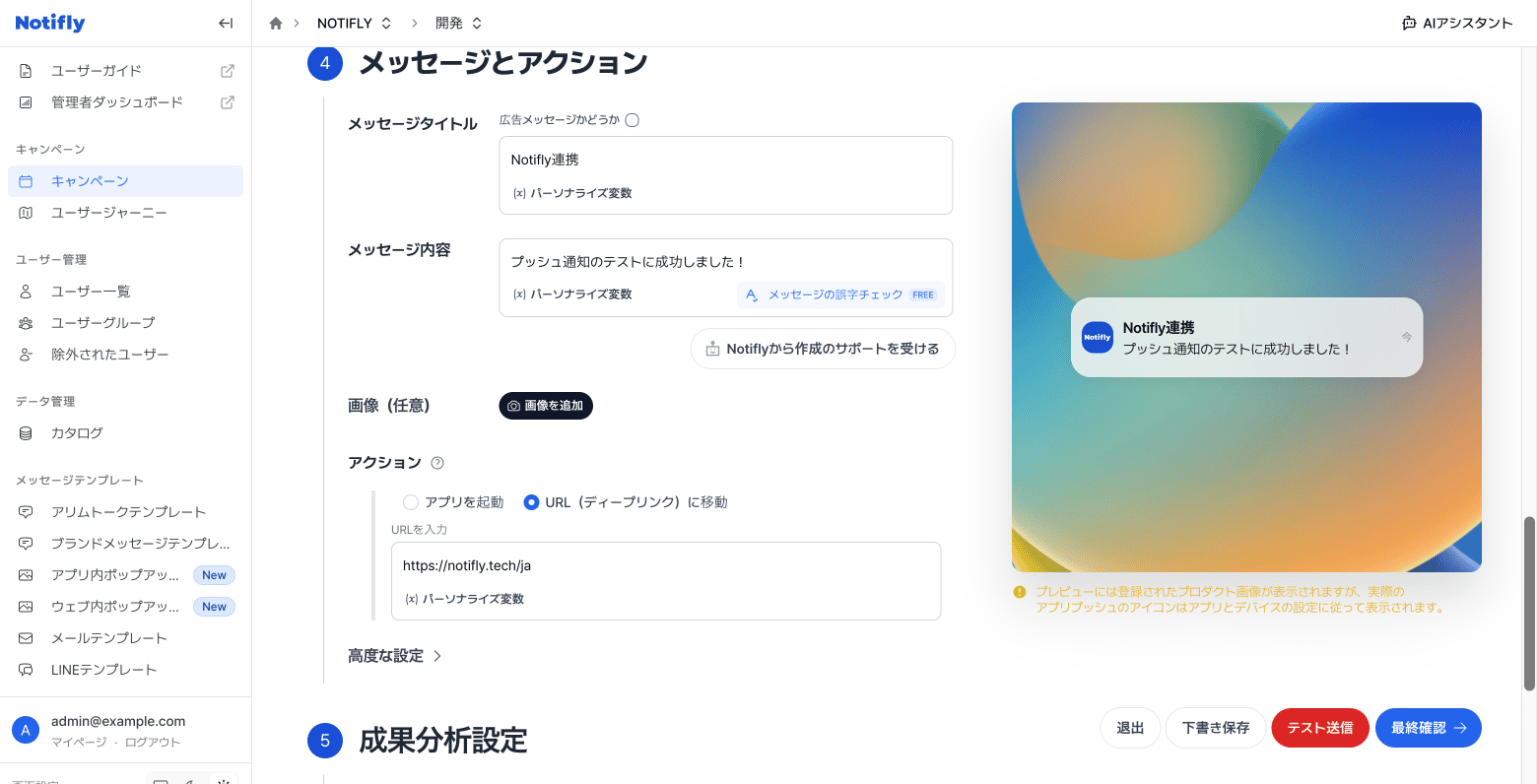
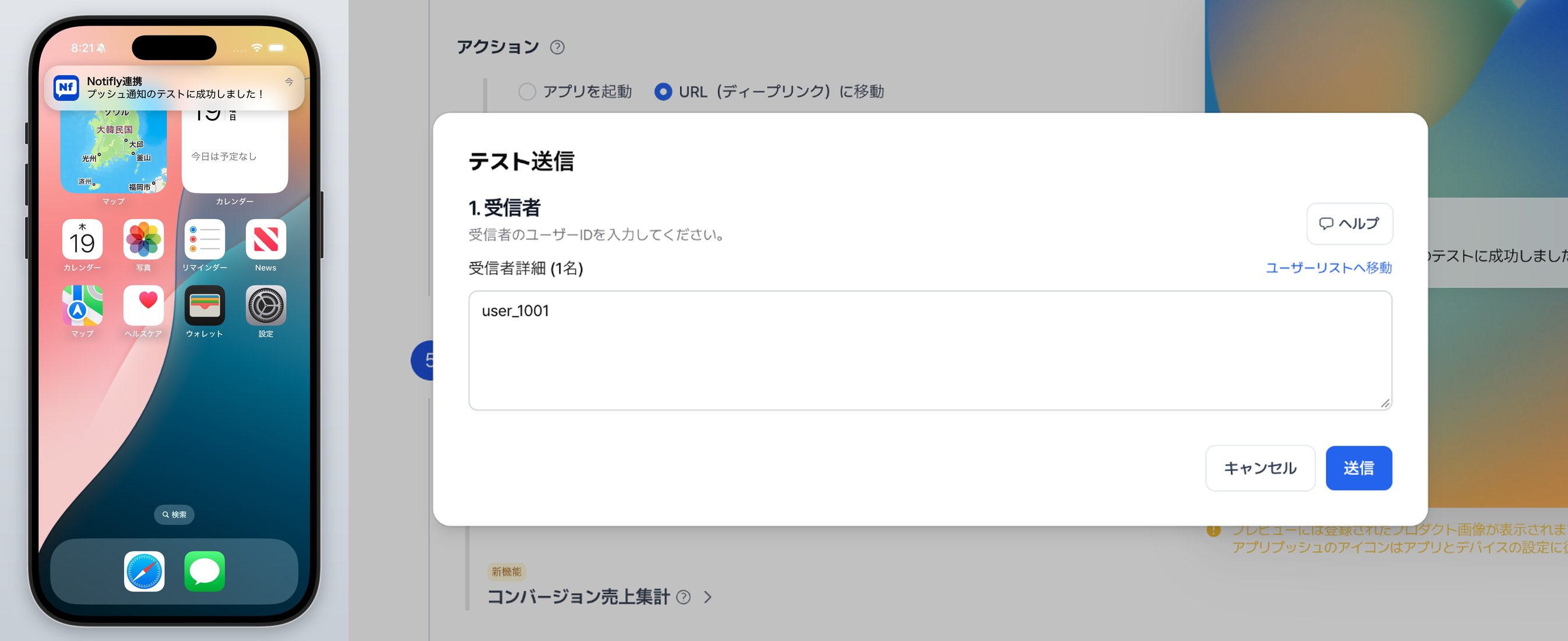
- 右下のテスト送信をクリックします。テスト送信ダイアログの受信者にテストユーザーIDを入力し、送信をクリックします。
4. アプリ内ポップアップをテストする
Notiflyは、notifly__session_startなどの内部イベントを自動的に記録します。このイベントを使用して、アプリ内ポップアップが表示されることを確認します。
1. アプリ内ポップアップのテンプレートを作成する
- アプリ内ポップアップの作成ページを開きます。
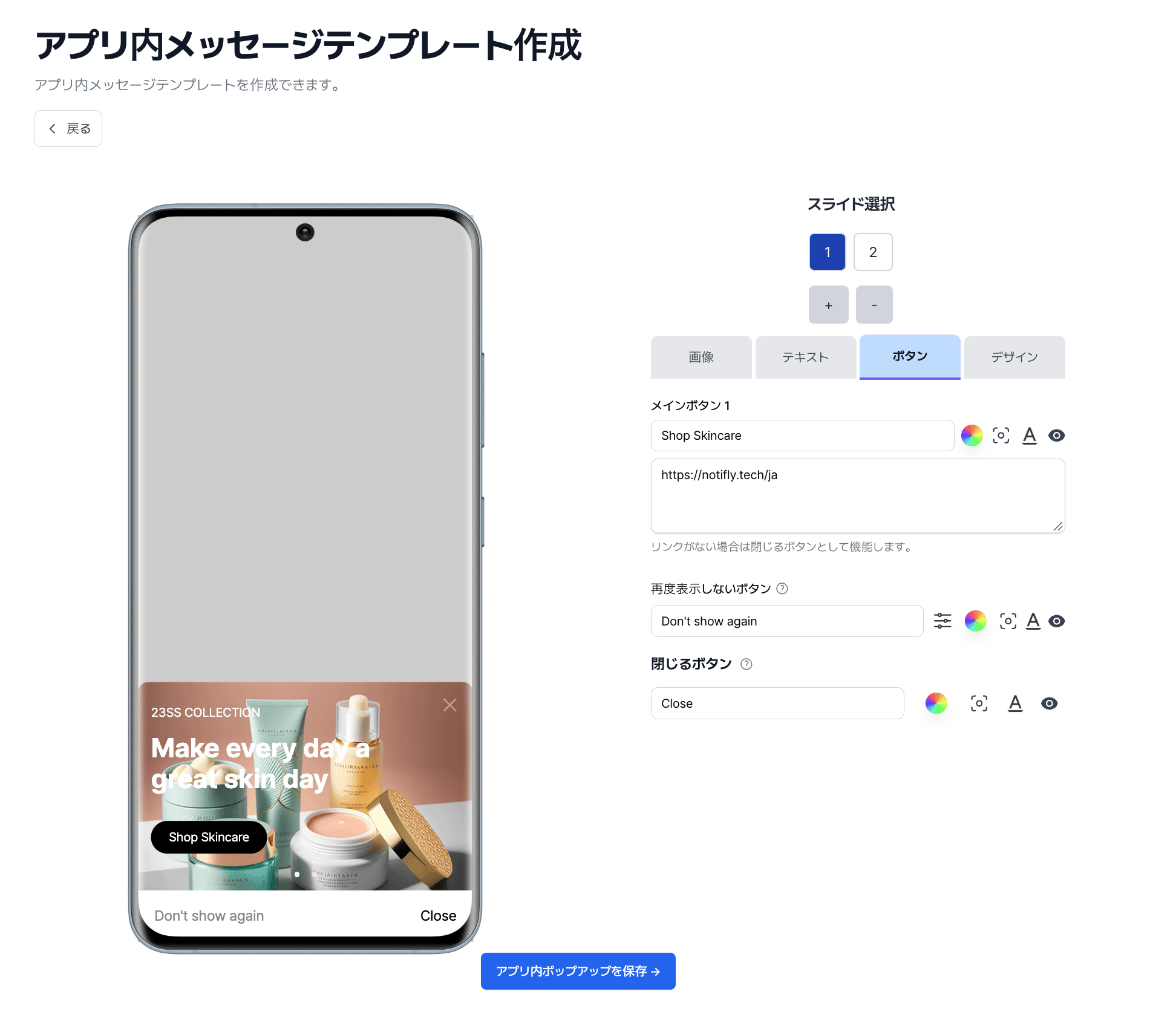
- テンプレートを選択し、画像、テキスト、ボタン、デザインを設定します。
- ボタンで、メインボタン(
main_button)をタップしたときに開くリンクを必ず入力してください。
- ボタンで、メインボタン(
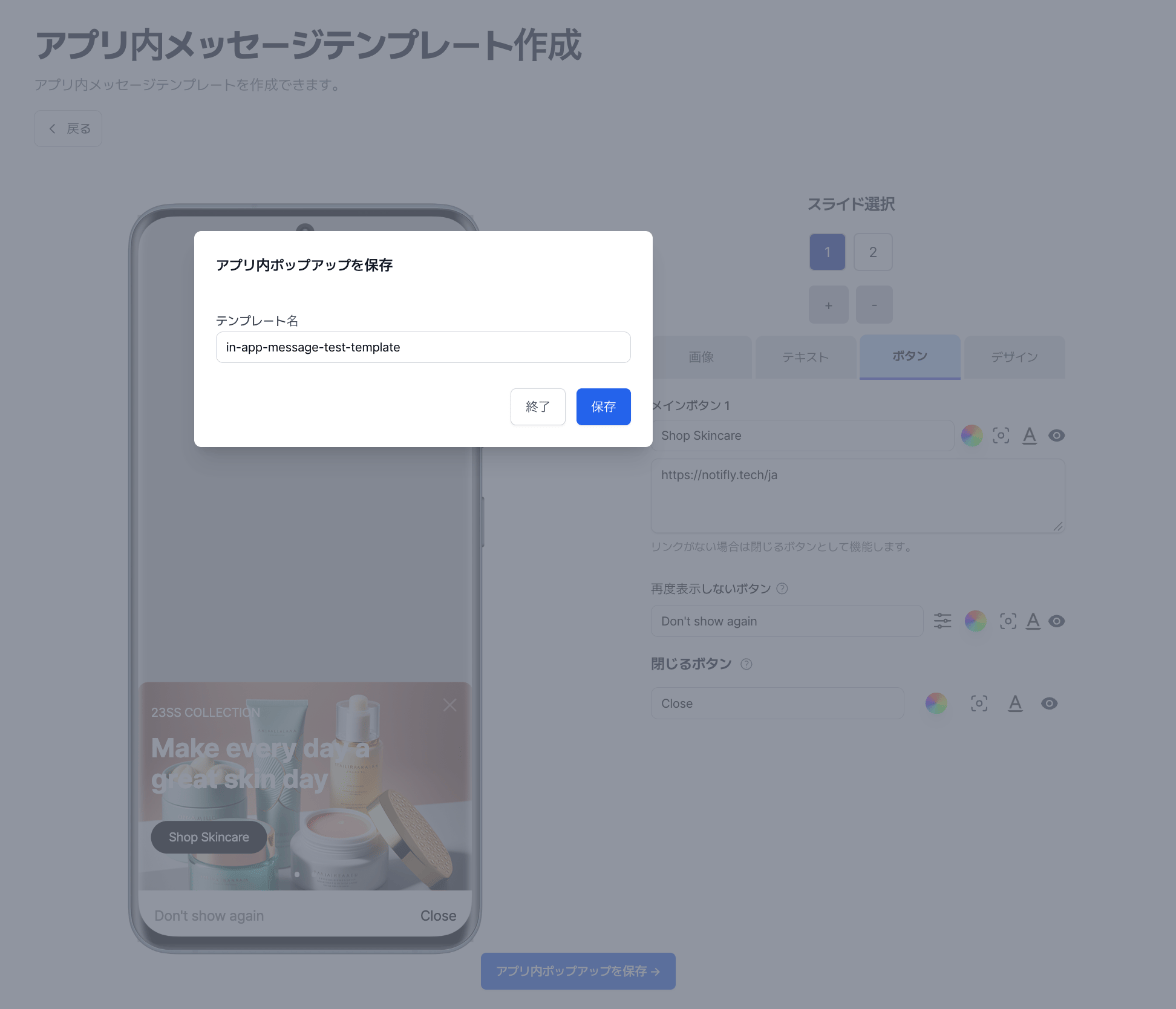
- 保存をクリックし、テンプレート名を入力して保存します。
2. テストキャンペーンを作成する
- キャンペーン作成ページを開きます。
- テストユーザーが含まれる開発または本番プロジェクトを選択します。
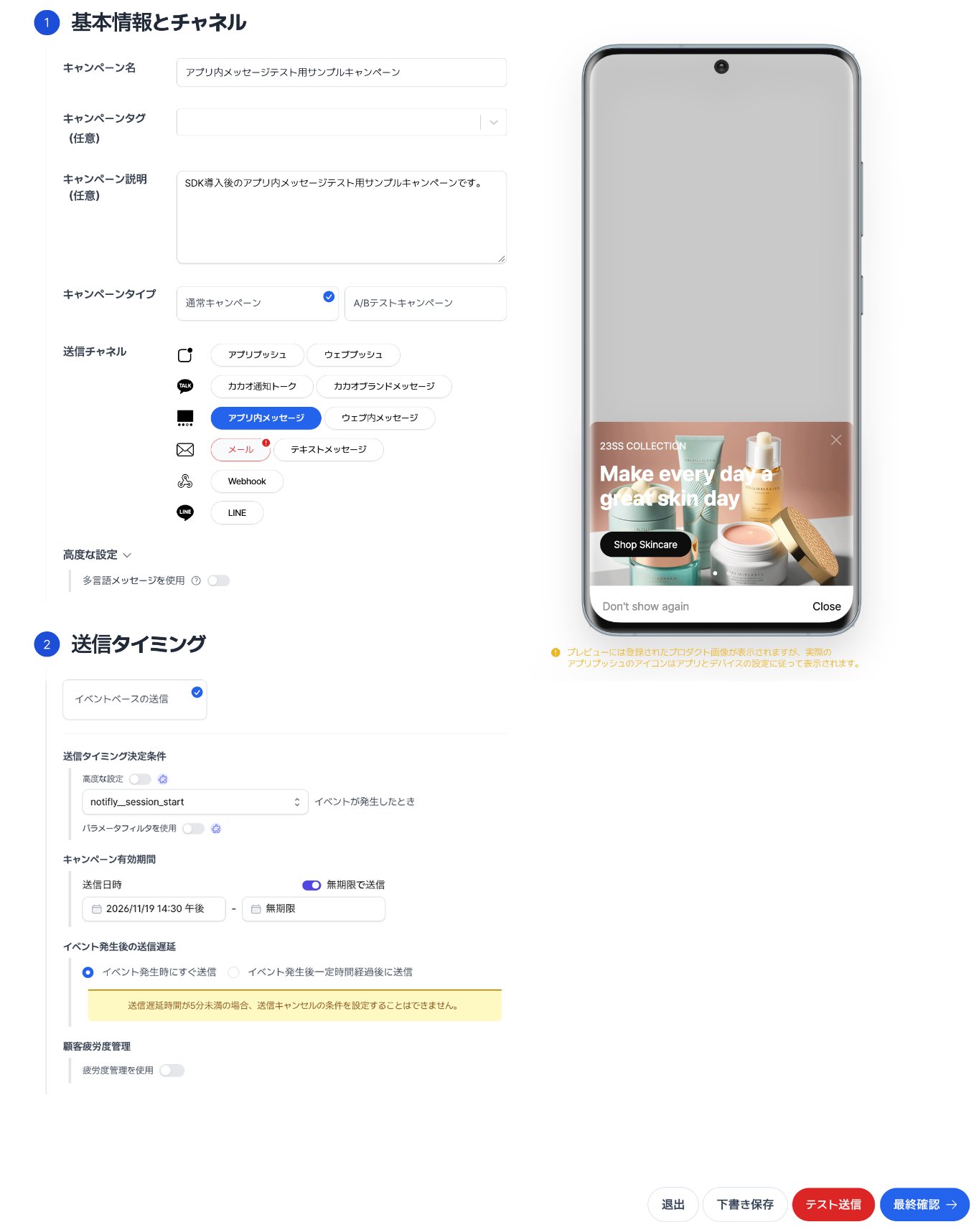
- 基本情報とチャネルで以下を設定します。
- キャンペーン名を入力します。
- 送信チャネルにアプリ内メッセージを選択します。
- 送信タイミングで以下を設定します。
- イベントベースの送信を選択します。
- 無期限で送信をオンにします。
- 送信タイミング決定条件に
notifly__session_startを入力します。 - イベント発生後の送信遅延でイベント発生時にすぐ送信を選択します。
- 送信対象でテストモードをオンにし、テスト対象者リストにテストユーザーIDを入力します。
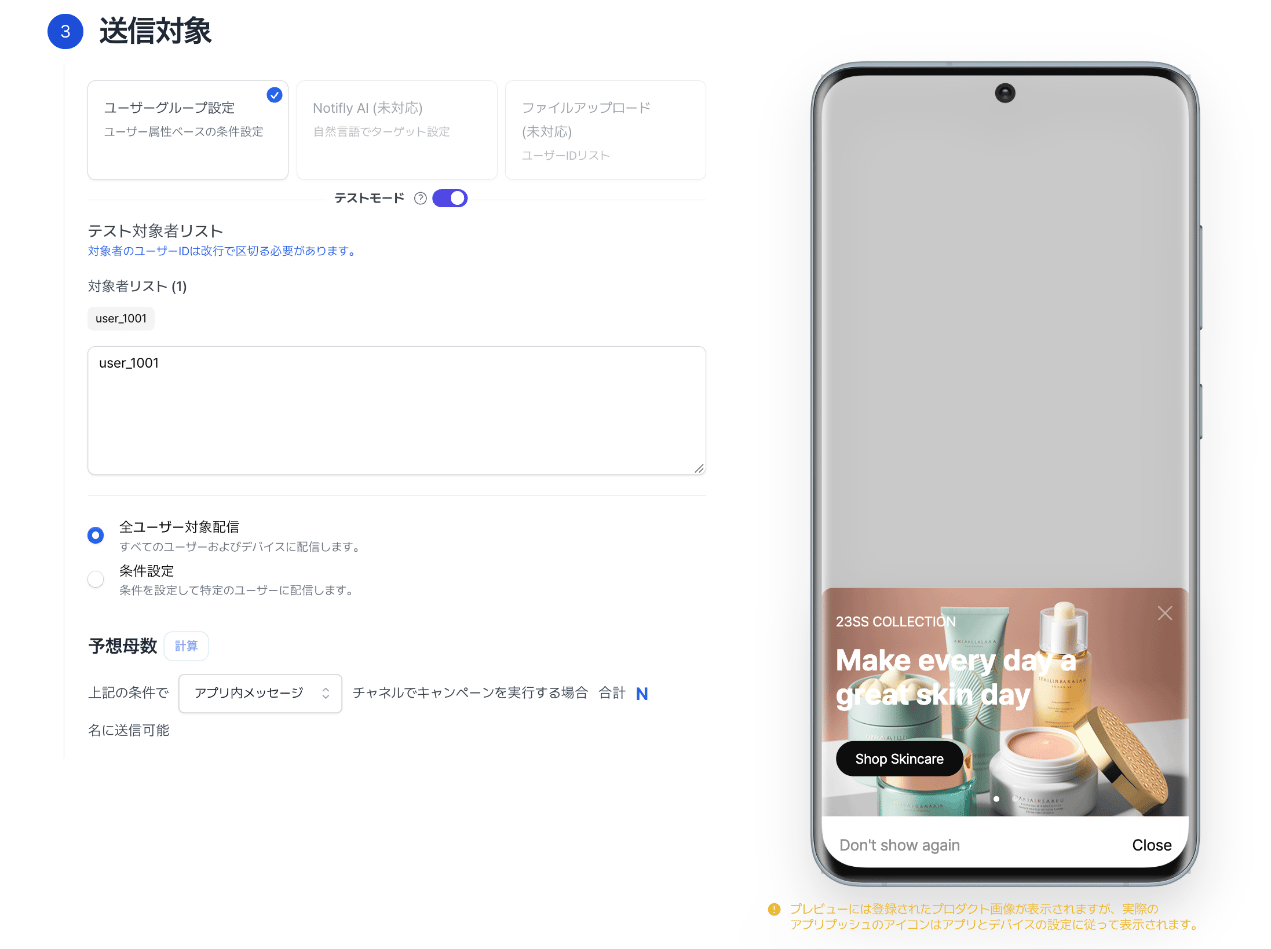
- メッセージとアクションで、手順1で作成したアプリ内ポップアップのテンプレートを選択します。
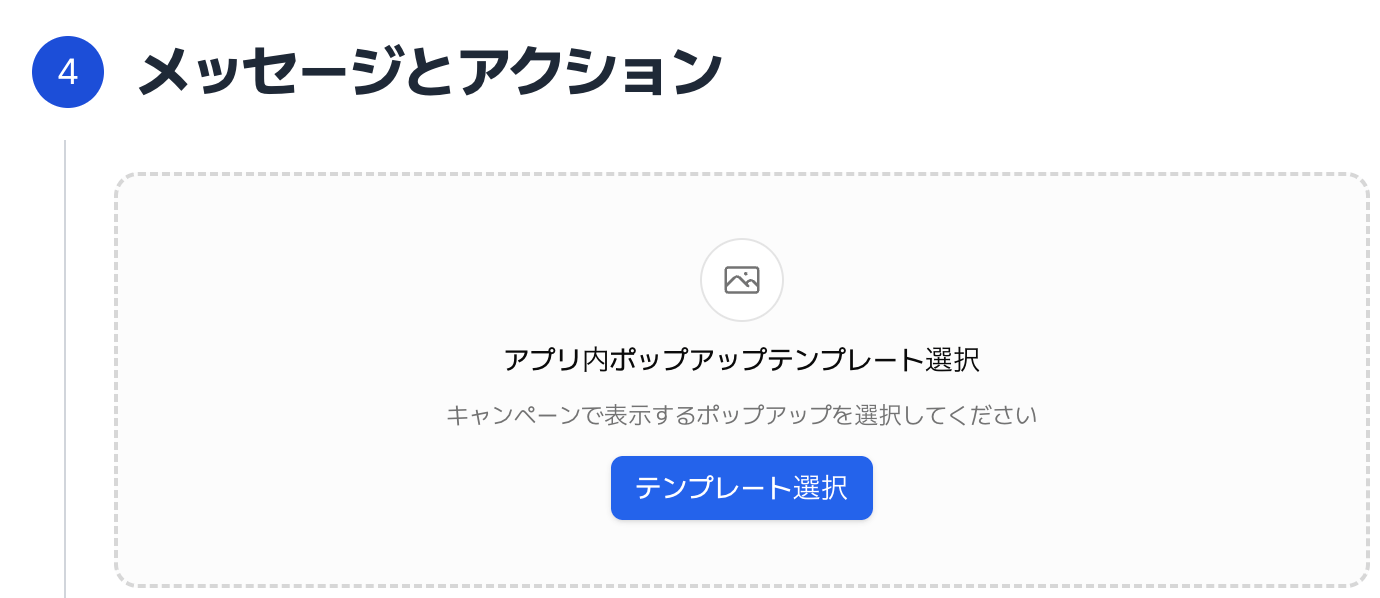
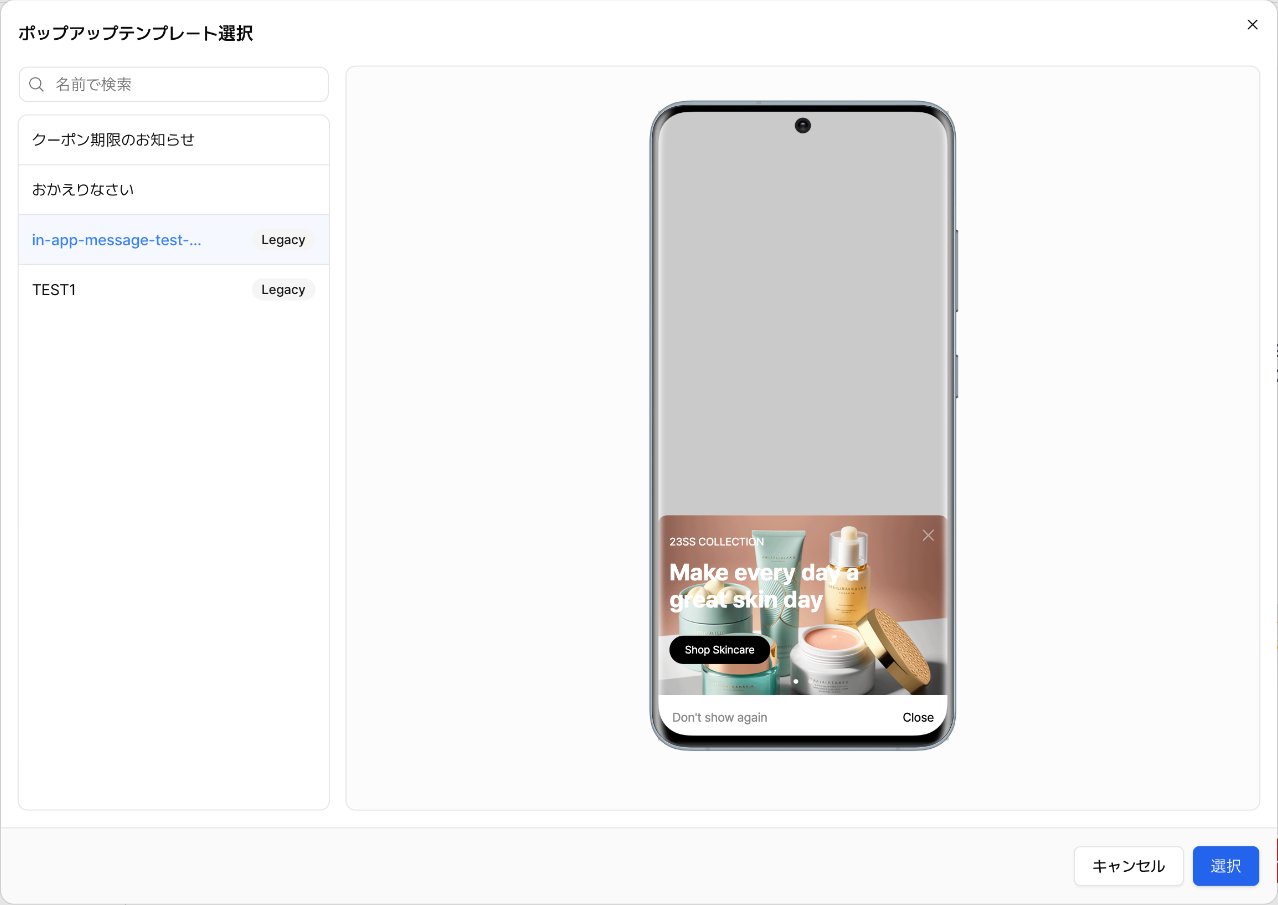
- 最終確認を行い、キャンペーンを作成します。
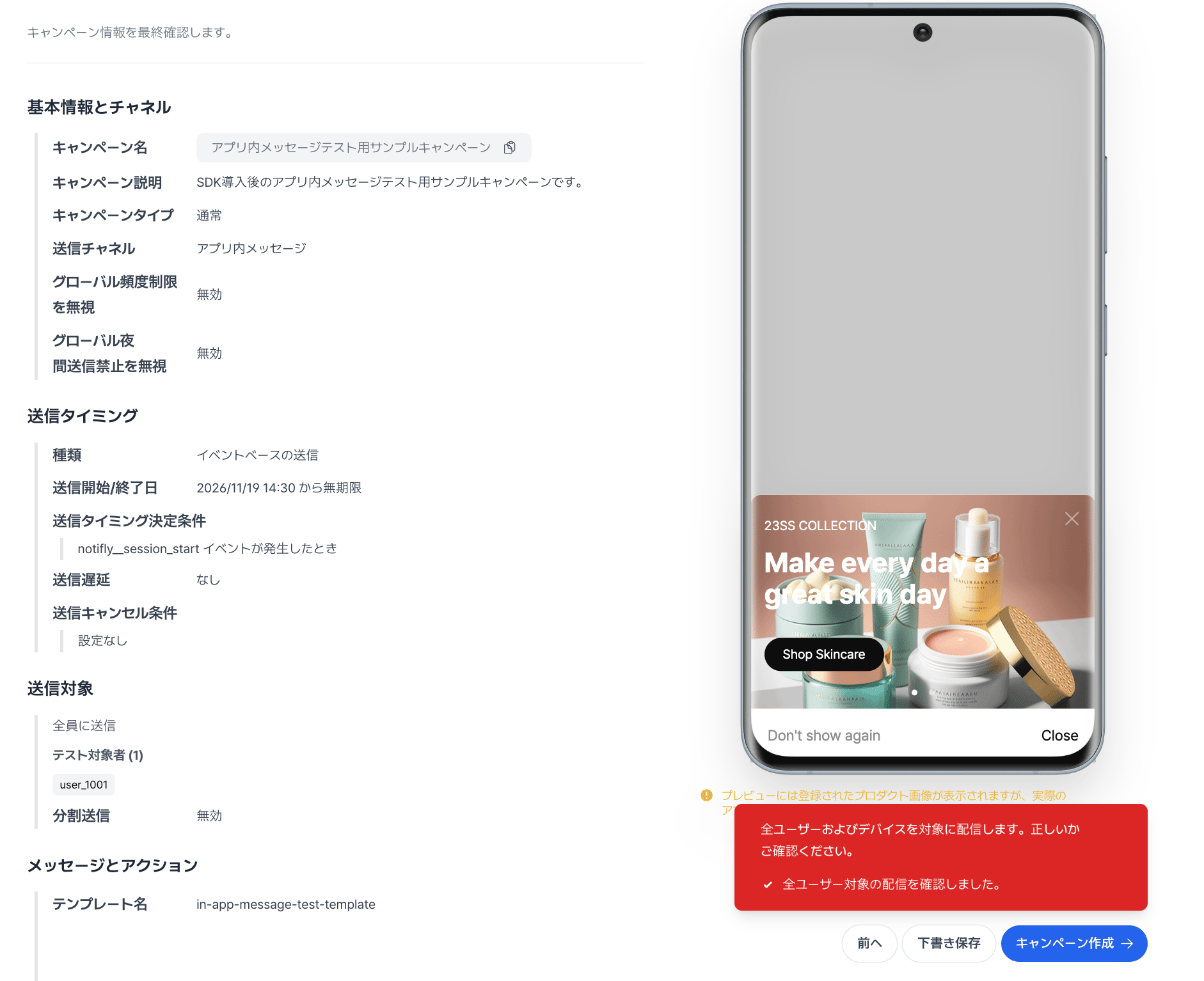
3. テスト端末でメッセージを確認する
- テストユーザーIDが登録された端末で、アプリを完全に終了します。
- アプリを起動し、
notifly__session_startイベントを発生させます。 - アプリ内ポップアップが表示されることを確認します。
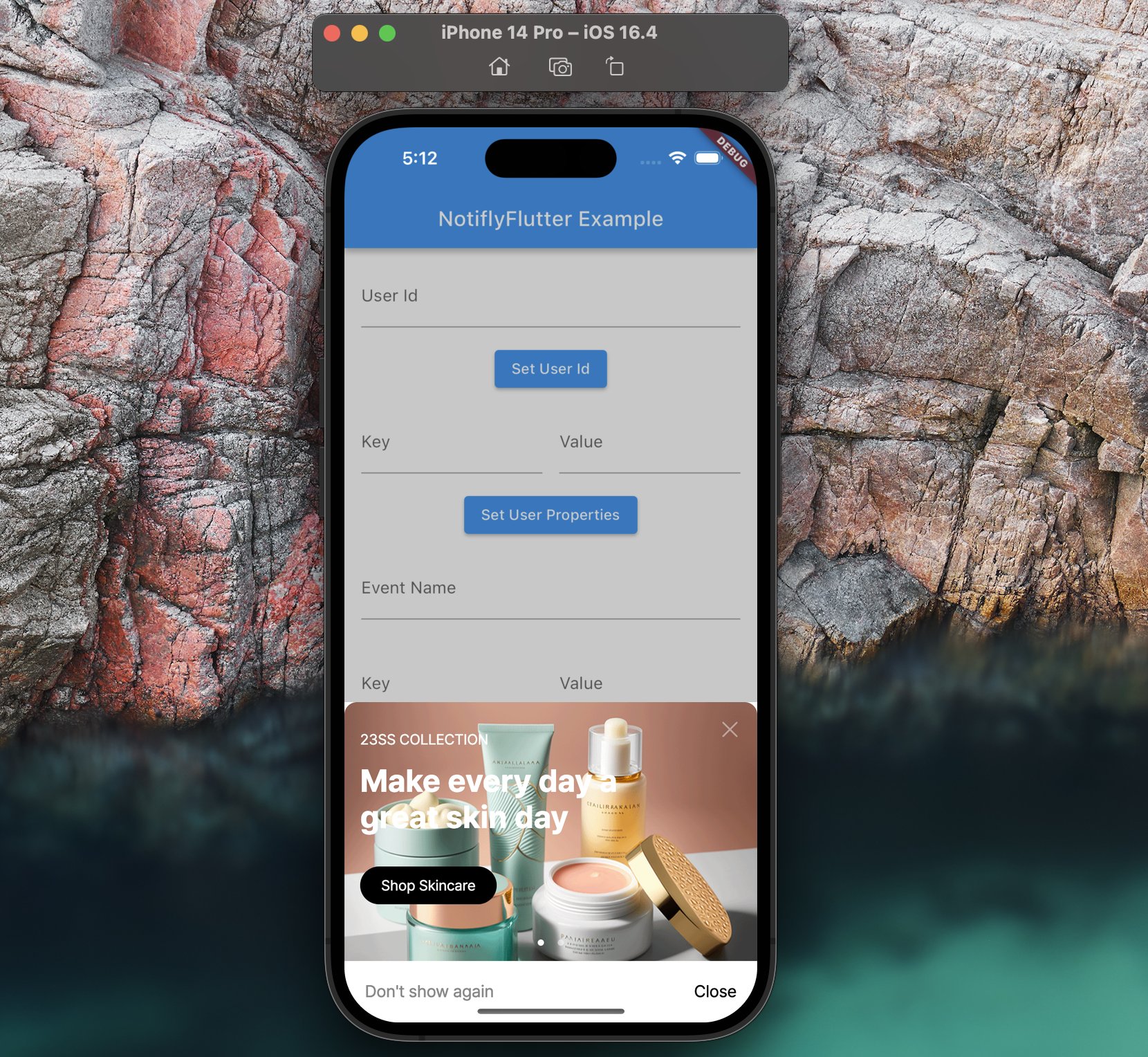
5. Webプッシュ通知をテストする
1. テストメッセージを送信する
- コンソールでキャンペーン作成ページを開きます。
- 右上のタブで、テストユーザーが登録されたプロジェクトを選択します。
- 基本情報とチャネルでウェブプッシュを選択します。
- メッセージとアクションでプッシュメッセージを作成します。
- メッセージタイトルに通知のタイトルを入力します。
- メッセージ本文に通知の本文を入力します。
- アクションに、通知をクリックしたときに開くWebページまたはURLを指定します。
- フォアグラウンドとバックグラウンドの両方で確認してください。
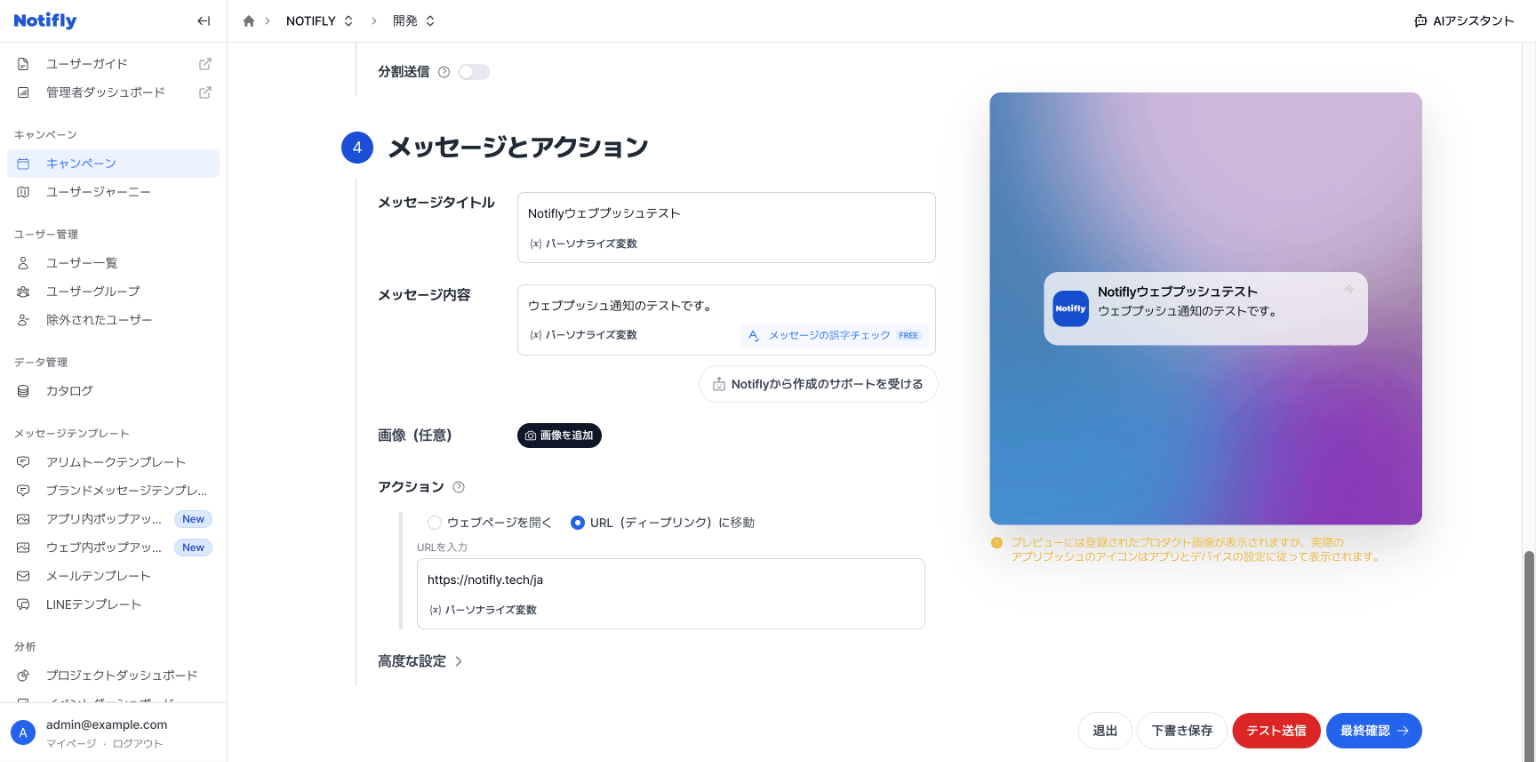
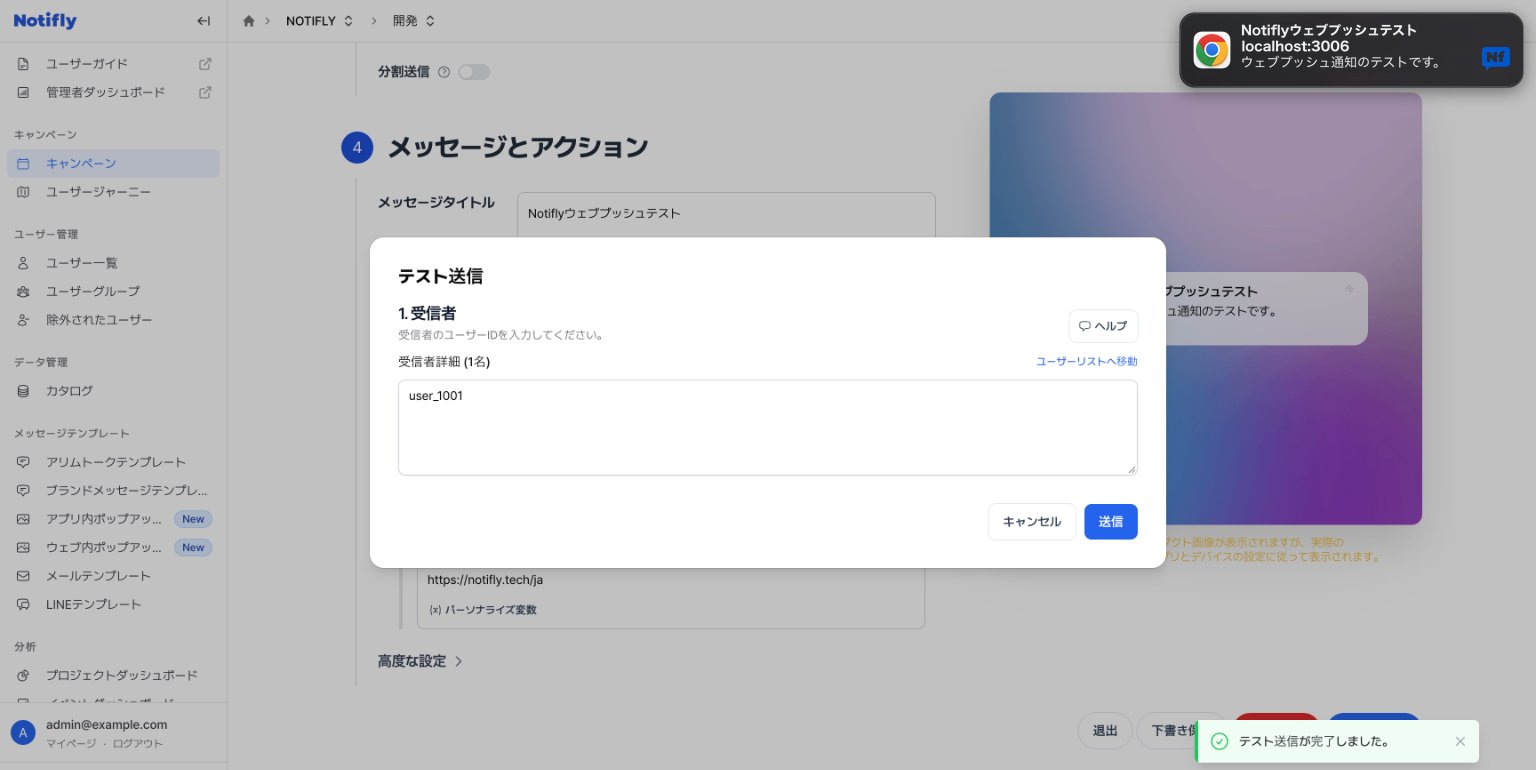
- 右下のテスト送信をクリックします。テスト送信ダイアログの受信者にテストユーザーIDを入力し、送信をクリックします。コンソールに「テスト送信が完了しました。」と表示されます。
2. 通知が届かない場合
Webプッシュ通知が届かない場合は、以下の主な原因を確認してください。端末の権限
端末の権限
macOSとWindowsでは、OSの設定でブラウザーからの通知を許可してください。macOSの例です。
ブラウザーの権限
ブラウザーの権限
通知権限のリクエスト方法はブラウザーによって異なります。通知が許可されていることを確認してください。Chromeの例です。

ブラウザーのバージョン
ブラウザーのバージョン