
事前に用意するもの
- ChatGPT アカウント
- Notifly コンソールにログインできるアカウント
- 対象の Notifly 製品とプロジェクトへのアクセス権
- デスクトップで接続する場合は ChatGPT デスクトップアプリ
ChatGPT デスクトップアプリは、同じホストの Codex CLI および IDE 拡張機能と MCP 設定を共有します。ChatGPT ウェブはこの設定を読み込まないため、ウェブ側で別途登録してください。CLI での接続方法は、Notifly Remote MCP サーバーを参照してください。
ChatGPT デスクトップアプリで接続する
- ChatGPT デスクトップアプリで 設定 を開きます。
- プラグイン → MCP を開きます。
- 追加 → MCP サーバーを追加 を選択します。
- カスタム MCP に接続する で次の値を入力します。
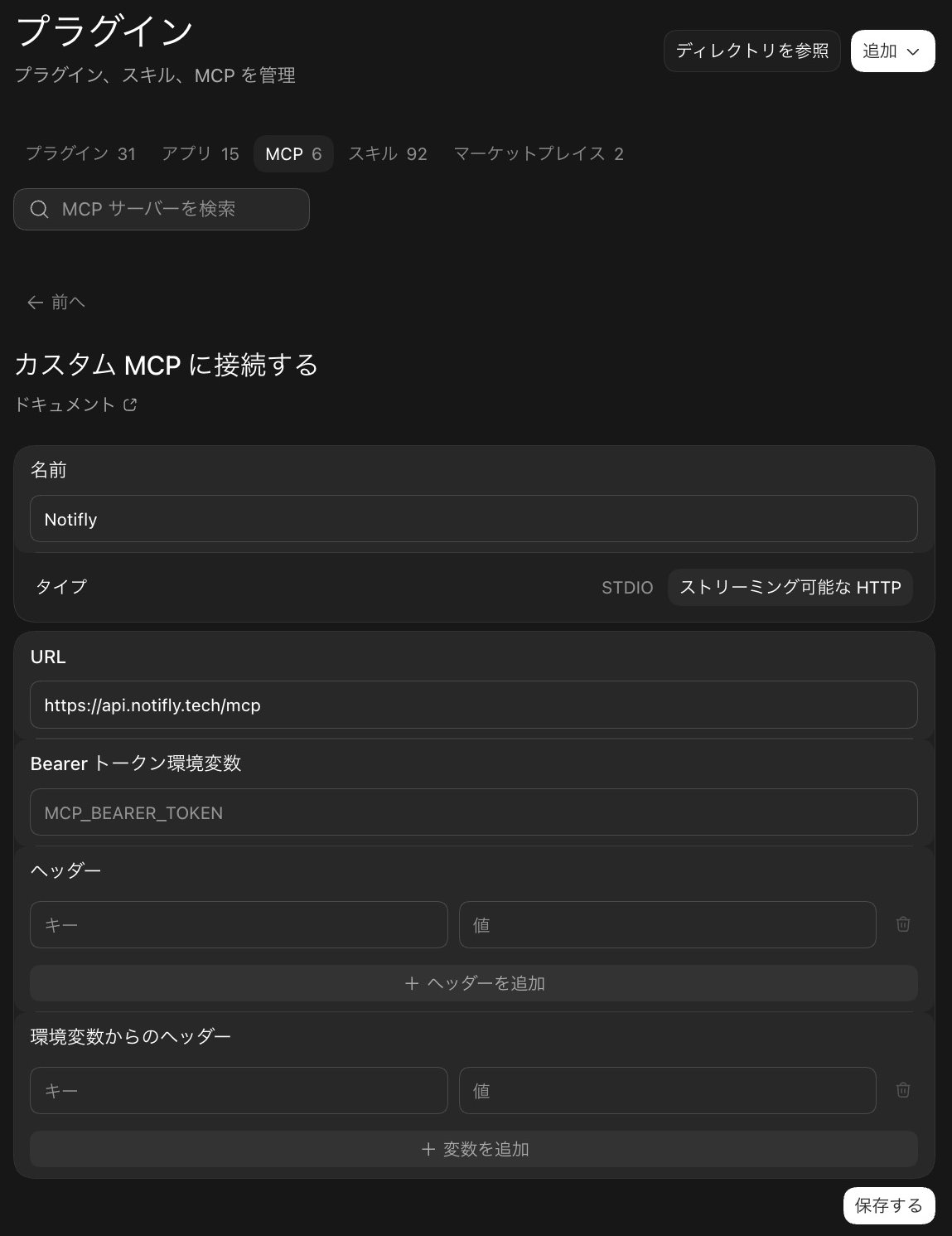
- 保存する を選択します。Restart が表示された場合は選択します。
- Notifly が認証を必要としている場合は、Authenticate を選択します。
- ブラウザーで Notifly アカウントにログインします。
- ChatGPT に戻り、新しい会話を開始します。
接続状態を確認する
メッセージ入力欄に/mcp と入力します。Notifly が有効で、認証済みであることを確認してください。
ChatGPT ウェブで接続する
Plugins からカスタム MCP サーバーを追加します。現在の Plugins 画面では、Developer mode を事前に有効にする必要はありません。- ChatGPT Plugins を開きます。
- + → Add custom MCP server を選択します。
- 次の値を入力します。説明が必須の場合は、説明も入力します。
- 警告を確認し、I understand and want to continue にチェックを入れます。
- Create as a plugin を選択し、検出されたツールを確認します。
- 認証画面が表示されたら、Notifly アカウントで OAuth ログインを完了します。
- 必要に応じてプラグインをインストールします。新しい会話で
@を入力し、Notifly を選択します。
接続を解除する、再認証する
ChatGPT デスクトップアプリ
- 接続を解除するには、設定 → プラグイン → MCP で Notifly を削除または無効にします。
- 認証が必要と表示された場合は、Notifly の Authenticate を選択して再ログインします。
ChatGPT ウェブ
- Plugins または Settings → Plugins で Notifly プラグインを開き、接続を削除します。
- 別の Notifly アカウントで接続する場合は、既存の接続を削除し、同じ URL で再登録します。