
カスタムコネクターには Notifly Remote MCP の URL を登録します。OAuth クライアント ID やシークレットを手動で登録する必要はありません。
接続する
- Claude で プラグイン を開きます。以前の画面では Customize → Connectors を開きます。
- Add → Add custom connector を選択します。以前の画面では + Add と表示されます。
- 次の値を入力します。
OAuth クライアント ID と OAuth クライアントシークレット が表示された場合は、両方を空欄のままにします。
- Continue が表示された場合は、検出された認証設定を確認して進みます。OAuth ログインを使用し、OAuth クライアントの選択肢が表示された場合は Register automatically を選択します。
- Add が表示されるバージョンでは、このボタンを選択します。
- まだログインが始まっていない場合は、コネクター一覧で Notifly を選択し、Connect を選択します。
- ログイン画面が開いたら、Notifly アカウントでログインします。
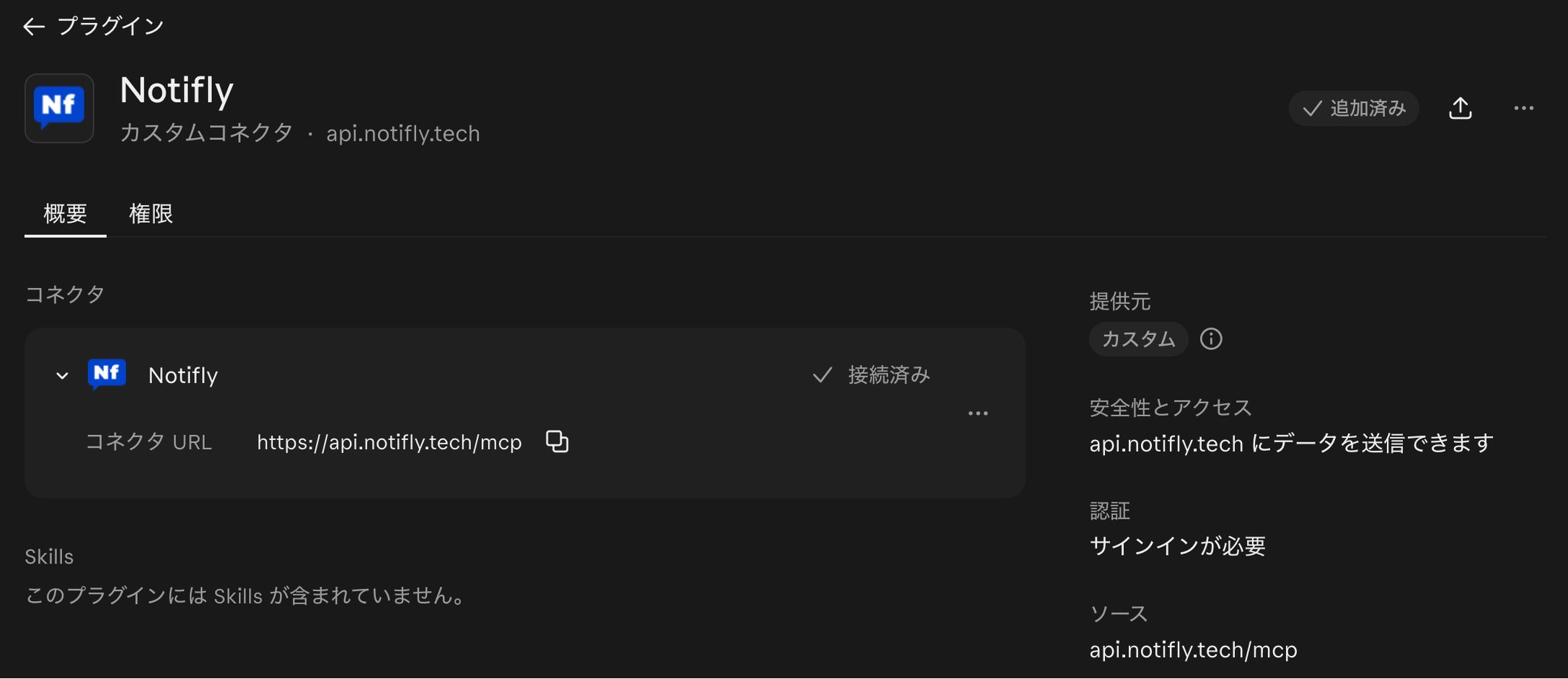
- Claude に戻り、Notifly の 概要 に 接続済み と表示されていることを確認します。権限 を開くと、ツールの権限を確認できます。以前の画面では Disconnect とツール一覧が一緒に表示されます。
OAuth 認証の流れ
Claude はhttps://api.notifly.tech/mcp に接続するとき、Notifly の OAuth ディスカバリーメタデータを確認します。Notifly は動的クライアント登録と PKCE に対応しているため、OAuth クライアント ID やシークレットを手動で入力する必要はありません。
通常は次の順序で認証します。
- Claude が
/mcpにアクセスします。 - Notifly が Claude にログインが必要であることを通知します。
- Claude がブラウザーで Notifly のログイン画面を開きます。
- Notifly アカウントでログインします。
- Claude が接続したアカウントの権限でツール一覧を取得し、必要なツールを呼び出します。
ツールの権限
Claude は Notifly のツールを Read-only tools と Write/delete tools に分けて表示します。接続時に検出されたツール一覧を確認してください。サービスの更新に伴い、利用可能なツールは変わる場合があります。
Claude で、各ツールグループのポリシーを Ask for approval などに設定します。組織で機密性の高いプロジェクトを扱う場合は、書き込みツールを承認が必要な設定にしてください。
機能
プロンプトと応答の例
以下は応答形式を示す例です。実際のアカウントデータではありません。プロジェクトとキャンペーンを探す
ユーザーに届かなかった原因を確認する
無効状態のユーザージャーニーの下書きを作成する
接続を解除する、再接続する
- 接続を解除するには、Notifly コネクターを開き、接続の操作項目で Disconnect を選択します。以前の画面では Customize → Connectors → Notifly → Disconnect を選択します。
- アカウントを切り替えるには、Disconnect の後に再度 Connect を選択します。
- ツールが表示されない場合や OAuth 認証に失敗する場合は、カスタムコネクターを削除し、同じ URL で再追加します。