
- Firebase Cloud Messaging を使用するには、Firebase プロジェクトが必要です。
- このガイドでは、Firebase プロジェクトを作成し、Notifly と連携する手順を説明します。
1. 事前準備
1-1. Firebase プロジェクトを設定する
Firebase プロジェクトを作成し、そのプロジェクトにアプリを登録してください。- Firebase プロジェクトの作成を参照してください。
- Firebase プロジェクトへのアプリの追加を参照してください。
1-2. プラットフォームごとに Firebase を設定する
- Flutter
- React Native
- Android
- iOS
Flutter では、次のいずれかの方法で Firebase を設定できます。
- FlutterFire CLI を使ってインストールと初期化を行う(推奨)
FlutterFire の設定ガイドを参照してください。 - iOS と Android で、インストールと初期化を手動で行う
以下のAndroidタブとiOSタブの手順に従ってください。
- Android:
google-services.json - iOS:
GoogleService-Info.plist
1-3. APNs 認証キーを登録する
iOS アプリでは、React Native や Flutter の場合も、Firebase プロジェクトに APNs 認証キーをアップロードしてください。- APNs 認証キーのアップロードを参照してください。
2. Firebase Cloud Messaging API (V1) を有効にする
Notifly からデバイスにプッシュ通知とアプリ内ポップアップを配信するには、Firebase Cloud Messaging API (V1) を有効にする必要があります。- Firebase コンソールにログインします。
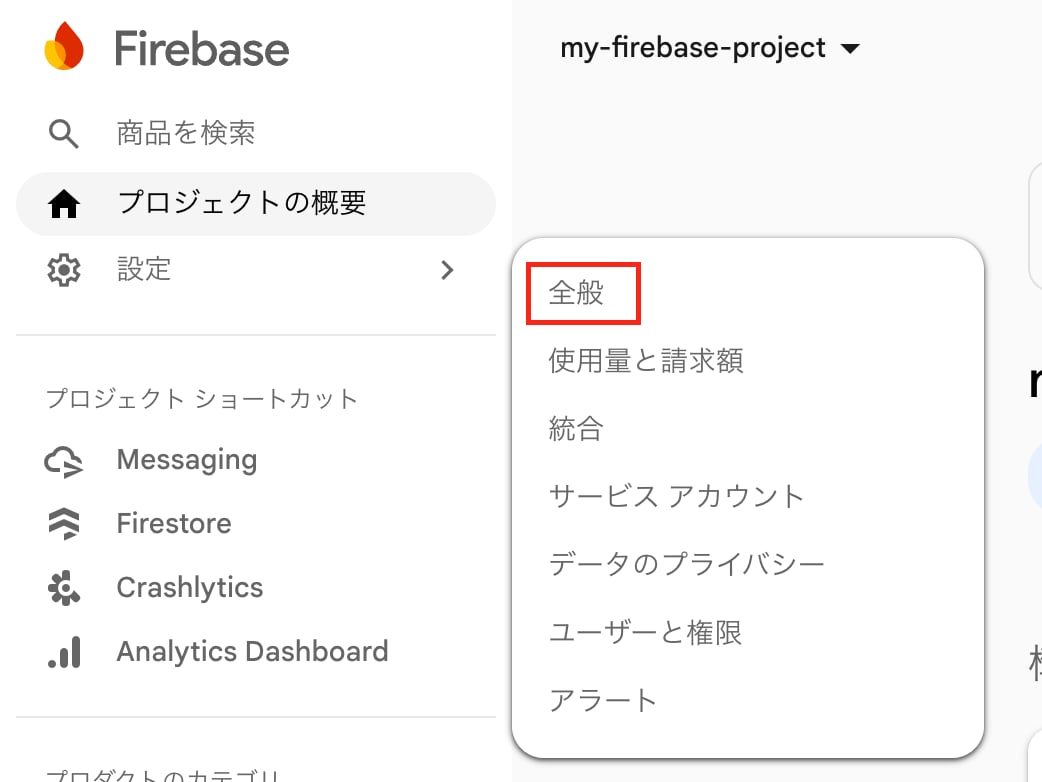
- 左側のメニューから 設定 > 全般を開きます。
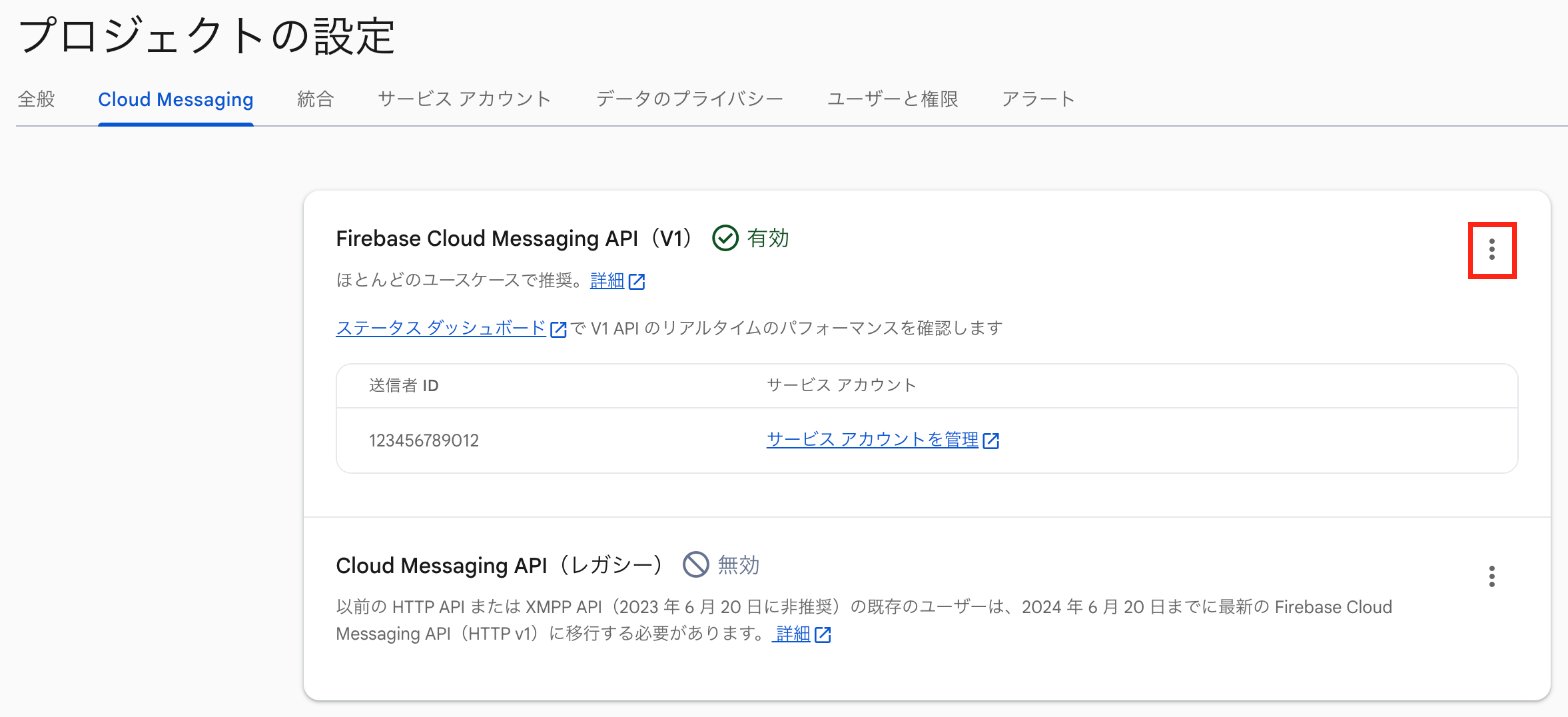
- Cloud Messaging(クラウド メッセージング)タブを開きます。
- Firebase Cloud Messaging API (V1) が有効になっているか確認します。
- すでに有効な場合は、セクション 3 に進み、FCM サービスアカウントを Notifly に登録してください。
- 無効な場合は、API の欄の右上にあるアイコンをクリックし、管理ページを開きます。
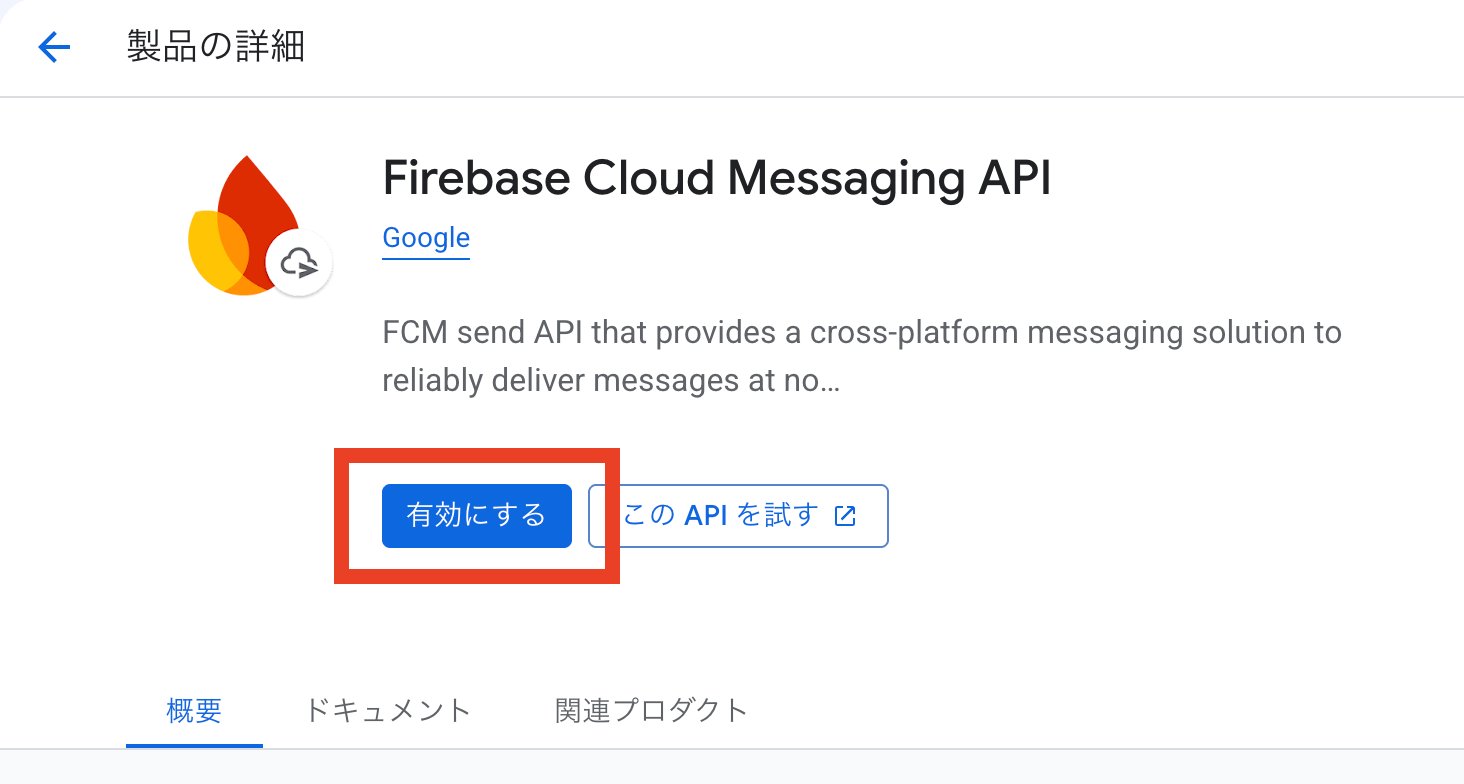
- Google Cloud コンソールで Firebase Cloud Messaging API を有効にします。
3. FCM サービスアカウントを Notifly に登録する
Notifly と Firebase Cloud Messaging (FCM) を連携するには、メッセージの送信権限を持つサービスアカウントの JSON キーが必要です。 権限とキーを個別に管理できるように、Notifly 専用のサービスアカウントを作成してください。FCM サービスアカウントのキーを作成する
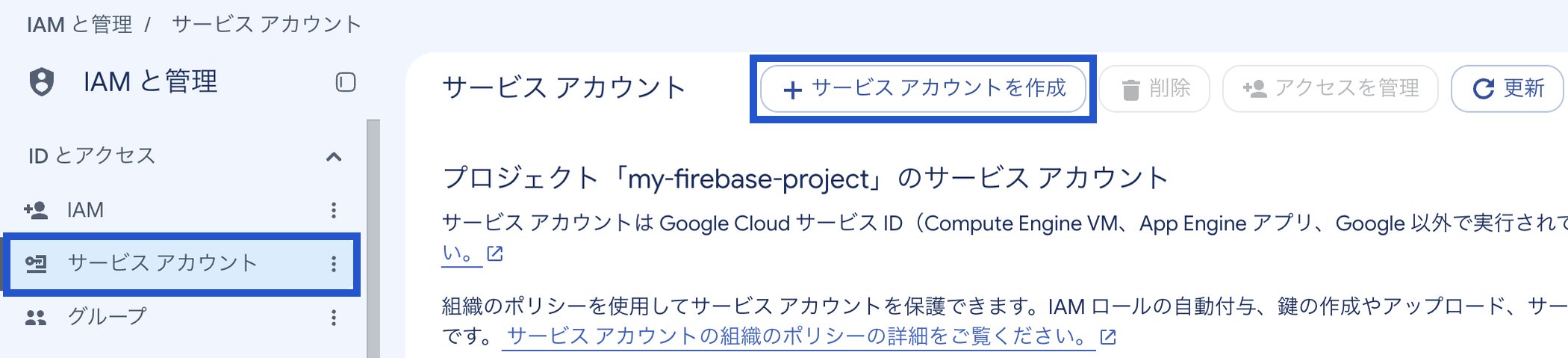
- Google Cloud コンソールのサービスアカウントページを開きます。Firebase コンソールとは別の画面です。上部のプロジェクト選択で、アプリが使用する Firebase プロジェクトと同じプロジェクトを選びます。表示名が異なる場合は、Firebase のプロジェクト設定にあるプロジェクト IDを照合してください。
- IAM & Admin → Service Accounts(IAM と管理 → サービス アカウント)で、Create service account(サービス アカウントを作成)をクリックします。
- サービスアカウントの名前と ID を入力し、Create and continue(作成して続行)をクリックします。たとえば、名前を
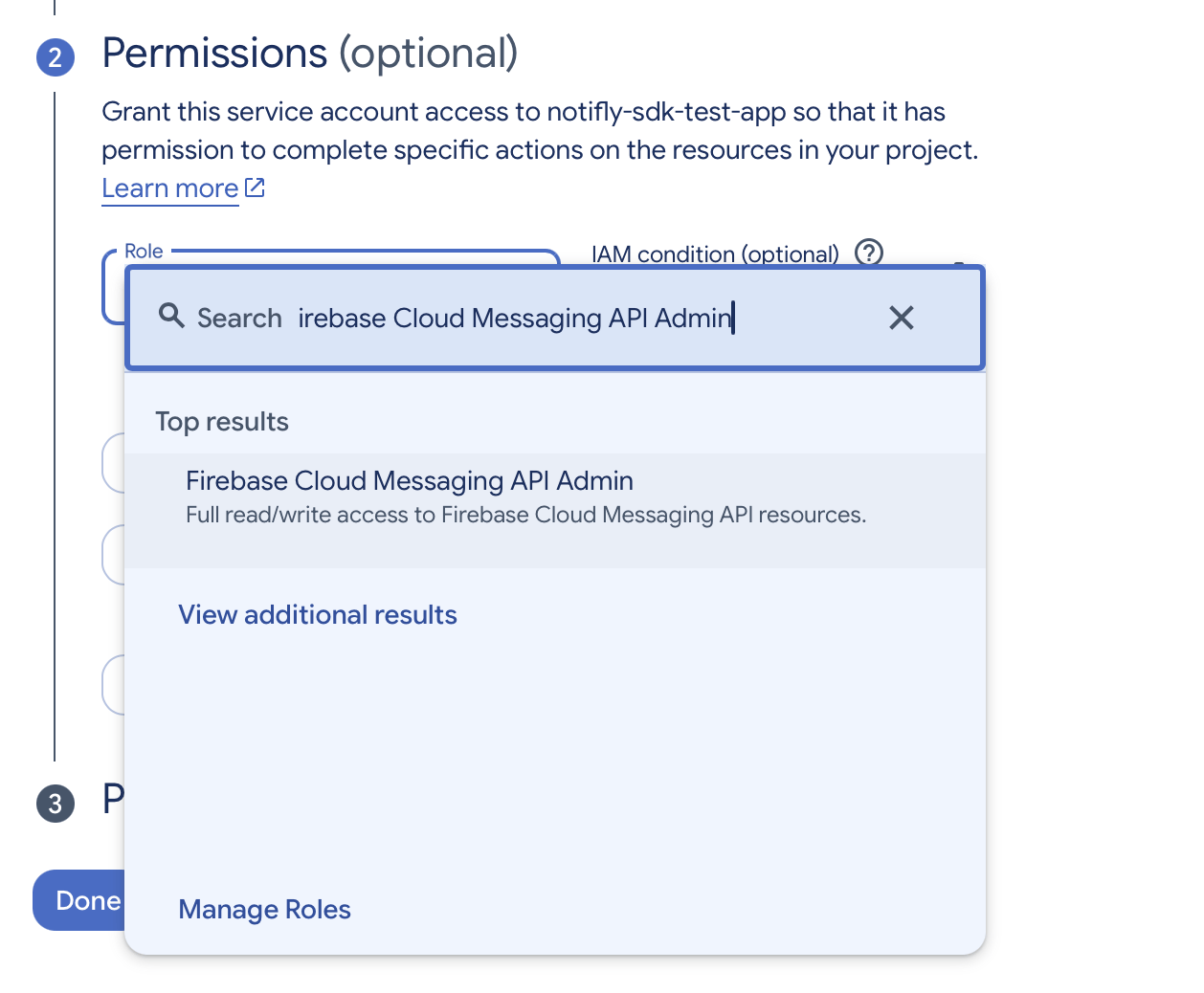
Notifly、ID をnotifly-fcm-senderにします。 - Permissions(権限)のステップで、ロールの選択欄から Firebase Cloud Messaging API Admin を検索して選びます。
- Continue(続行)をクリックします。次の Principals with access(アクセス権を持つプリンシパル)は空欄のまま、Done(完了)をクリックします。
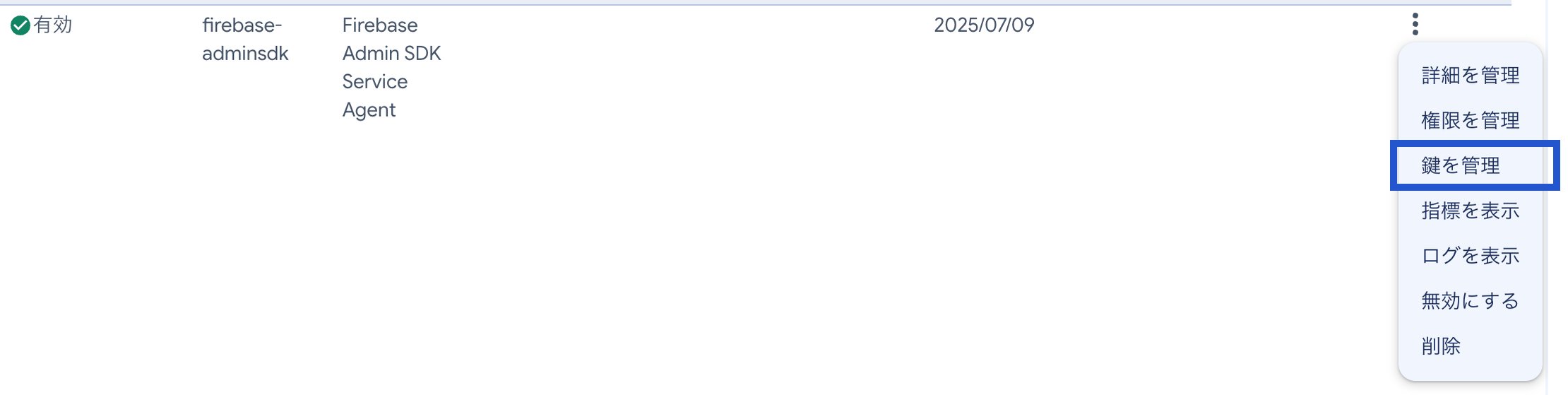
- サービスアカウント一覧で、作成した専用アカウントの右側のメニュー(⋮)を開き、Manage keys(鍵を管理)を選びます。
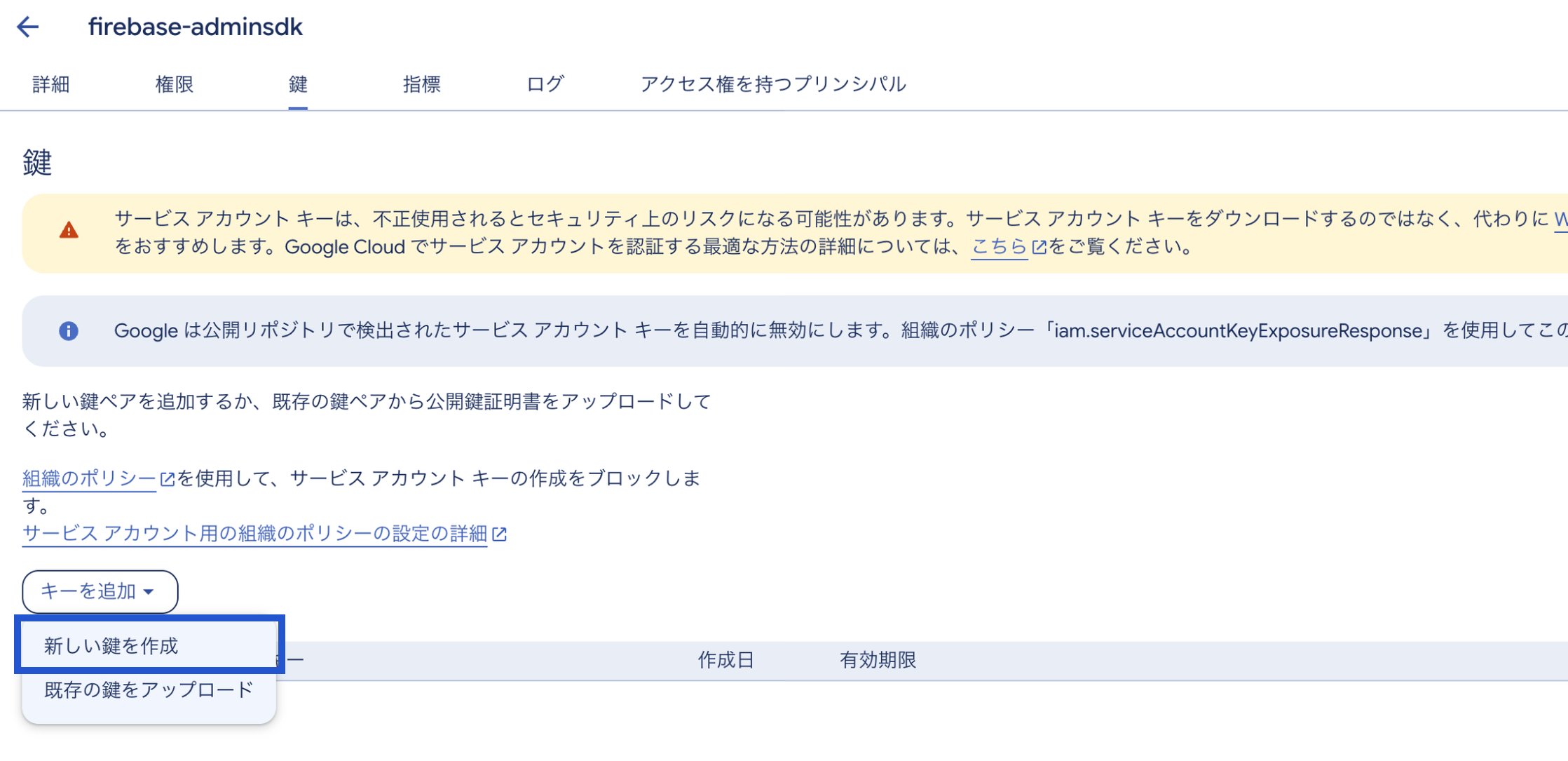
- Keys(鍵)タブで、キーを追加 → 新しい鍵を作成を選びます。
- キーのタイプに JSON を選び、Create(作成)をクリックします。
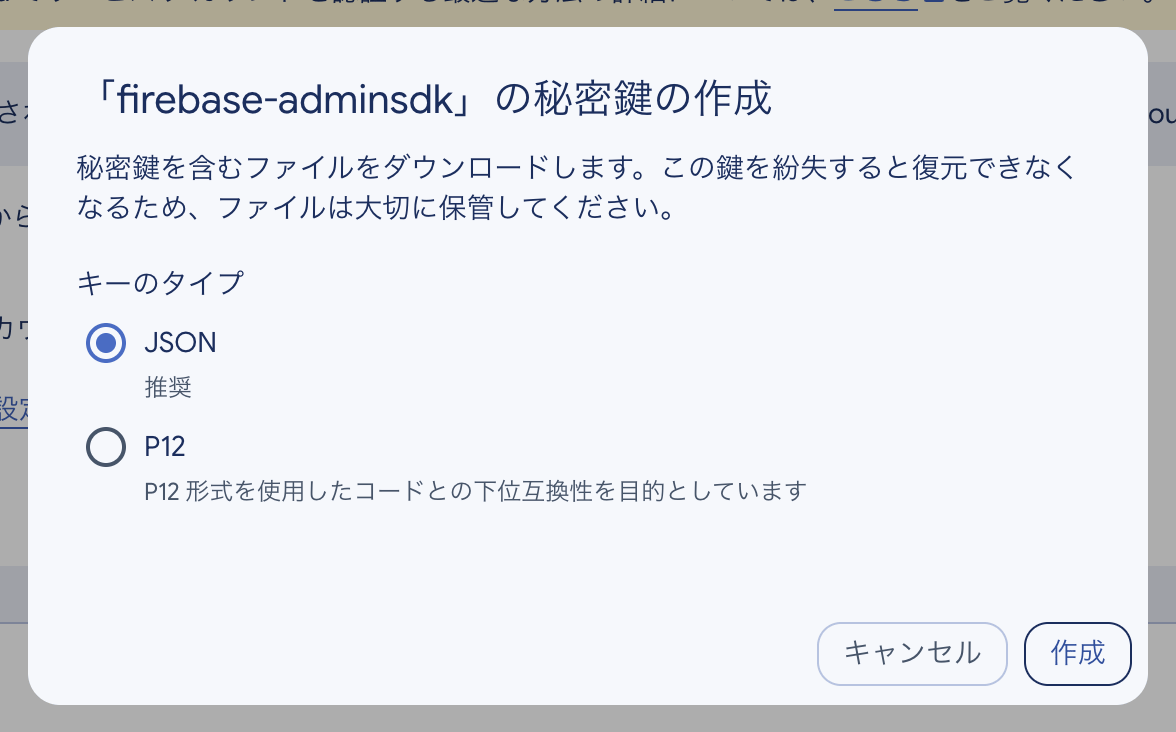
- ダウンロードした JSON キーファイルを安全な場所に保管します。秘密鍵が含まれているため、公開リポジトリやアプリのコードには含めないでください。
Notifly コンソールにキーを登録する
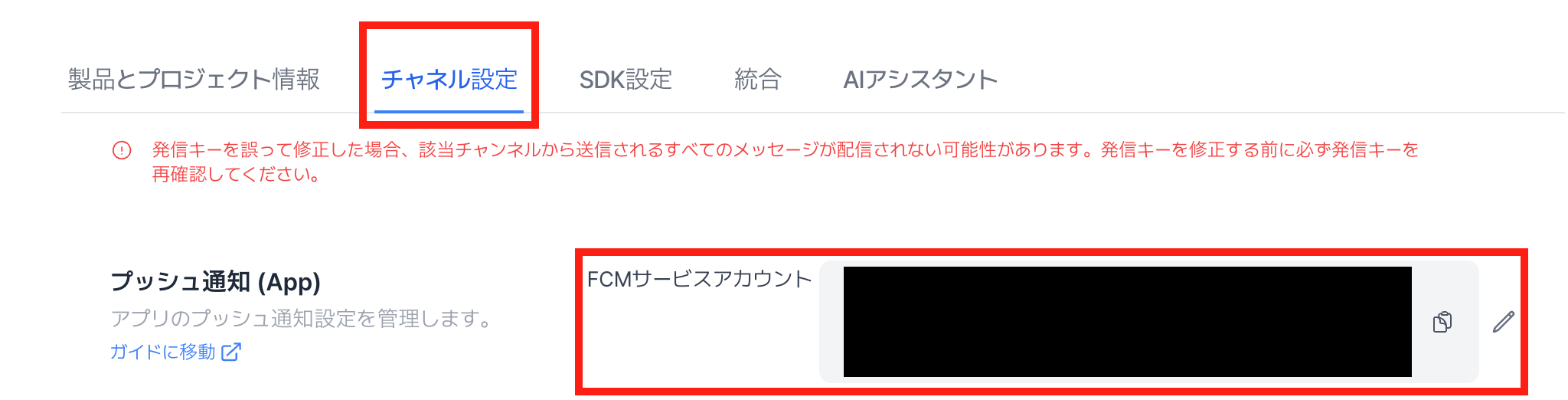
- Notifly コンソールで、連携先のプロジェクトと開発環境または本番環境を確認します。次に設定 → チャネル設定を開き、「プッシュ通知 (App)」セクションに移動します。
- 新規登録する場合は登録をクリックします。登録済みのアカウントを更新する場合は、入力欄の横にある鉛筆アイコンをクリックします。設定に応じて、以下の入力欄にダウンロードしたJSONファイルの内容を貼り付けて保存します。
- 共通のアカウントを使う場合は、FCMサービスアカウントに入力します。
- AndroidとiOSで別々のアカウントを使う場合は、Android FCMサービスアカウントとiOS FCMサービスアカウントに入力します。新規登録時はプラットフォーム別サービスアカウントの登録をオンにすると、両方の入力欄が表示されます。
- 連携したプラットフォームのテスト端末にプッシュ通知を送り、実際に受信できることを確認します。キーの保存に成功しても、送信権限と端末への配信が確認できたことにはなりません。
既存のキーを置き換える場合は、開発環境で検証してから本番環境に適用してください。
問題が発生した場合に復元できるよう、既存の設定は安全に保管します。古いアカウントやキーを削除する前に、
他のサービスが使用していないことと、切り替えが完了していることを確認してください。