
1. Notiflyのカスタムテンプレートをインストールする
- 最新のテンプレートをダウンロードします。
リリースページからテンプレートをダウンロードします。
- 韓国語版(
template.ko.tpl) - 英語版(
template.tpl)。以降の手順では英語版を使用します。
- 韓国語版(
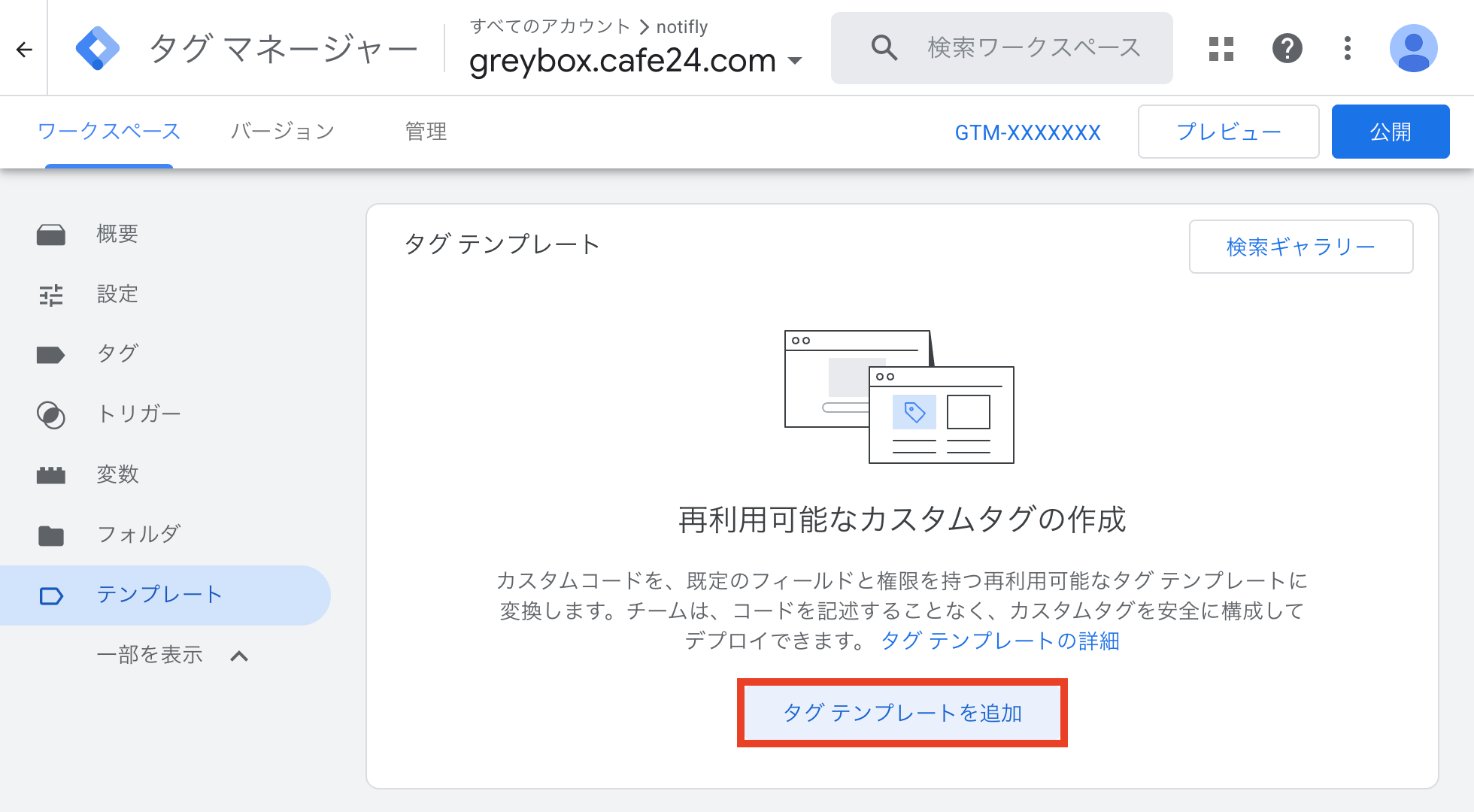
- GTMの左側メニュー下部にあるテンプレートを開き、タグ テンプレートで新しいテンプレートを作成します。一覧が空の場合は、タグ テンプレートを追加をクリックします。
- テンプレートエディターの右上の「⋮ > インポート」を選択し、ダウンロードした
.tplファイルを読み込みます。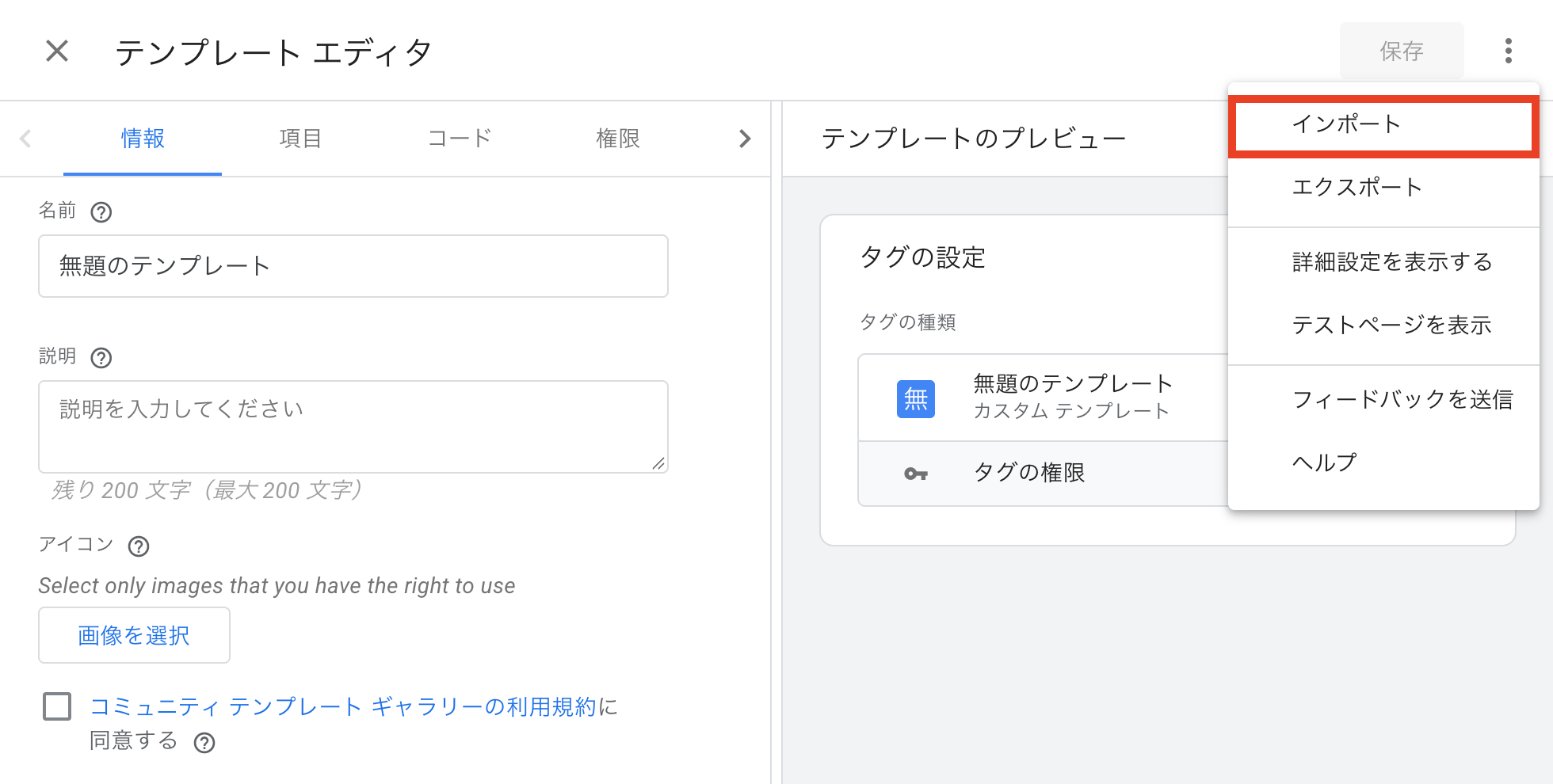
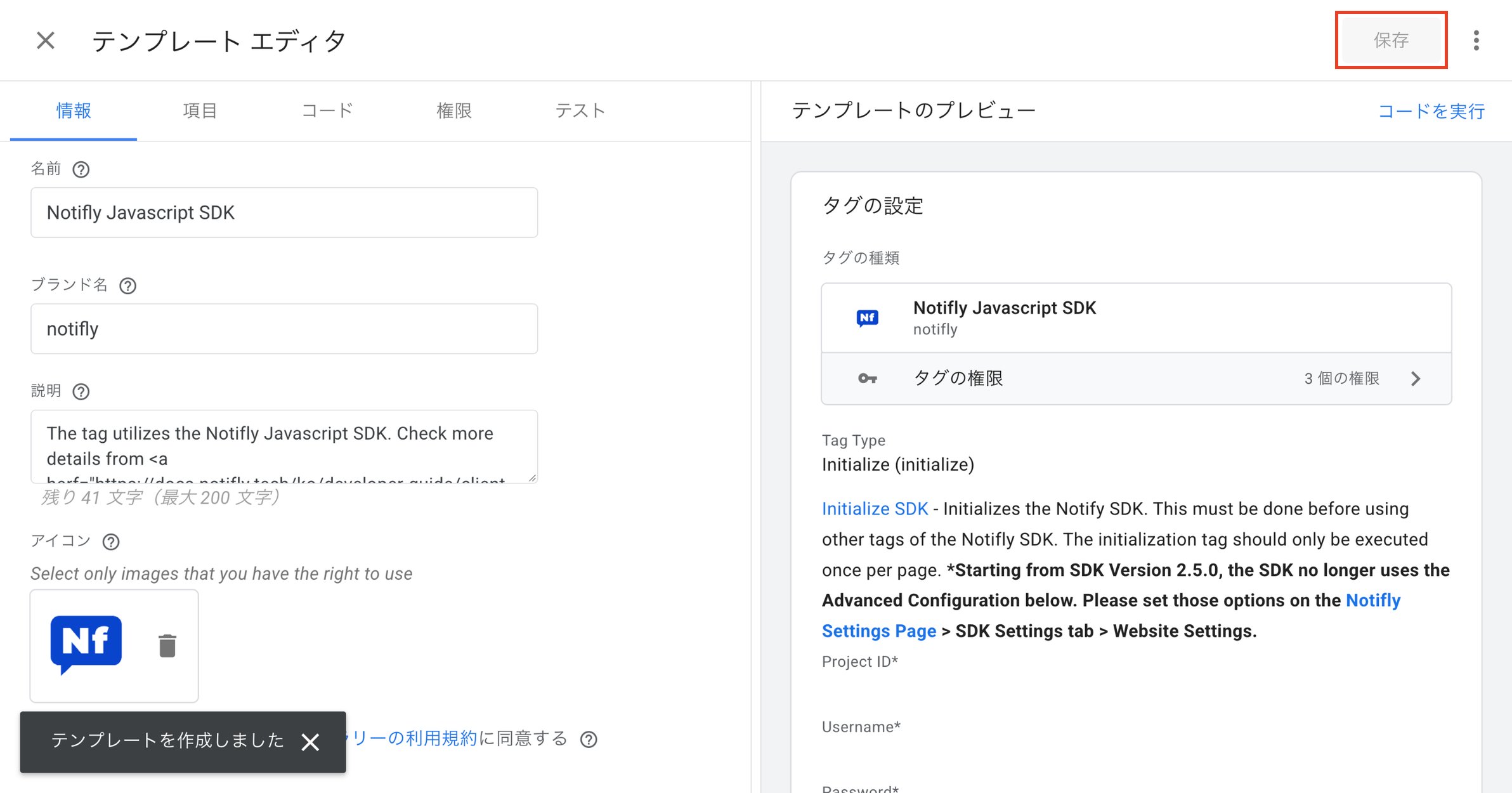
- 保存をクリックします。左下に「テンプレートを作成しました」と表示されたら、インストールは完了です。
2. SDK初期化タグを作成する
- Google Tag Managerの左側メニューでタグを開き、新規をクリックします。
- タグに名前を付け、タグの設定をクリックします。
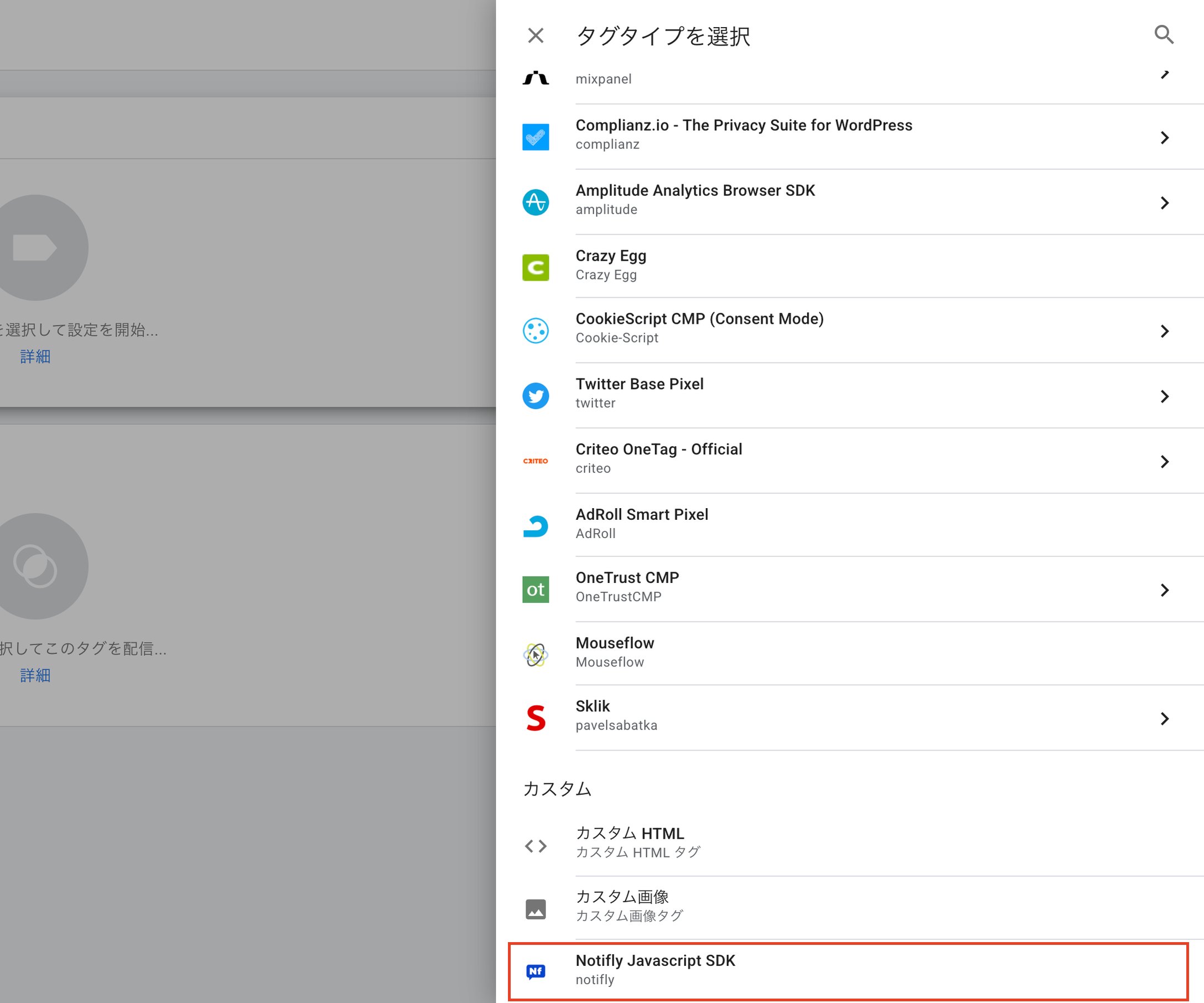
- タグタイプ一覧の一番下にあるカスタムからNotifly Javascript SDKを選択します。
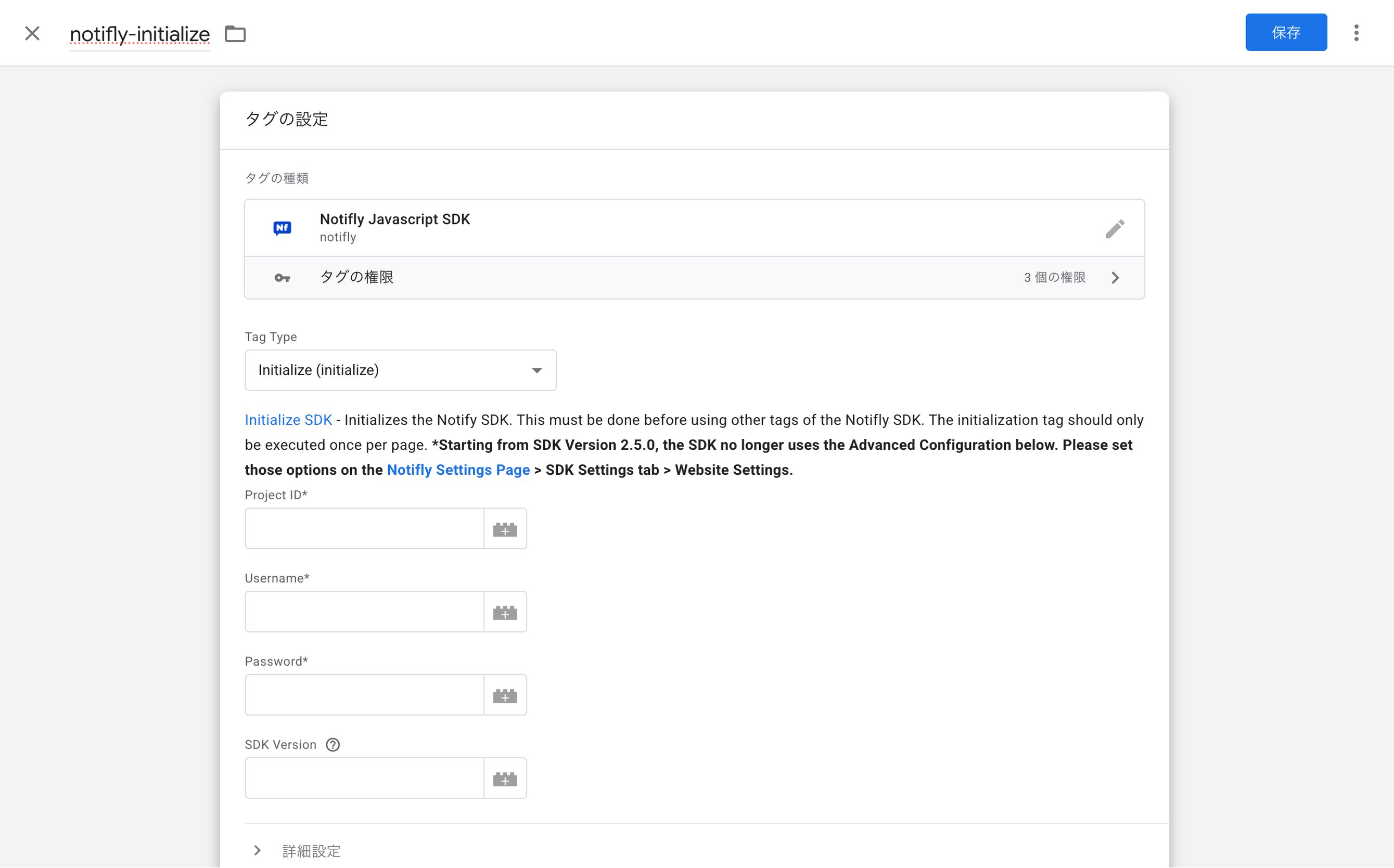
- タグの設定を開き、Tag TypeからInitialize (initialize)(韓国語版は SDK 초기화 (initialize))を選択し、Project IDとUsernameを入力します。Passwordは後方互換性のためのプレースホルダーです。実際のパスワードやAPI Secret Keyは入力せず、Usernameと同じ空でない値を入力してください。Notifly SDKの初期化オプションを参照してください。
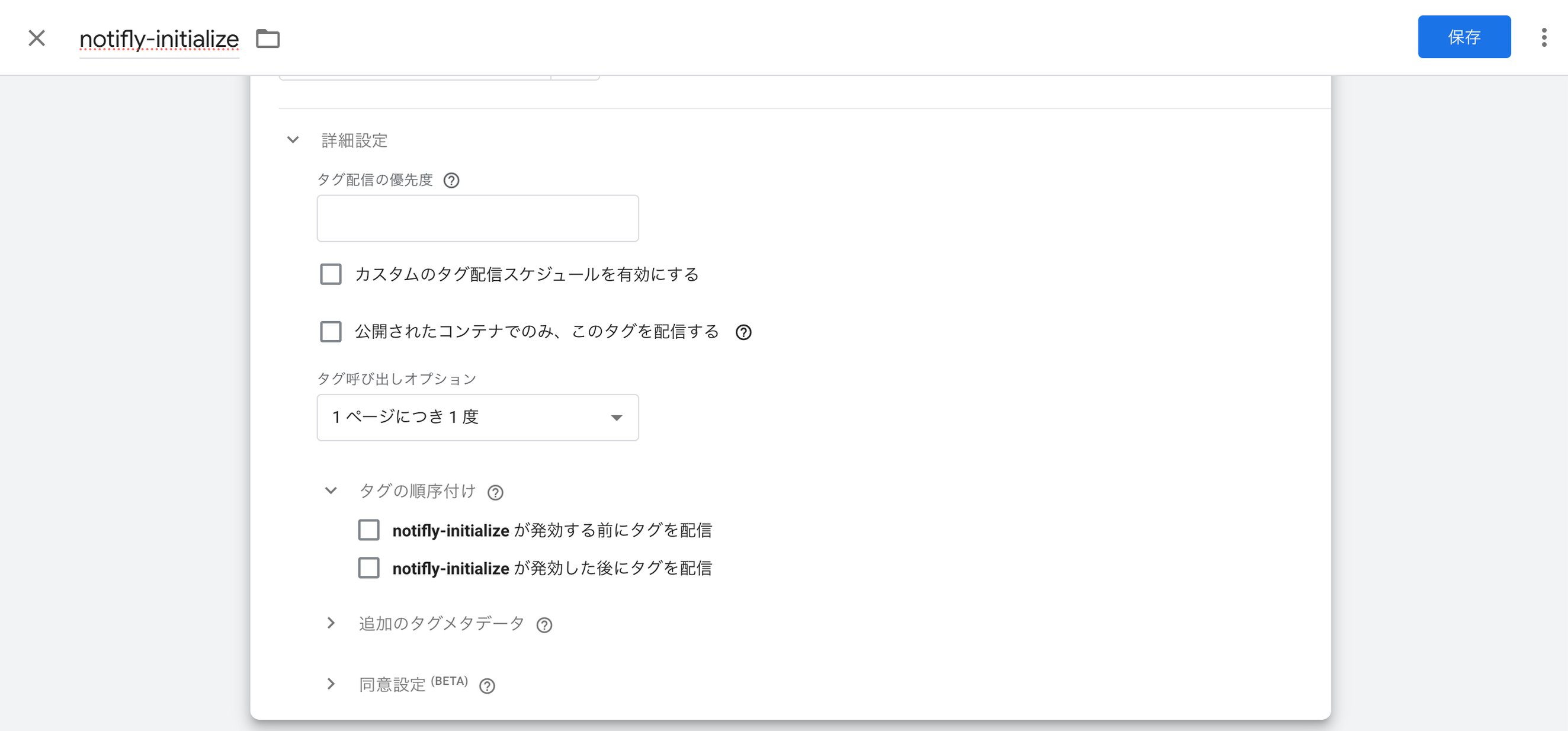
- 詳細設定
- タグ呼び出しオプションを1 ページにつき 1 度に設定します。
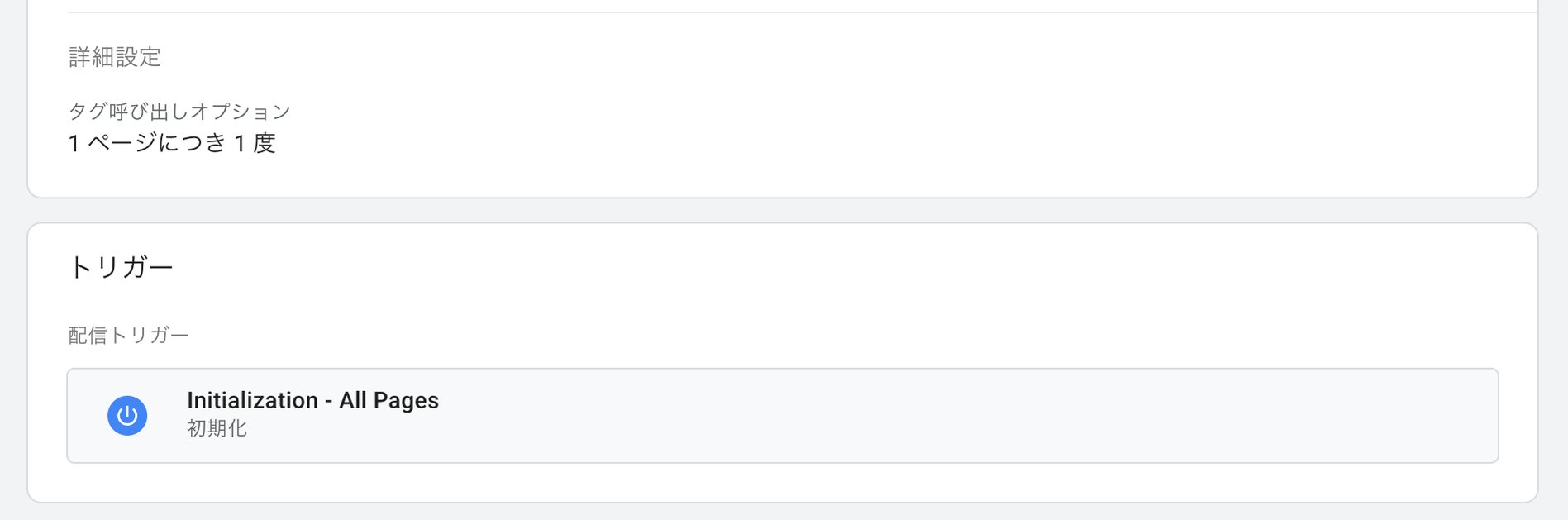
- トリガーをInitialization - All Pagesに設定します。
3. ユーザー情報を管理する
キャンペーンのターゲティングやパーソナライズに使用するuserIdとuserPropertiesを設定します。プッシュ通知の受信同意などもuserPropertiesに保存し、条件で絞り込むことができます。
必ずSDK初期化タグを先に実行してください。
1. ユーザーIDを設定する(setUserId)
- タグ > 新規からタグを作成し、Notifly – setUserIdなどの名前を付けてタグの設定をクリックします。
-
Tag TypeでSet User ID (setUserId)(韓国語版は 유저 아이디 등록 (setUserId))を選択し、ユーザーIDの入力欄に
{{User ID}}などのGTM変数を指定します。\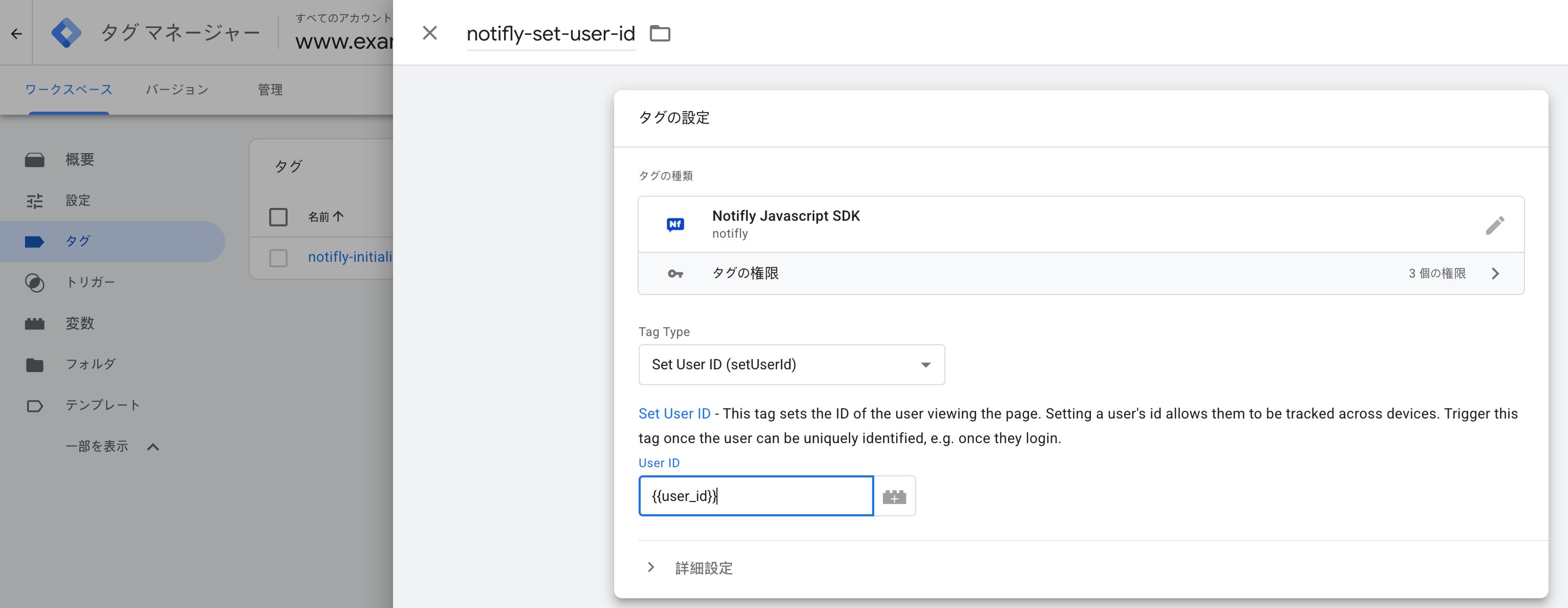
-
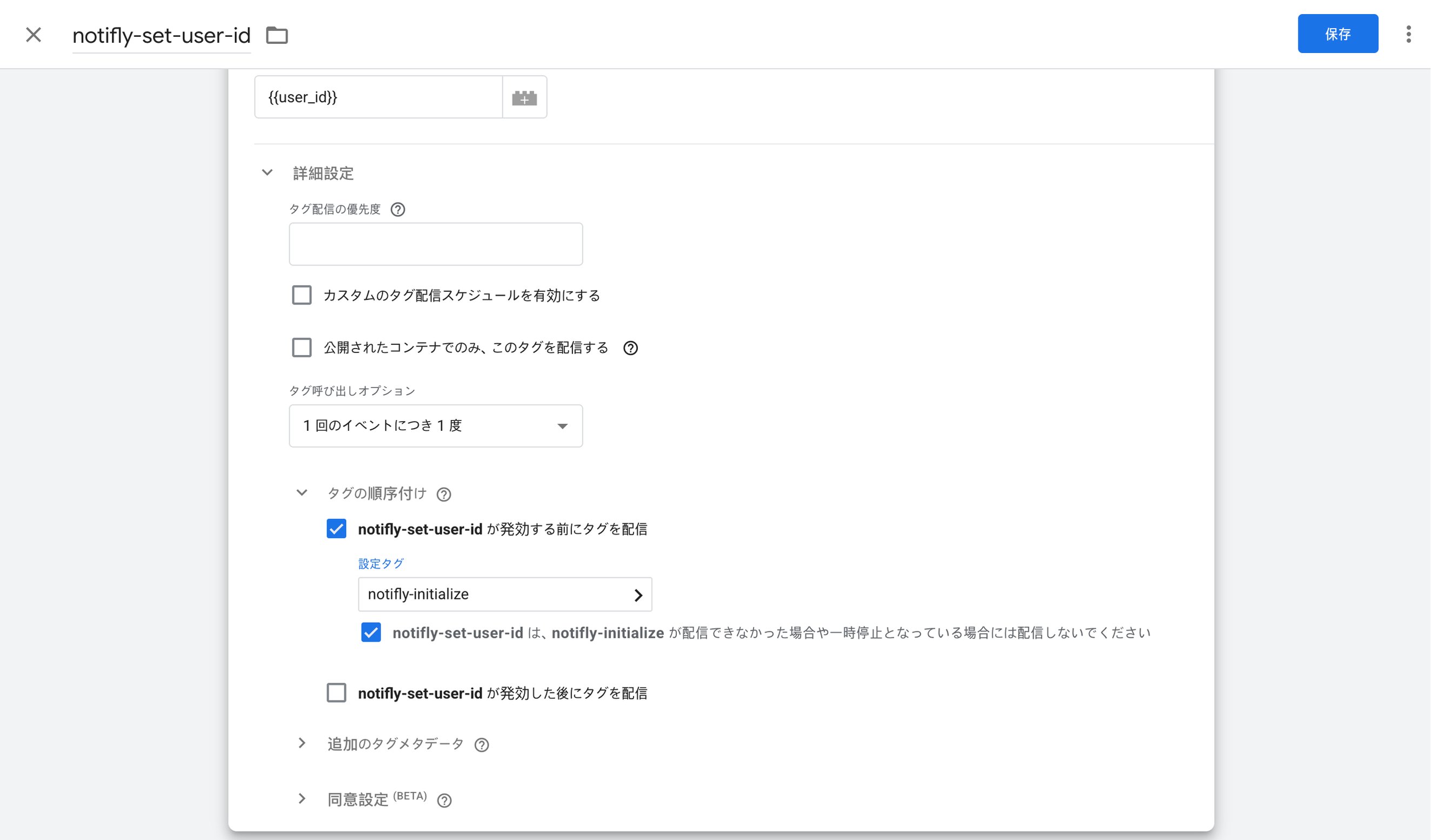
タグの順序付けで、SDK初期化タグを先に実行するよう設定します。初期化タグが実行されていないと、ほかのタグは動作しません。
-
ログイン完了時のカスタムイベント(例:
login_success)をトリガーに使用します。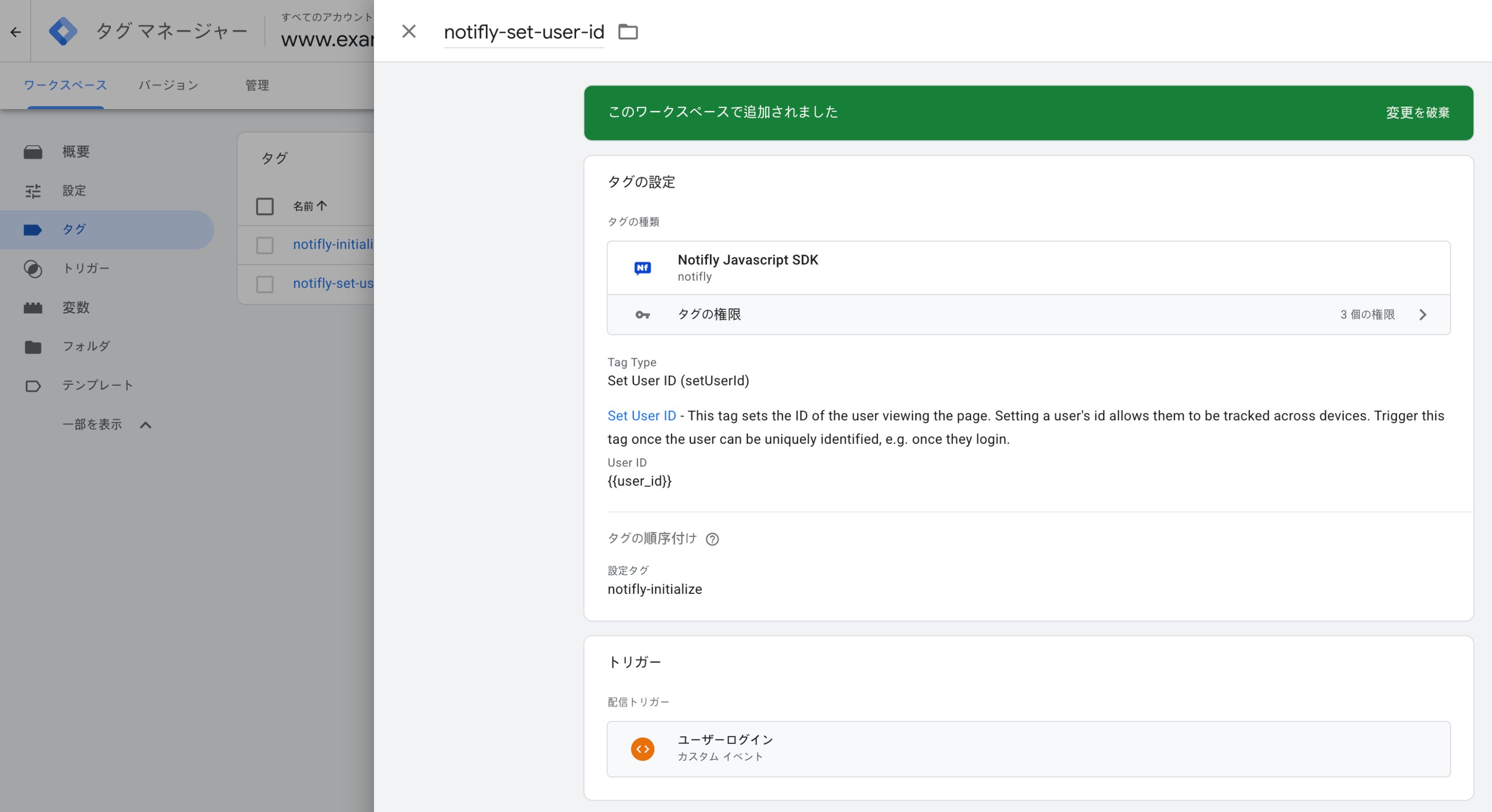
2. ユーザー属性を設定する(setUserProperties)
機密性の高いユーザー属性を送信する前に氏名や住所など、保護が必要なカスタムユーザー属性は、データの送信前にコンソールのユーザー管理 > ユーザー一覧の属性管理で送信するキーと同じ名前で登録し、暗号化を有効にしてください。設定方法と利用時の制限は、属性管理ガイドを参照してください。
- タグ > 新規からタグを作成し、Notifly – setUserPropertiesなどの名前を付けてタグの設定を開きます。
-
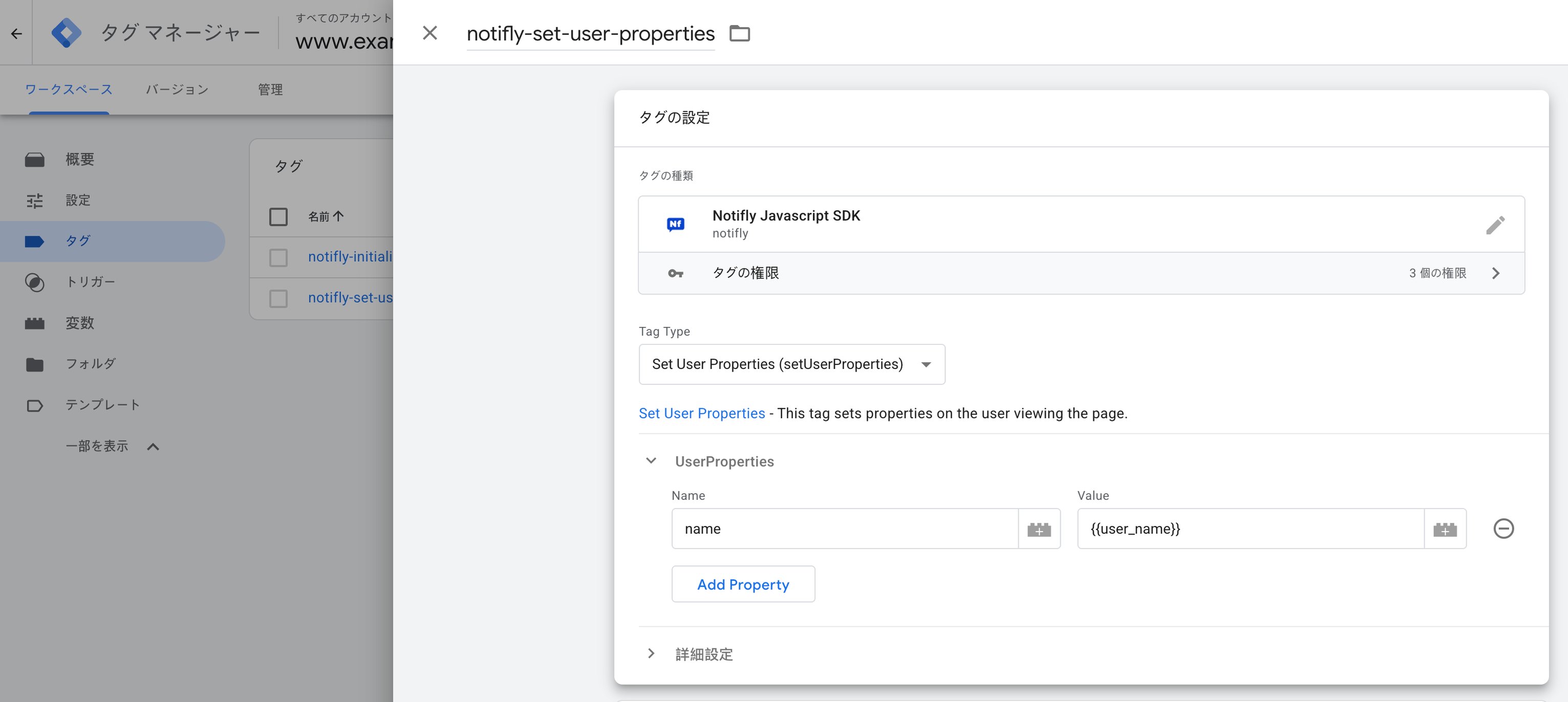
Tag TypeでSet User Properties (setUserProperties)(韓国語版は 유저 속성 등록 (setUserProperties))を選択し、登録する属性に対応するGTM変数を割り当てます。
-
タグの順序付けで、
setUserIdの後にsetUserPropertiesが実行されるよう設定します。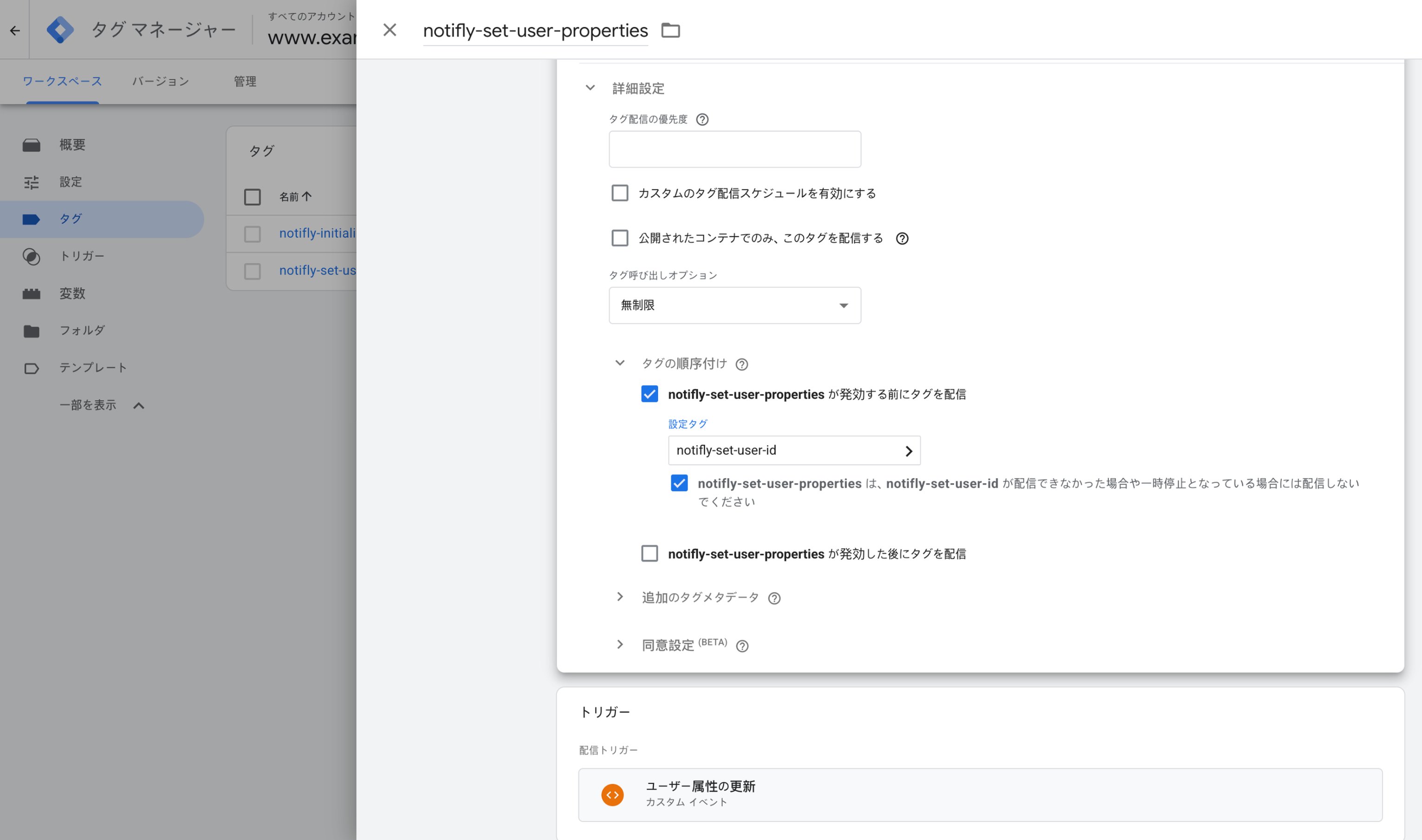
- メール配信には
$email、カカオアリムトーク、カカオフレンドトーク、SMSの配信には$phone_number、LINEメッセージの配信には$line_user_idの予約キーが必要です。 - 予約キーは、
$email、$phone_number、$line_user_idのように、指定された表記どおりに使用してください。
4. イベントを記録する(trackEvent)
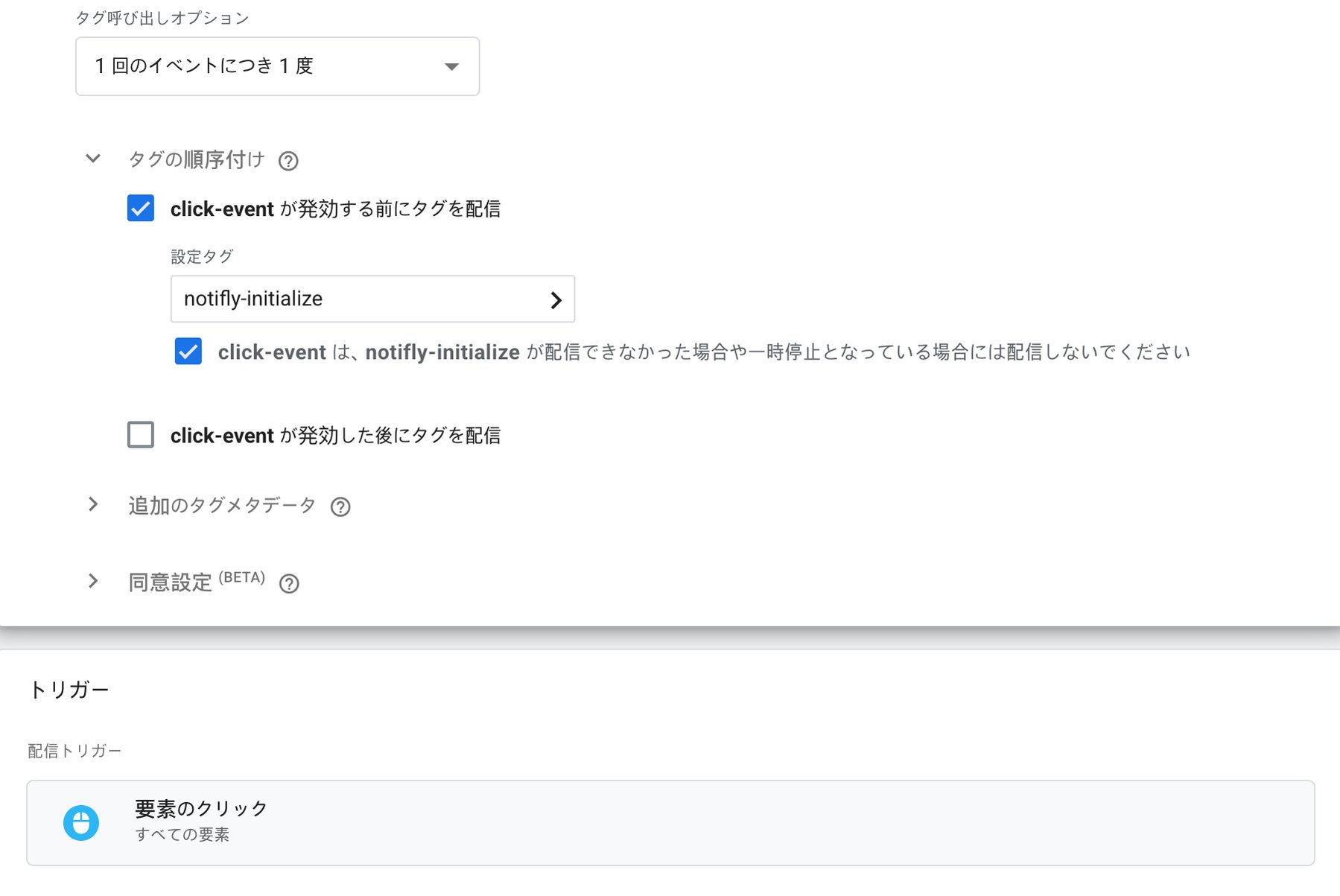
クリック、閲覧、購入などのユーザー行動をイベントとして送信し、セグメント分け、トリガー、効果分析に利用します。- イベントタグがSDK初期化タグの実行後に動作するように、タグの順序付けを設定してください。
- Set of Keys for User Segmentation(
segmentationEventParamKeys)には、キーを最大1つ追加できます。
- タグ > 新規からタグを作成し、Notifly – trackEventなどの名前を付けてタグの設定を開きます。
- Tag TypeでTrack Event (trackEvent)(韓国語版は 이벤트 로깅 (trackEvent))を選択し、イベント名を入力します。必要に応じて、イベントパラメーターにGTM変数を割り当て、Set of Keys for User Segmentationにキーを追加します。
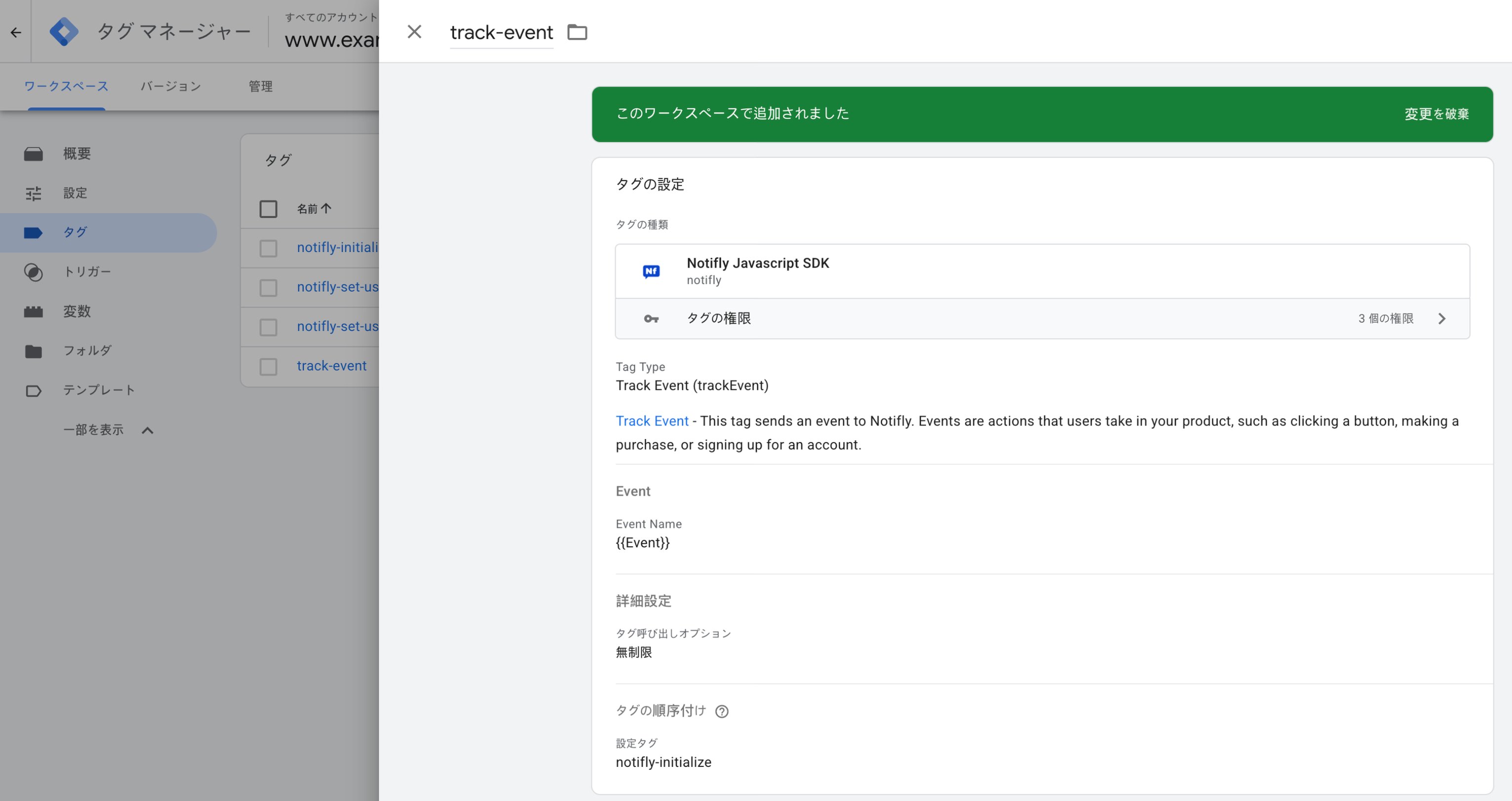
- タグの順序付けで、SDK初期化タグの後に実行されるよう設定します。
- たとえば、GTMのクリックIDを取得する組み込み変数(画像の例では
Click ID)を使い、組み込みトリガーで全要素のクリックを指定して、クリックされた要素のidをelement_idとして送信します。element_idをSet of Keys for User Segmentationにも追加します。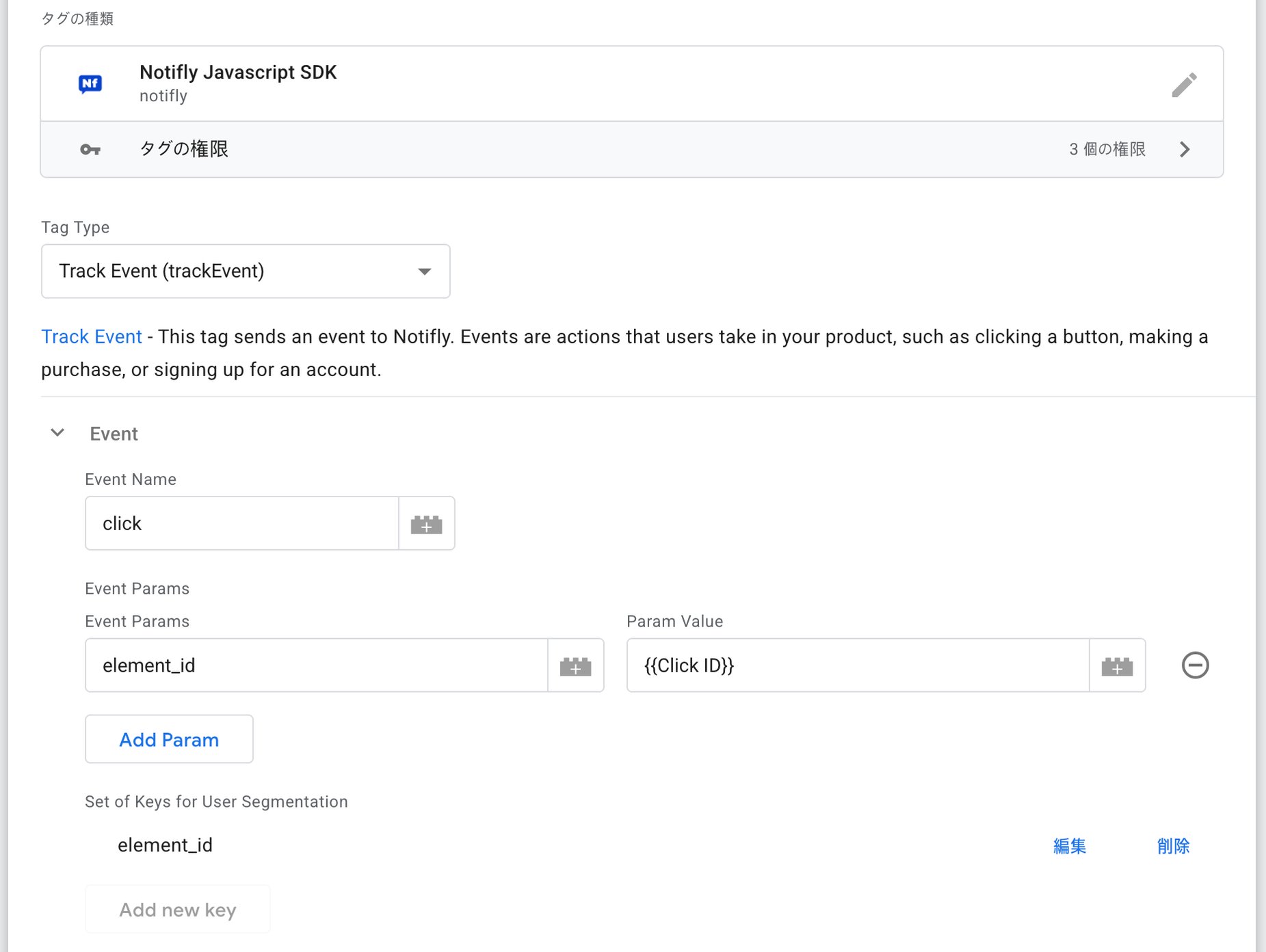
5. 連携をテストする
SDKのインストール後、以下のページで実際のイベント収集とプッシュ通知の受信をテストしてください。連携をテストする
6. Webプッシュ通知を設定する(応用)
- Webプッシュ通知を使用するには、Google Tag Managerの設定に加えて、Webサイトにスクリプトを追加する必要があります。
- JavaScript SDKガイドのWebプッシュ設定を参照し、サイトに
notifly-service-worker.jsを追加してください。 - 連携に関するご質問は、contact@notifly.techまでメールでお問い合わせください。