
1. 広告通知の受信同意をユーザー属性に保存する
ユーザーが配信停止ページやアプリ内の通知設定画面で受信設定を変更したら、変更後の同意の有無をアプリのSDKでNotiflyに保存します。 以下は、ユーザーが受信に同意したことを記録する例です。- iOS
- Android
- React Native
- Flutter
iOS
2. 配信対象の基本条件を追加する(任意)
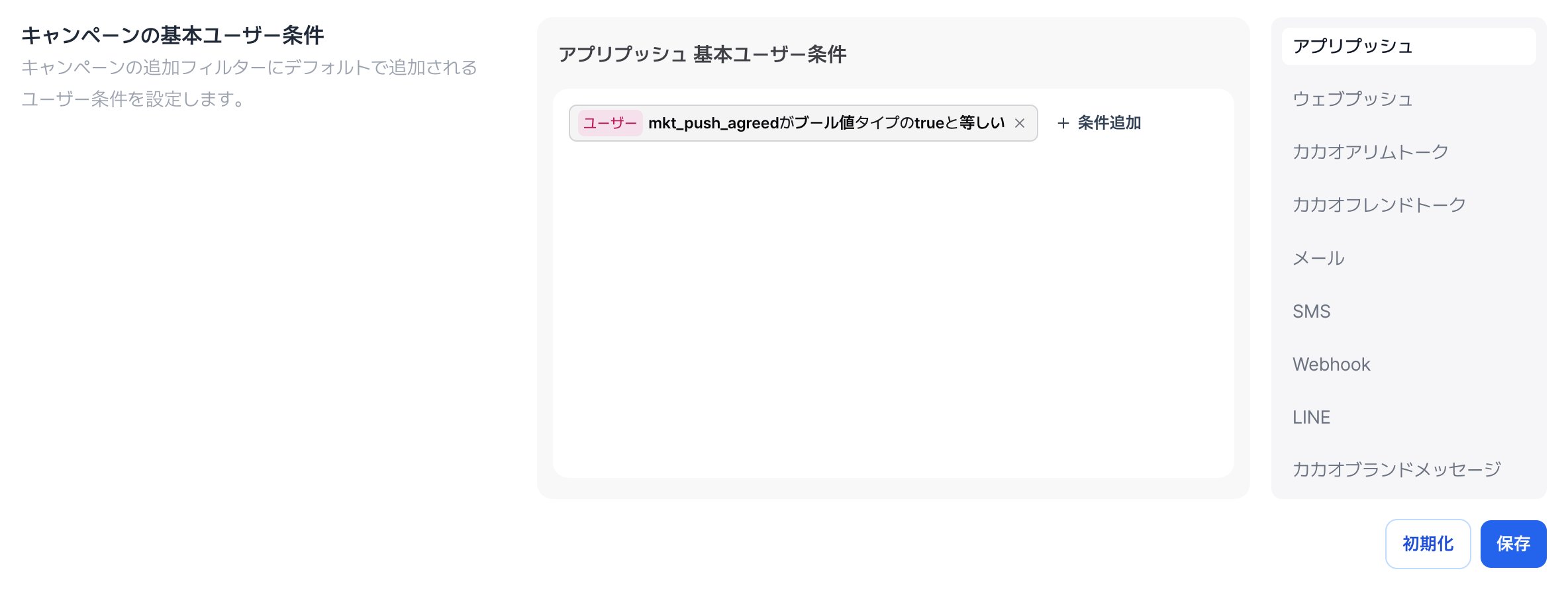
設定 > 製品とプロジェクト情報 > キャンペーンの基本ユーザー条件で、アプリプッシュチャネルに条件を追加します。 画面例ではmkt_push_agreedを使っています。サービスで広告通知の受信同意を保存しているキーを選んでください。
3. マーケティング情報の配信停止ページを登録する
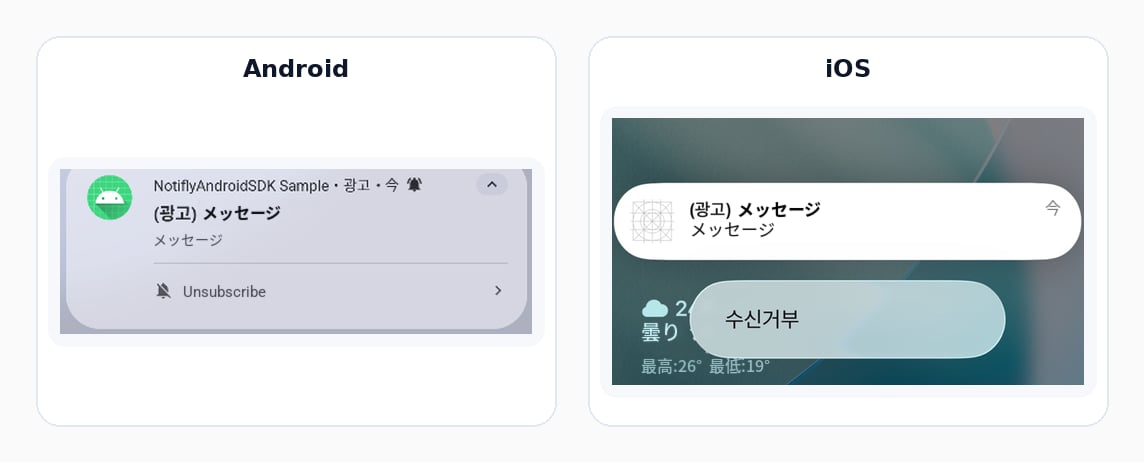
単一言語の通知で標準の配信停止ボタンを使うには、設定 > チャネル設定 > プッシュ通知 (App) を開き、マーケティング配信停止ページにURLまたはディープリンクを入力します。 ユーザーが広告目的のプッシュ通知で配信停止ボタンをタップすると、指定したページが開きます。アプリ内の通知設定画面を開くには、アプリが対応しているディープリンクを指定します。 韓国で広告目的のアプリ通知を配信する場合は、配信停止の手順が要件を満たすか確認してください。KISAは、配信停止の際にログインなどの手間がかかる手順を求めないよう案内しています。KISAの迷惑メッセージ対策ガイド(韓国語)を参照してください。
プラットフォーム別の表示例
4. 広告目的のアプリプッシュキャンペーンを設定する
送信対象 > ユーザーグループ設定で条件設定を選びます。アプリプッシュの受信同意を基本ユーザー条件として保存済みの場合は、デフォルトユーザー条件をオンにします。保存していない場合は、受信に同意したユーザーだけを含む条件を設定します。全ユーザー対象配信やCSVには基本ユーザー条件が適用されません。CSVを使う場合は、受信に同意したユーザーだけを含めてください。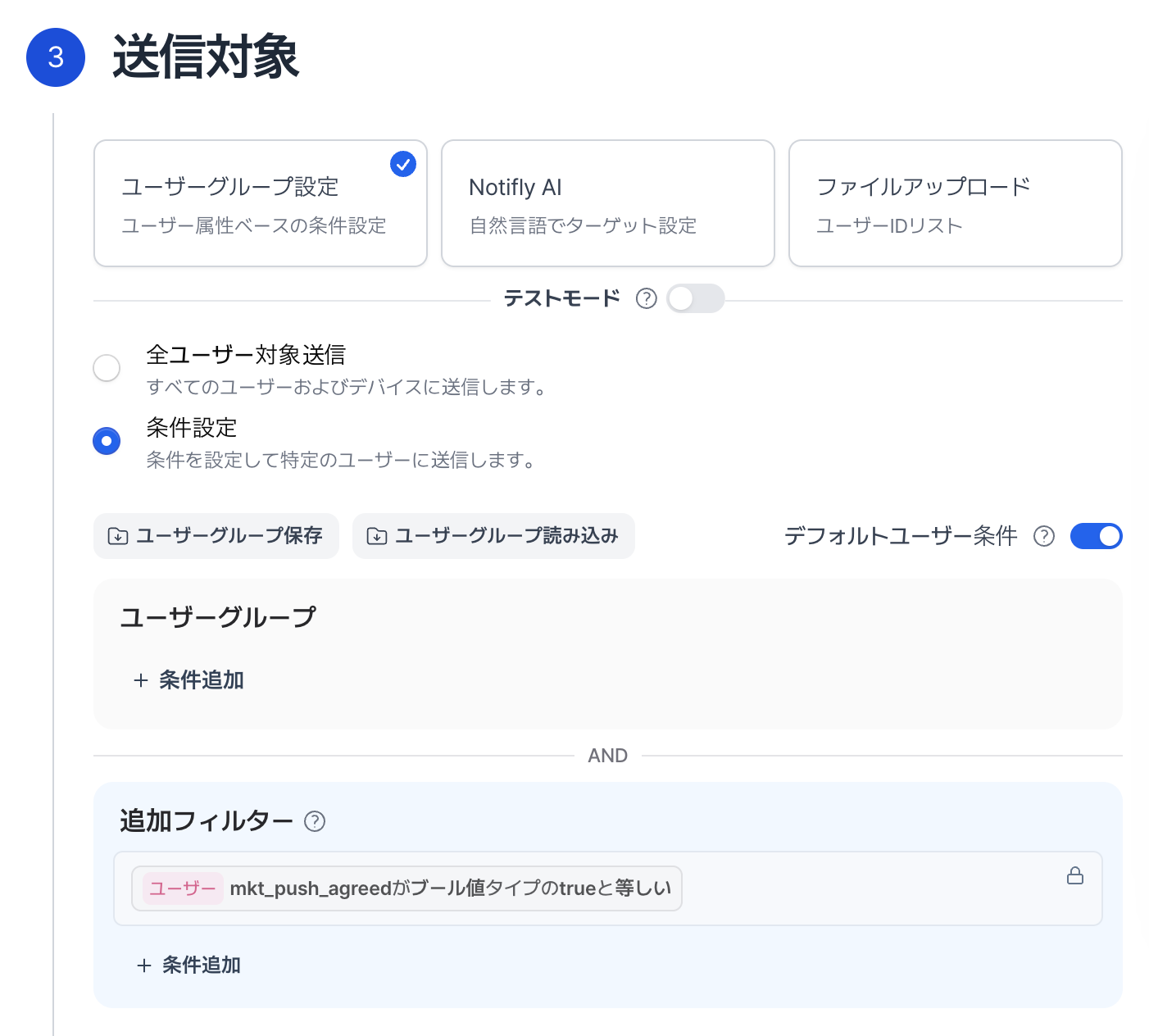
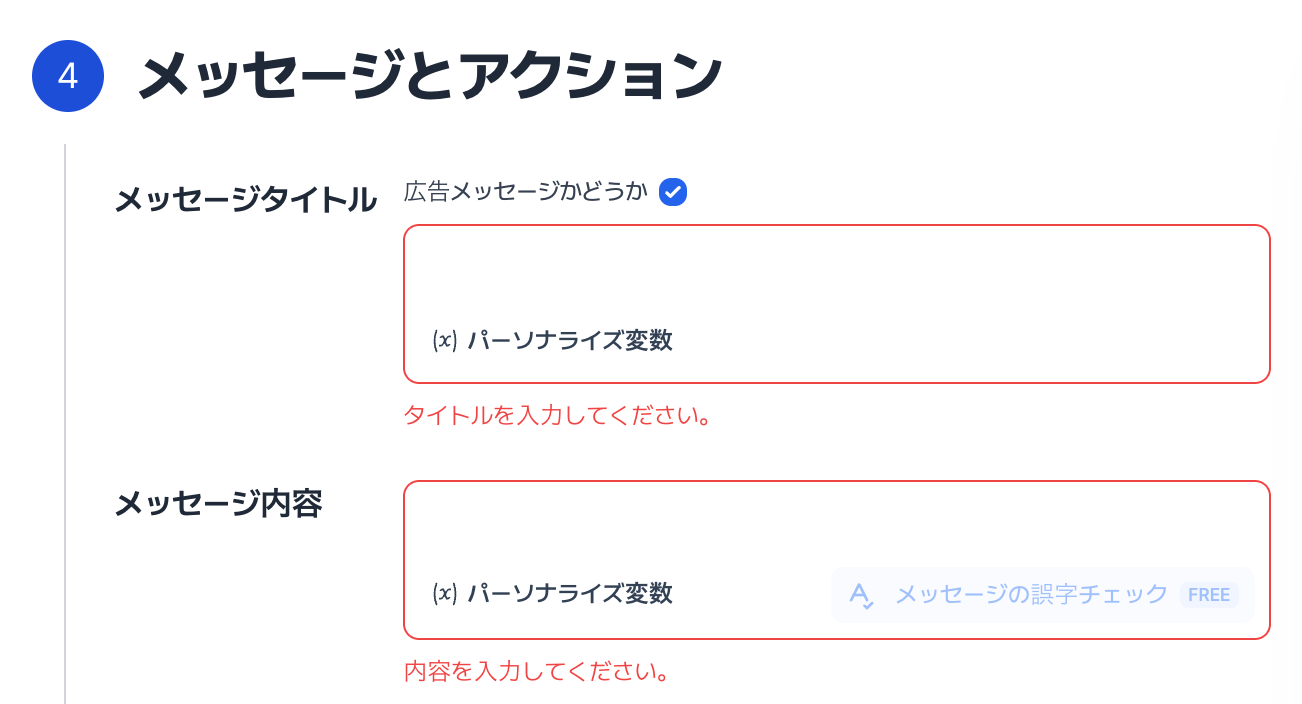
本番配信の前に、社内テスト用のキャンペーンを実行します。予約配信またはイベントベースの配信では、受信同意の条件を適用したまま、送信対象 > ユーザーグループ設定でテストモードをオンにします。テスト対象者リストには、受信に同意した社内テスターの外部ユーザーIDを入力します。実行前に、リストにIDが1件以上あり、該当する社内テスターだけが含まれていることを確認します。
- 単一言語のメッセージ:テスト通知に配信停止ボタンが表示されることを確認します。ボタンをタップして、登録したページが開くことを確認します。
- 多言語メッセージ:言語ごとに必要な広告表記が表示され、記載した手順で配信を停止できることを確認します。
FAQ
配信停止URLを登録すると、配信を停止したユーザーは次回から自動的に除外されますか?
配信停止URLを登録すると、配信を停止したユーザーは次回から自動的に除外されますか?
登録したURLは、配信停止ボタンのリンク先です。ユーザーが配信を停止したら、同意の変更をNotiflyに保存してください。キャンペーンでは、受信に同意しているユーザーだけを配信対象にします。
お知らせなどの通知にも、マーケティング情報の受信同意の条件を適用する必要がありますか?
お知らせなどの通知にも、マーケティング情報の受信同意の条件を適用する必要がありますか?
広告目的のプッシュ通知には受信同意の条件が必要です。お知らせなどの通知にこの条件を適用しない場合は、キャンペーンのデフォルトユーザー条件をオフにするか、別の条件を設定します。