
AIアシスタントはProプランとEnterpriseプランで利用できます。
AIアシスタントを開く
- Notiflyコンソールにログインします。
- 使用するプロダクトと環境を選択します。
- 右上のAIアシスタントをクリックします。
- 右側のパネルにNotifly AIのチャットが開きます。
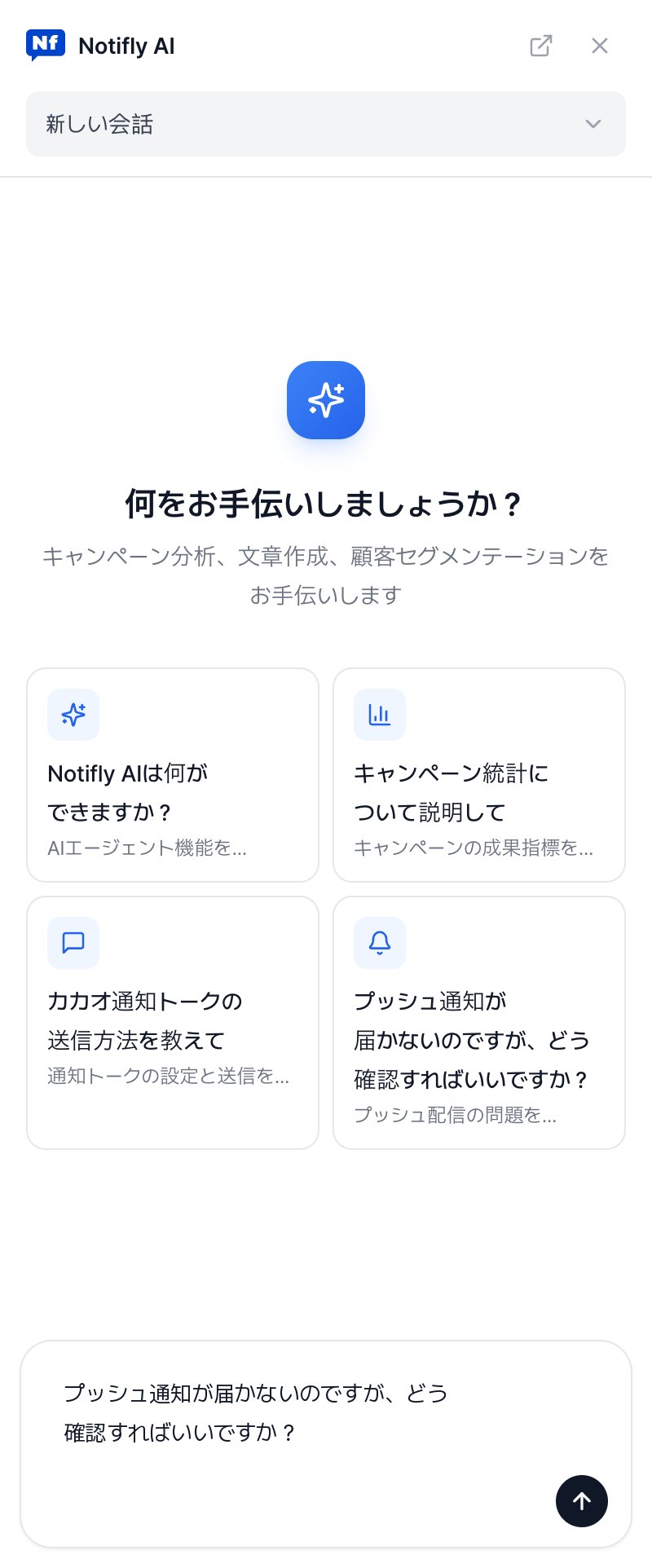
- Notifly AIは何ができますか? AIアシスタントでできることを確認します。
- キャンペーン統計について説明して。配信、クリック、コンバージョンなどの指標の見方を確認します。
- カカオ通知トークの送信方法を教えて。カカオアリムトークの設定手順と配信方法を確認します。
- プッシュ通知が届かないのですが、どう確認すればいいですか? プッシュ通知が届かないときの確認手順を調べます。
質問する
- 質問例を選ぶか、入力欄に聞きたいことを入力します。
Enterを押すか、右側のメッセージを送信をクリックします。
- 回答を途中で止めるには、応答を停止をクリックします。
- 回答にリンクが含まれる場合は、リンクから関連するガイドを開けます。
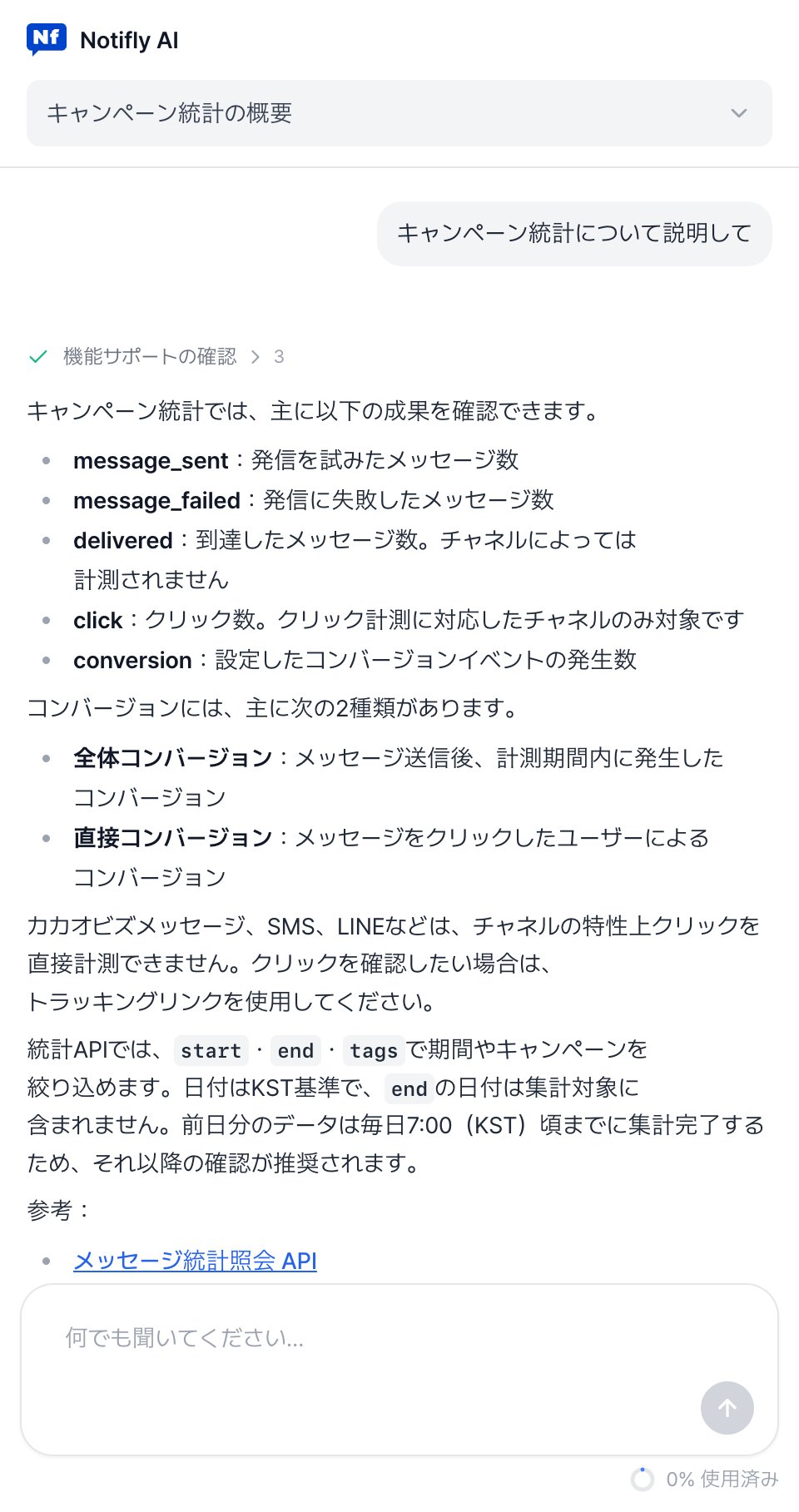
AIアシスタントでできること
AIアシスタントは、セッションで使えるMCPツールを通じて、公式ドキュメントやSDKの情報、対応機能、プロジェクトデータを調べます。プロジェクトデータは、選択中のプロジェクトでアカウントに閲覧権限があるものを参照できます。 主に次の作業に使えます。- 公式ドキュメントや製品情報を調べる。コンソールやREST APIの使い方、キャンペーン・ユーザージャーニー・チャネルの設定、よくある質問やトラブルの対処方法を確認できます。
- SDKの連携方法を調べる。iOS、Android、Flutter、React Native向けのSDKと、Web SDKの導入・初期化手順を確認します。Google Tag Managerを使ったWeb SDKの導入方法や、イベント計測、ユーザー識別、プッシュトークン、アプリ内メッセージ、Webプッシュの実装方法も調べられます。
- 現在のプロジェクトを確認する。参照権限のあるプロダクトやプロジェクトの情報を表示できます。記録されたイベント、ユーザー属性、設定済みのチャネルも調べられます。
- キャンペーンの成果や配信状況を確認する。キャンペーンの一覧、詳細設定、統計、A/Bテストのバリアントを確認し、要点をまとめます。特定のユーザーが配信対象だったか、メッセージが配信されたかも確認できます。
- ユーザーの状態を確認する。外部ユーザーIDでユーザーを検索し、チャネルの状態やイベントの集計結果を確認します。
- ユーザージャーニーを確認する。ユーザージャーニーの一覧、詳細設定、統計や、特定のユーザーのジャーニーセッションを確認します。
- 下書きの作成や変更を提案する。必要な情報がそろうと、キャンペーンの下書きや、無効状態のユーザージャーニーの下書きの作成・編集を提案します。確認カードの内容を確認して承認すると、変更が反映されます。
AIアシスタントの制限
AIアシスタントが参照できるのは、ツールからアクセスできるコンソールのデータやシステムです。ツールで確かめられない情報は、確認できなかったと伝えます。- 権限外のデータ。現在のプロジェクトの範囲を外れるプロダクト、プロジェクト、キャンペーン、ユーザーのデータは参照できません。
- 生データ。生ログ、配信対象者やユーザーの全件リスト、公開されていないイベントの生データは参照できません。セグメント全体の対象者数の再計算もできません。
- 機密情報やアカウント管理。パスワード、APIキー、トークン、請求情報、税務書類、アカウント権限の変更は取り扱いません。
- 確認できる情報の範囲。キャンペーン条件、配信結果、ユーザーの反応、統計値は、ツールの結果で確認できる範囲で回答します。
- 承認なしのデータ変更。キャンペーンやユーザージャーニーの作成、変更には、ユーザーの承認が必要です。
- 実配信と運用操作。実際のメッセージ配信、実行中のキャンペーンの強制停止、ユーザージャーニーの有効化、外部システムの操作は、AIアシスタント単独では行えません。
会話を管理する
チャット上部のタイトルをクリックするとセッション一覧が開きます。以前の会話を再開したり、新しい会話を始めたりできます。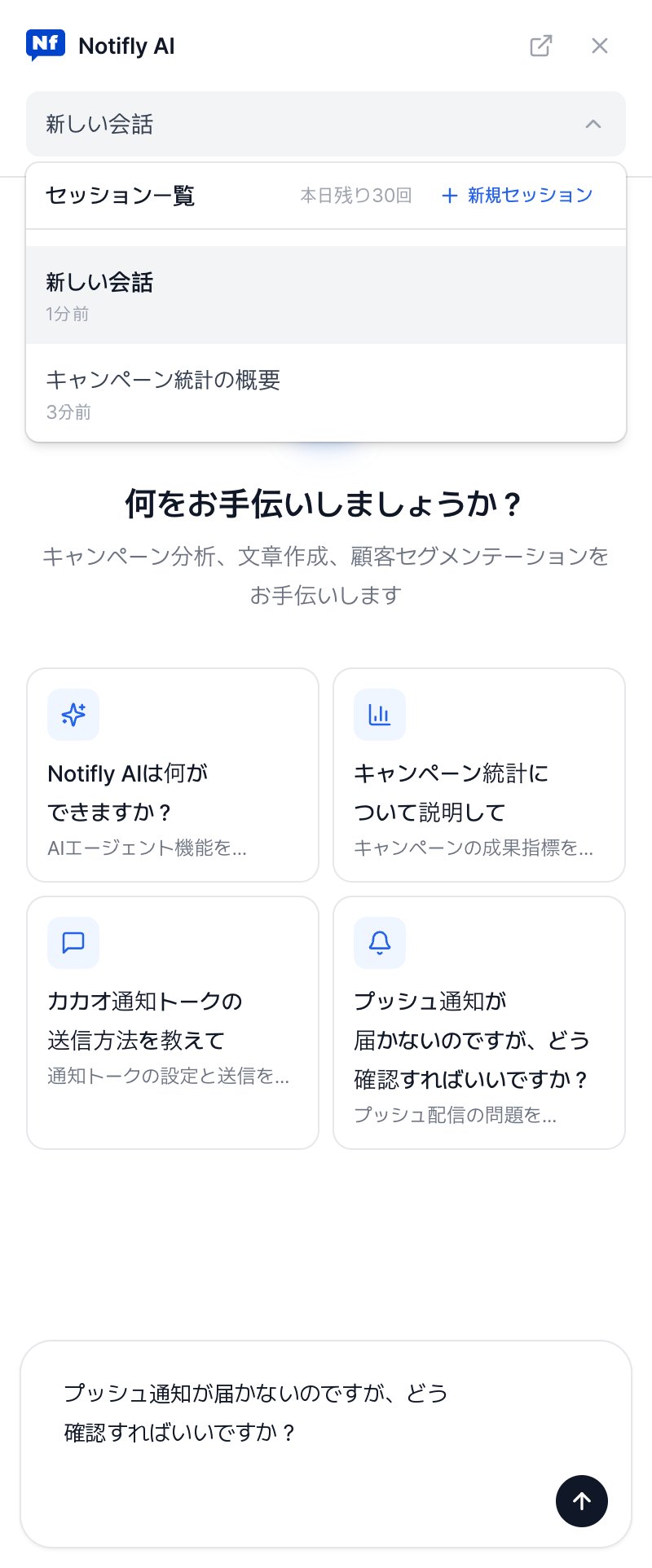
- 会話を始めるには新規セッションを選びます。以前の会話を再開するには、一覧からその会話を選びます。
- 新しいウィンドウで開く を選ぶと、別のウィンドウでAIアシスタントを開きます。
- チャットを閉じる を選ぶと、現在のコンソール画面に戻ります。会話の履歴は残ります。
データを変更する操作を確認する
キャンペーンやユーザージャーニーの下書きを作成、変更するなど、コンソールのデータに影響する操作の前には確認カードが表示されます。内容を確認し、実行したい操作であれば実行を選びます。操作を取り消すにはキャンセルを選びます。AIアシスタントを使うときのヒント
- 1つの会話では1つの目的を扱います。話題が変わったら新規セッションを開始します。
- 分析を依頼するときは、過去7日間などの対象期間と、クリック率、コンバージョン、A/Bテストなどの確認項目を伝えます。
- 配信トラブルを調べるときは、配信チャネルと起きたことを伝えます。たとえば、アプリプッシュが特定のユーザーだけに届かない場合は、通知の許可状態も添えます。
- 顧客の個人情報、パスワード、APIキー、トークンなどの機密情報は入力しないでください。
- 回答の下にある使用量の表示が上限に近づいたら、新しいセッションを開いて質問を続けます。
関連ガイド
- Notifly Remote MCP。ChatGPT、Claude、Claude Codeなどの外部AIクライアントでNotiflyを使うには、Remote MCPに接続します。アカウントがアクセスできるプロジェクト内で、データの照会やキャンペーン、ユーザージャーニーの下書きの作成、変更ができます。Remote MCPの書き込み操作に承認が必要かどうかは、利用するクライアントの設定によって異なります。書き込みツールを呼び出す前に、MCPクライアントの承認設定を確認してください。
- ChatGPTで接続する、Claudeで接続する。
- Notifly Agent Skills。SDK連携の作業に使うスキルです。
- 143社の質問から生まれたCRM向けAIアシスタント(韓国語)。AIアシスタントをどのように評価し、信頼性を改善したかを紹介します。