
- LINE公式アカウントを開設します。
- LINE Official Account ManagerでMessaging APIを有効にし、LINE Developersコンソールにチャネルが表示されることを確認します。
事業を運営する国または地域に応じて、LINE公式アカウントの開設や認証の要件を確認してください。Messaging APIを始めようを参照してください。
1. LINEチャネルを登録する
設定 > チャネル設定を開き、LINEの設定でチャネル登録をクリックします。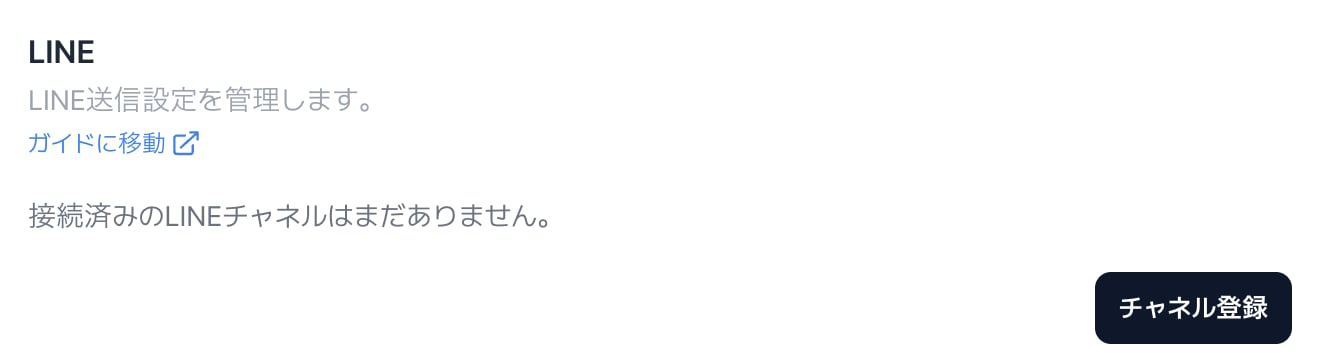
1-1. チャネル情報を入力する
- LINE Developersコンソールにログインします。
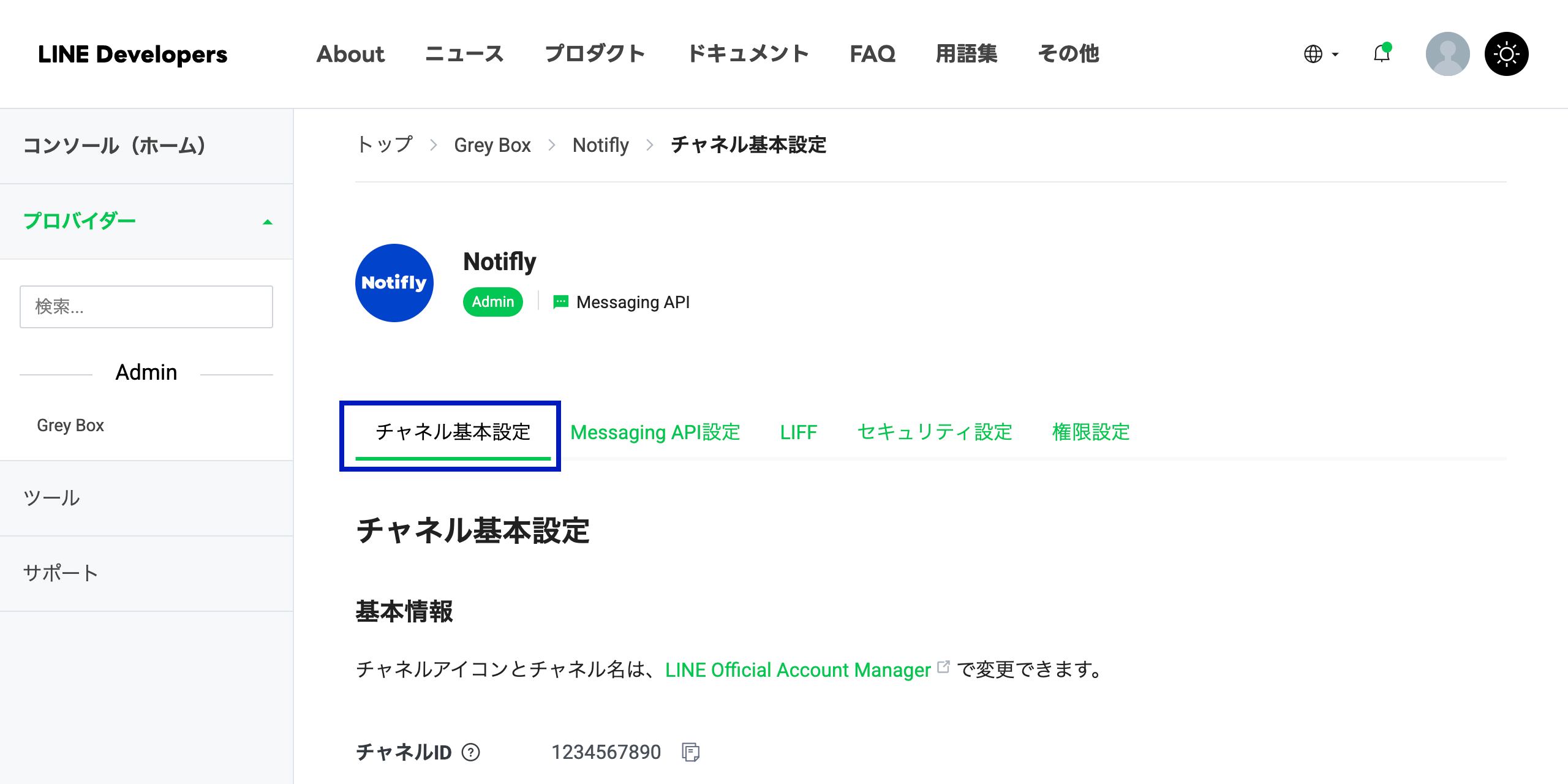
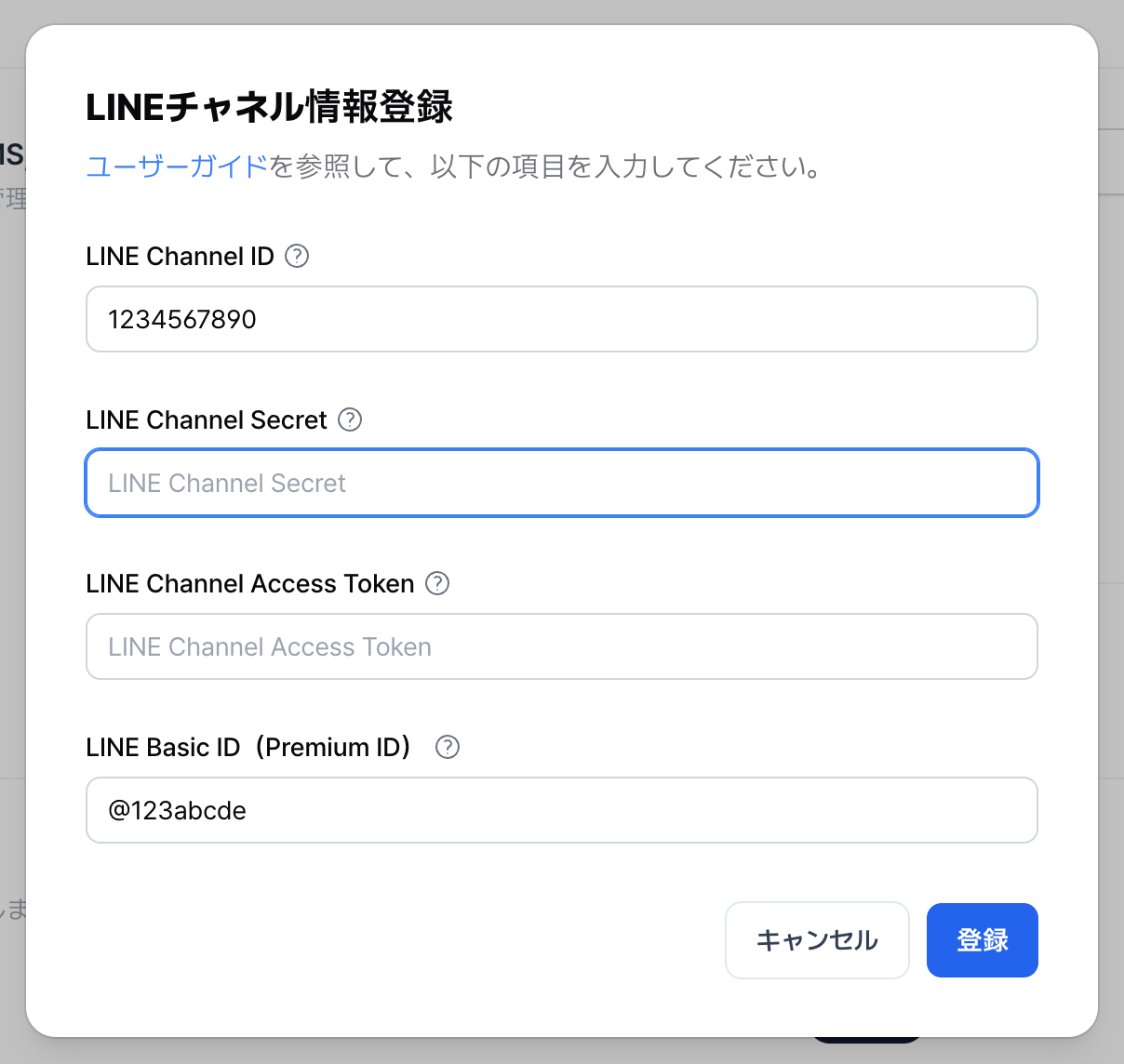
- チャネル基本設定タブでチャネルIDとチャネルシークレットを確認し、Notiflyに入力します。
- LINE Channel ID:LINEチャネル固有のIDです。
- LINE Channel Secret:Messaging APIチャネルのシークレットです。
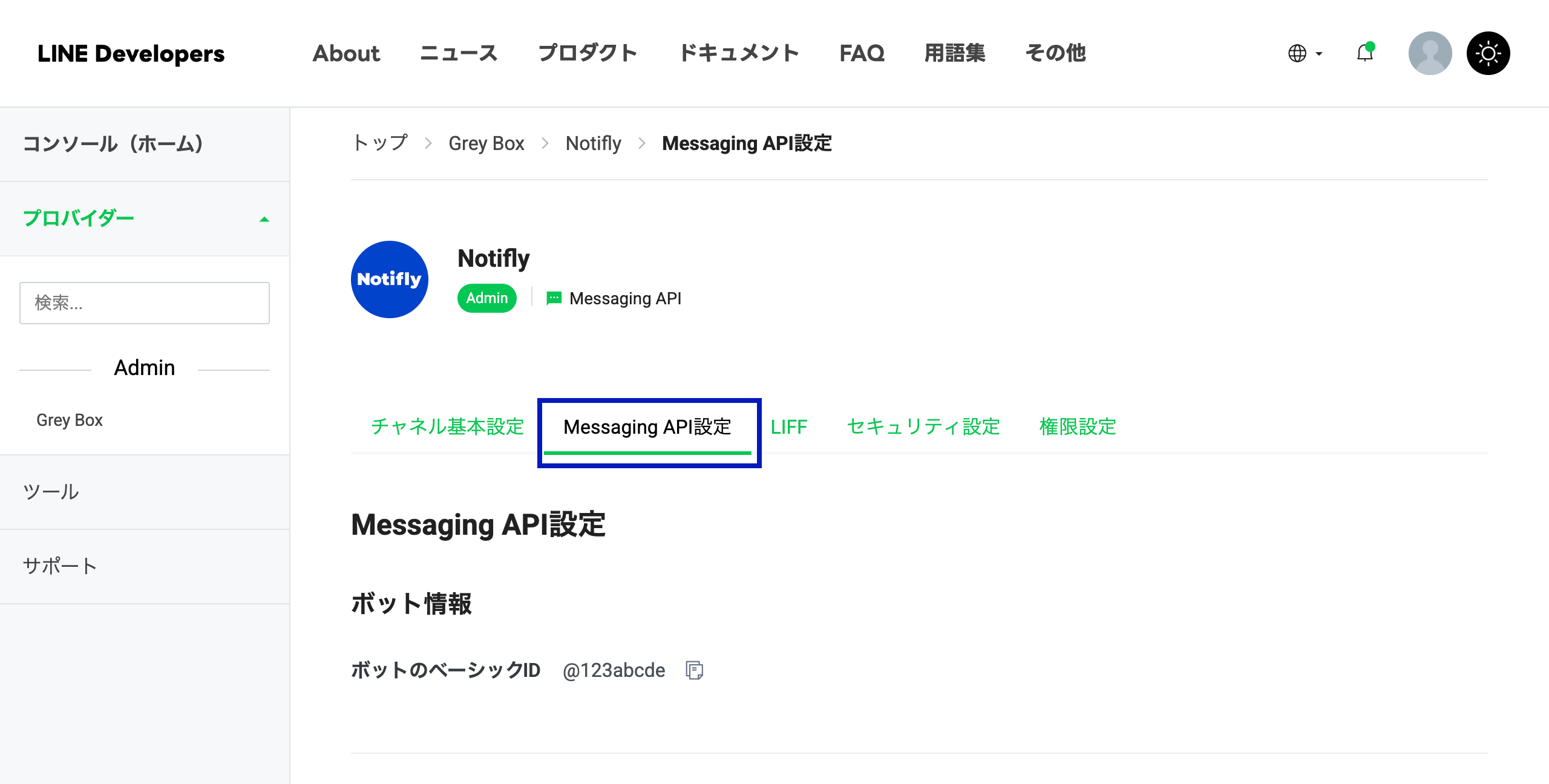
- Messaging API設定タブでチャネルアクセストークンと、ベーシックIDまたはプレミアムIDを確認し、Notiflyに入力します。
- LINE Channel Access Token:確認したチャネルアクセストークンを入力します。
- LINE Basic ID(Premium ID):LINEアプリで公式アカウントを検索したり、友だち追加リンクを作成したりするためのIDです。Messaging API設定で確認できます。
1-2. チャネルの接続を確認する
チャネル情報を入力し、登録をクリックします。NotiflyがLINE APIで接続を確認します。- 接続に成功すると、LINEチャネルを登録しましたと表示され、Webhookの設定画面が開きます。キャンペーンとユーザージャーニーでLINEチャネルを使用できます。
- 接続に失敗した場合は、表示されたエラーを確認します。LINE DevelopersコンソールでチャネルID、チャネルシークレット、チャネルアクセストークンを確認してください。
2. LINEのWebhookを設定する
LINEは、ユーザーがLINE公式アカウントを友だち追加したときや、ブロックまたはブロック解除したときにWebhookで通知します。これらの変更をNotiflyに反映するには、Webhookを設定します。2-1. Webhook URLを設定する
すでに自社サーバーでLINEのWebhookを受け取っている場合は、URLを変更せず、手順2-2で転送を設定します。Webhookを初めて設定する場合は、以下の手順に従ってください。- LINE Developersコンソールで、対象チャネルのMessaging API設定タブを開きます。
- Webhook URLに以下のNotiflyのURLを入力して保存します。
- Webhookの利用をオンにします。
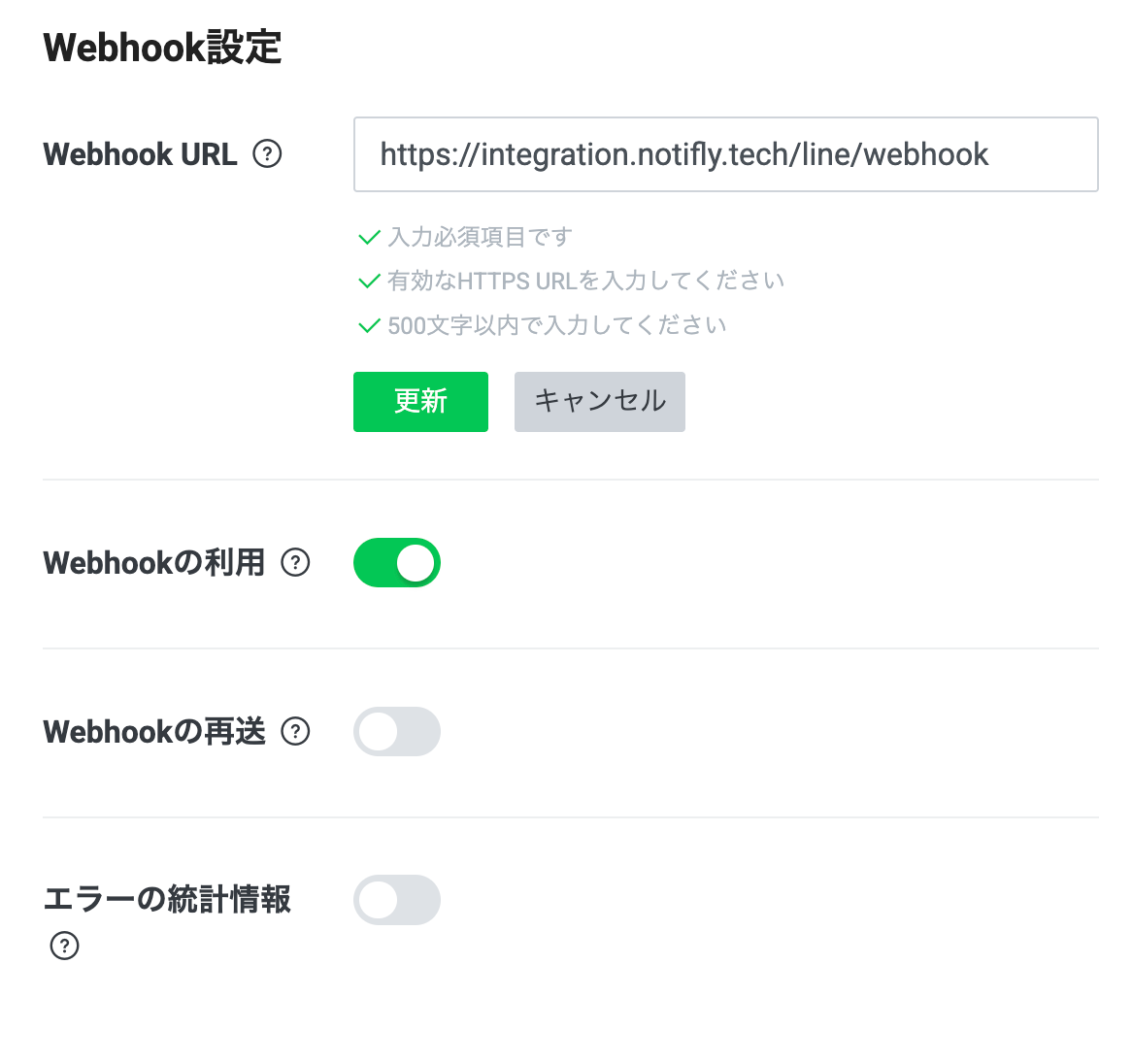
- 検証をクリックし、成功のメッセージが表示されることを確認します。
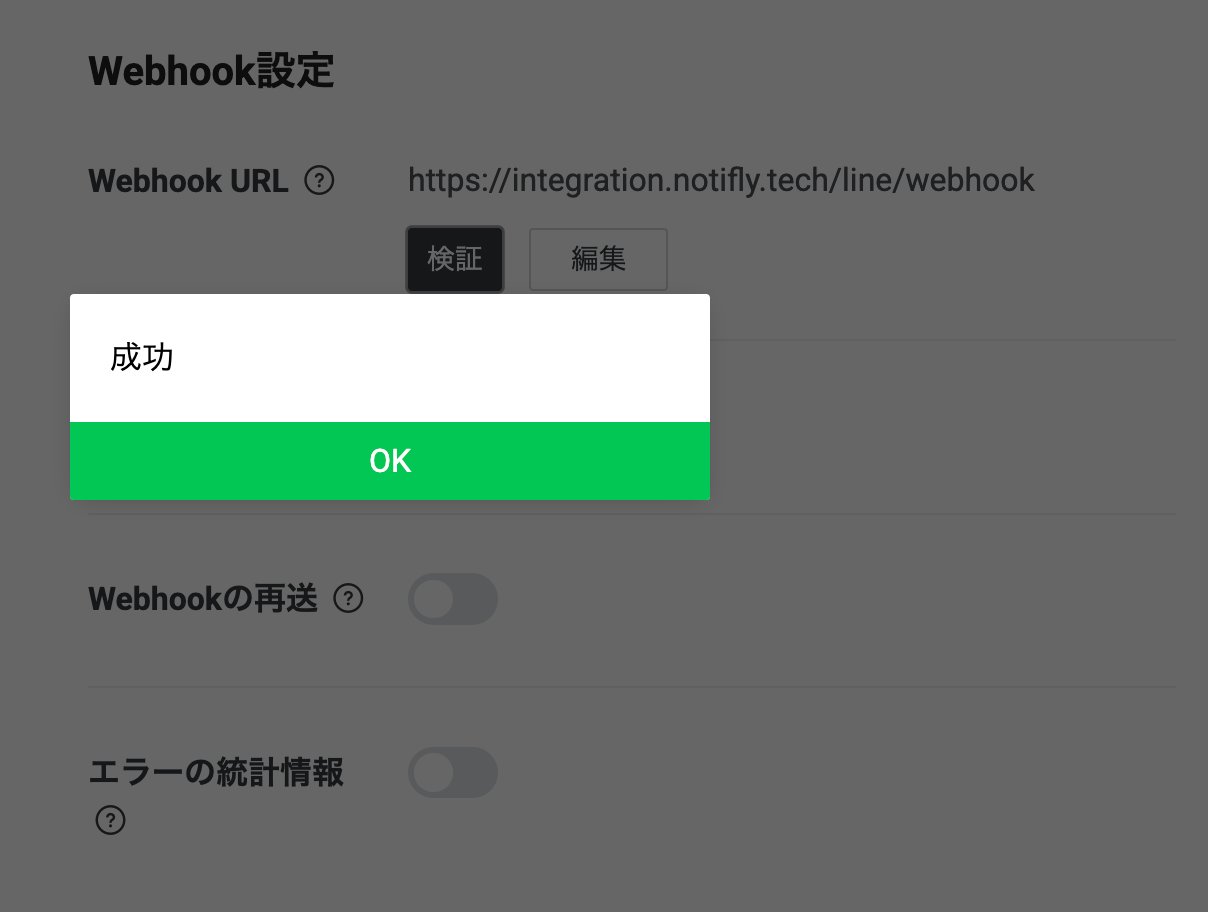
2-2. すでにWebhookを使っている場合
LINEのWebhookの受信先は、現在のサーバーのままにします。そのサーバーでLINEの署名を検証した後、受信したリクエスト本文とx-line-signatureヘッダーを変更せずに、https://integration.notifly.tech/line/webhookへPOSTで転送します。受信した本文をそのまま使ってください。パースしてJSONを組み立て直すと、署名を検証できないことがあります。現在のサーバーから既存のシステムへのイベント連携も、これまでどおり続けてください。
3. LINEユーザーIDを登録する
LINEメッセージの配信には、受信者のLINEユーザーIDが必要です。NotiflyのSDK、HTTP API、またはCSVのアップロードで登録できます。3-1. サービスにLINEログインを組み込む
LINEログインを組み込む前に、LINE Developersコンソールで、LINEログインとMessaging APIの両チャネルが同じプロバイダーに属していることを確認します。プロバイダーが異なると、同じユーザーでもIDが異なります。詳しくは、LINEによるユーザーIDの発行方法を参照してください。- お客様のアプリやWebサイトにLINEログインを実装します。
- ログインに成功したら、LINEから返されるユーザーIDを取得します。
- 取得したIDをユーザー属性
$line_user_idとして、Notifly SDKまたはHTTP APIに渡します。
実装方法はLINEログインの開発者向けドキュメントを参照してください。
3-2. ユーザー一覧やCSVからLINEユーザーIDを登録する
- Notiflyコンソールでユーザー一覧を開き、ユーザー登録またはCSVアップロードを選びます。
- CSVを使う場合は、
$line_user_id列を追加します。 - 各行に該当ユーザーのLINEユーザーIDを入力します。
4. LINEメッセージテンプレートを作成する
LINEメッセージをテンプレートとして保存すると、キャンペーンやユーザージャーニーで再利用できます。- Notiflyコンソールで、LINEキャンペーンまたはユーザージャーニーのメッセージ設定を開きます。
- チャネルにLINEを選びます。
- LINEメッセージタイプでテキスト型を選び、メッセージ構成に本文を入力します。
- 再利用する場合は、テンプレートとして保存をクリックします。新しく開いたタブでテンプレート名を入力し、保存をクリックします。
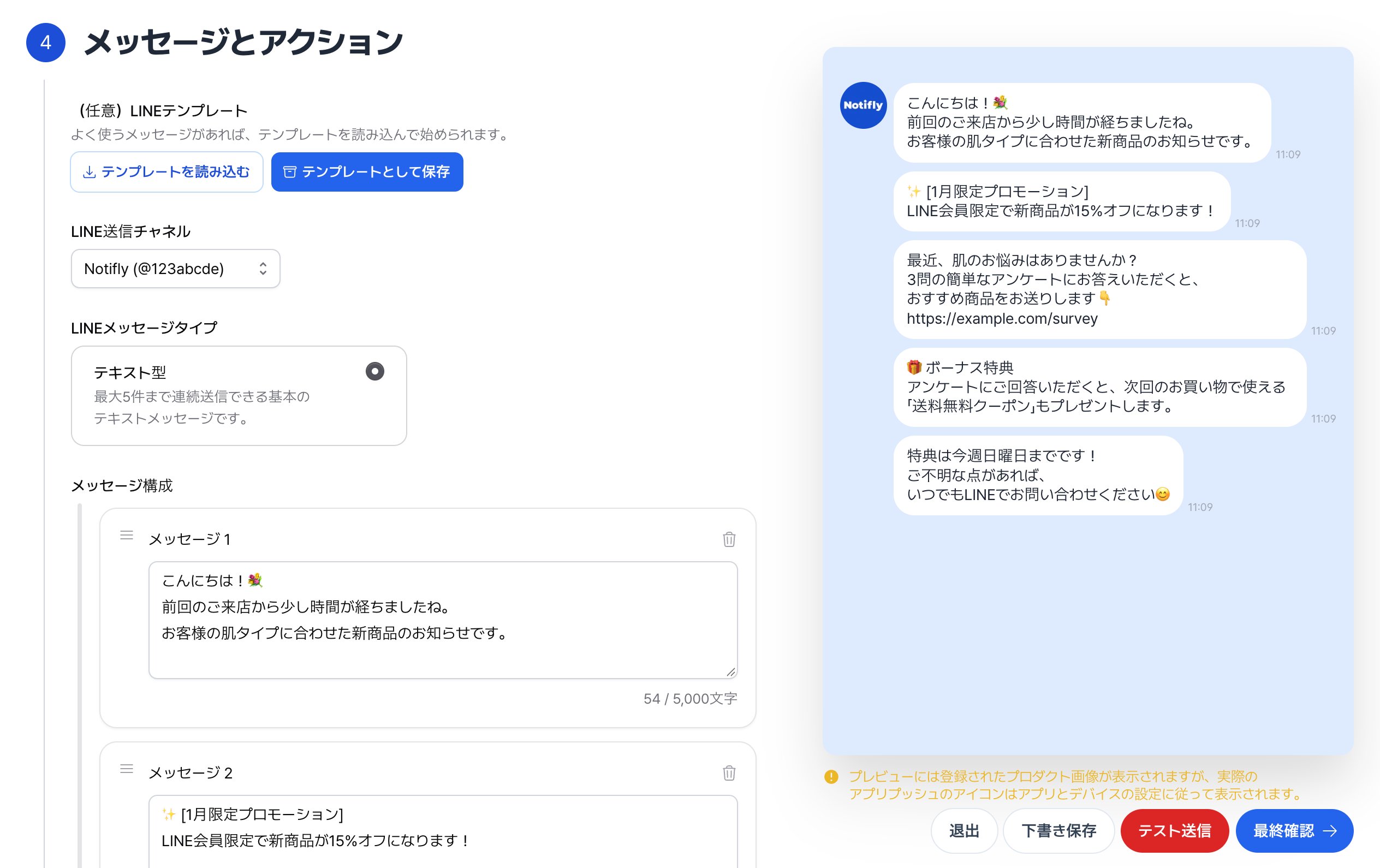
このメッセージエディターでは、以下の機能に対応していません。
- LINE絵文字とスタンプメッセージ
- メンション用のタグ
- テンプレートメッセージ、Flex Message、クーポン、リッチメニュー
5. テスト配信する
- テスト送信先のLINEユーザーIDを用意します。
- テスト送信をクリックします。
- ダイアログにテスト送信先のLINEユーザーIDを入力し、送信をクリックします。
- LINEアプリでメッセージが届くことを確認します。
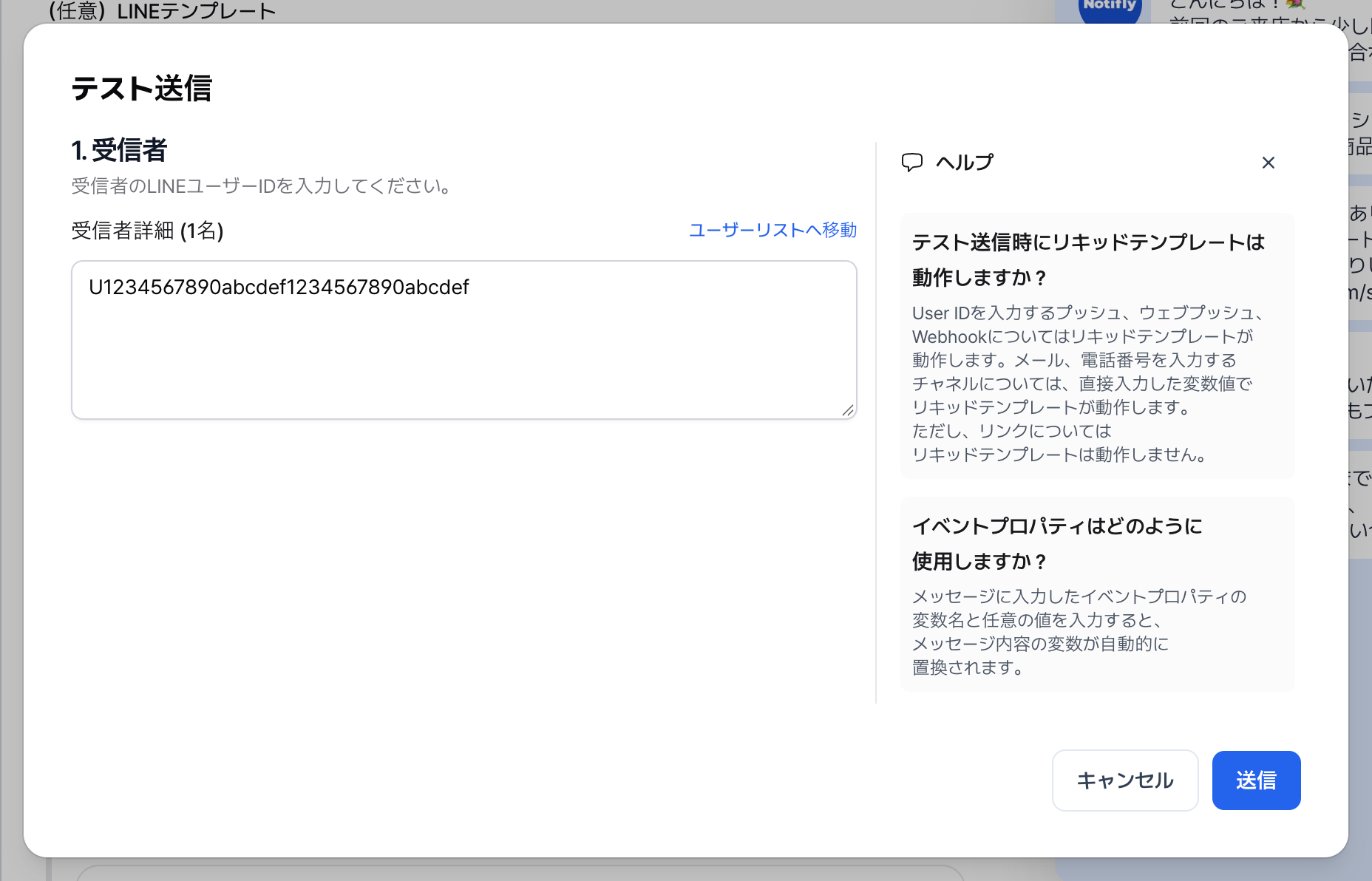
6. 配信タイミングと対象を設定する
LINEメッセージは、予約配信、イベントベースの配信、API経由の配信に対応しています。予約配信とイベントベースの配信ではユーザーグループを設定します。予約配信の場合はCSVでも指定できます。API経由の配信では、リクエストで配信先を指定します。 詳しくはキャンペーンの配信タイミングとユーザーグループの設定を参照してください。 LINEユーザーIDがない受信者と、LINE公式アカウントをブロックしたことが記録されている受信者は配信対象から除外されます。友だち追加やブロックの状態が不明な場合でも、Notiflyは配信を試みることがあります。7. 統計とレポートを確認する
LINEメッセージの統計は、キャンペーンの詳細画面とユーザージャーニーのレポートで確認できます。- 配信リクエスト(
send_success):LINE APIが受け付けたリクエストに含まれる受信者数です。 - 配信失敗(
send_failure):配信リクエストが失敗した受信者の数です。原因には、無効なトークン、レート制限、リクエストの不備などがあります。
8. 料金
Notiflyは、LINE APIが受け付けたリクエスト内の受信者を1人ずつ配信件数(send_success)に数えます。配信単価と課金条件は、担当のカスタマーサクセスマネージャーにご確認ください。
LINE公式アカウントの利用料は、LINEに直接お支払いいただきます。LINEは公式アカウントのプランに従って通数を集計し、配信できない受信者は集計から除外します。Messaging APIの料金を参照してください。
FAQ
1つのプロジェクトに複数のLINEチャネルを連携できますか?
1つのプロジェクトに複数のLINEチャネルを連携できますか?
1プロジェクトに連携できるLINEチャネルは1つです。国やブランドごとに別のLINEチャネルを運用する場合は、プロジェクトを分けるか、contact@notifly.techまでご相談ください。
LINEのWebhookは必ず設定する必要がありますか?
LINEのWebhookは必ず設定する必要がありますか?
マルチキャストで配信するだけなら、Webhookなしでも利用できます。友だち追加、ブロック、ブロック解除をNotiflyに反映するには、Webhookを設定します。
キャンペーンレポートで、LINEメッセージが実際に届いたか確認できますか?
キャンペーンレポートで、LINEメッセージが実際に届いたか確認できますか?
LINEは、受信者に届いたかを確認できない場合でも、マルチキャストリクエストを受け付けることがあります。Notiflyは、LINEが受け付けたリクエストと失敗したリクエストを、いずれも受信者の数で集計します。指標はそれぞれ
send_successとsend_failureです。これらの件数から、誰に届いたかはわかりません。