
1. メッセージ形式
SMSで絵文字は送れますか?
SMSで絵文字は送れますか?
韓国国内向けのSMSでEUC-KRを使う場合は、絵文字など、この文字コードに含まれない文字を使えません。配信時の文字の制限は、NHN CloudのSMS要件(韓国語)を参照してください。
パーソナライズしたメッセージに絵文字は使えますか?
パーソナライズしたメッセージに絵文字は使えますか?
絵文字を含むユーザー属性を文面に差し込めます。絵文字を配信できるかどうかは、チャネルによって異なります。絵文字を配信できるチャネルは、メール、Webプッシュ、アプリプッシュ、カカオアリムトークです。SMSでは配信できません。
変数に値がなく、既定値も指定していない場合はどうなりますか?
変数に値がなく、既定値も指定していない場合はどうなりますか?
たとえば、文面が
{{ csv["name"] }} さん、こんにちは で、name の値がない場合、Notiflyはその値を空文字列に置き換えます。配信される文面は さん、こんにちは です。配信日をYYYY-MM-DD形式で文面に差し込めますか?
配信日をYYYY-MM-DD形式で文面に差し込めますか?
Liquidの日付フィルターを使うと、配信時点の日付を差し込めます。次の例では、Asia/Seoulを基準に
YYYY-MM-DD 形式で表示します。{{ "now" | date: "%Y-%m-%d", "Asia/Seoul" }}2. ユーザー一覧とユーザー属性
ユーザー一覧のユーザーIDに「未登録」と表示されるのはなぜですか?
ユーザー一覧のユーザーIDに「未登録」と表示されるのはなぜですか?
ゲストユーザーがサービス内でイベントを発生させた場合、ユーザーIDが登録されていないため、未登録と表示されます。ゲストユーザーがログインまたは会員登録したら、SDKから登録済みのユーザーIDをNotiflyに渡します。これにより、ゲスト時の行動をそのIDにひも付けられます。実際のひも付けはユーザー識別の設定に従います。
ユーザー一覧の人数がアプリのインストール数より少ないのはなぜですか?
ユーザー一覧の人数がアプリのインストール数より少ないのはなぜですか?
Notifly SDKを組み込んだバージョンを配信した後、ユーザーがそのアプリを少なくとも1回起動すると、Notiflyに登録されます。SDKを組み込んだバージョンをまだ起動していないユーザーは表示されません。導入後は、そのバージョンでアプリを起動したユーザーが順次一覧に反映されます。
ユーザー属性の値にサイズ制限はありますか?
ユーザー属性の値にサイズ制限はありますか?
ユーザー属性に長い値を保存する場合は、対応するサイズをNotiflyのサポートに確認してください。その値をメッセージに差し込む場合は、チャネルごとの文字数制限も確認してください。
3. CSVのアップロードと利用
プッシュ通知キャンペーンでアップロードするCSVには、user_id列だけあればよいですか?
プッシュ通知キャンペーンでアップロードするCSVには、user_id列だけあればよいですか?
プッシュ通知キャンペーンの配信先をユーザーIDで指定する場合は、CSVに
user_id 列を含めます。その列のIDが、Notiflyのユーザー一覧に登録されていることを確認してください。Firebaseのユーザーデータをリアルタイムに連携できますか?
Firebaseのユーザーデータをリアルタイムに連携できますか?
Firebaseの変更をリアルタイムに反映させるには、SDKまたはAPIでNotiflyに送信します。NotiflyはFirebaseのデータベースには直接接続しません。連携について相談する場合は、データ構造とサービスの概要をNotiflyのサポートにお伝えください。
連携方法はJavaScript SDKガイドとユーザー属性を設定するHTTP APIを参照してください。
4. ユーザーを絞り込んで抽出する
アプリプッシュ通知の登録状態がオンのユーザーを配信対象にするには?
アプリプッシュ通知の登録状態がオンのユーザーを配信対象にするには?
ユーザーグループで
push_subscribe = ON などの条件を指定します。広告目的のアプリプッシュ通知では、マーケティング配信への同意が記録されているユーザーに絞る条件も追加します。アプリプッシュ通知の登録状態がオンのユーザー一覧をCSVで取得するには?
アプリプッシュ通知の登録状態がオンのユーザー一覧をCSVで取得するには?
プロジェクトのサイドバーでユーザー管理 > ユーザー一覧を開きます。アクションから「全ユーザー」で始まるCSVエクスポート項目を選びます。ダイアログでCSVの送付先メールアドレスを確認し、出力する属性に 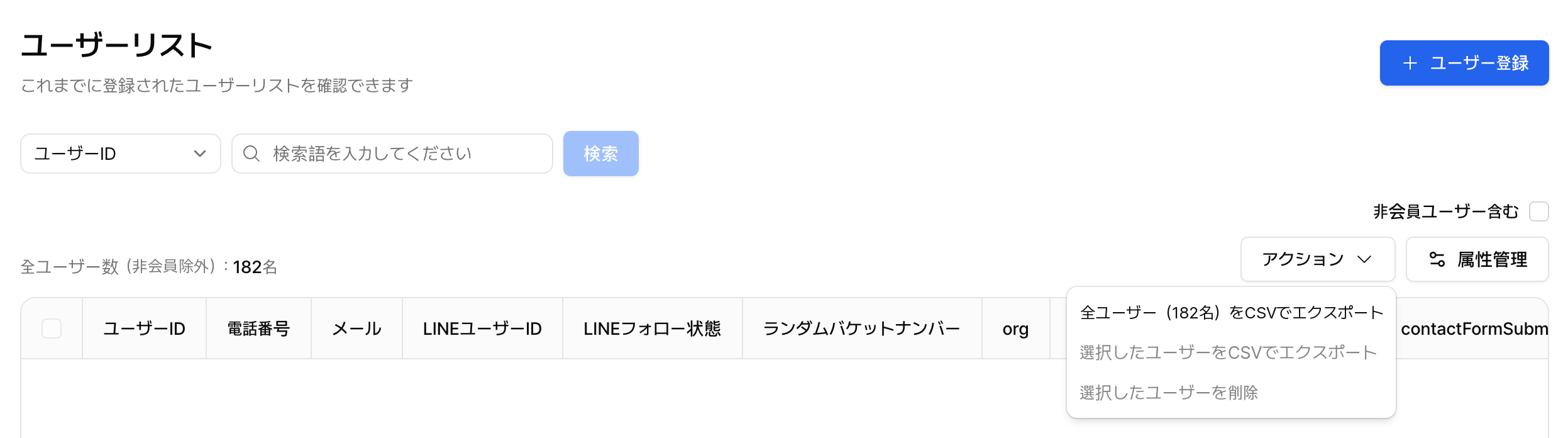
push_subscribe を含めます。理由の入力を求められたら入力し、확인(確認)をクリックします。メールでCSVを受け取ったら、ファイルを開き、push_subscribe="ON" のユーザーに絞り込みます。ほかの属性列でも絞り込めます。5. メッセージ配信
配信禁止時間帯に送信条件を満たすと、いつ配信されますか?
配信禁止時間帯に送信条件を満たすと、いつ配信されますか?
イベントベースのキャンペーンでは、遅延送信を許可をオンにすると、禁止時間帯に送信条件を満たしたメッセージを、時間帯が終わるまで保留します。オフの場合は配信をスキップします。たとえば、21時から翌朝までを禁止時間帯に設定できます。詳しくはイベントベースの送信を参照してください。
キャンペーンの条件を0日に設定すると、当日のイベントが対象になりますか?
キャンペーンの条件を0日に設定すると、当日のイベントが対象になりますか?
はい。たとえば、1月18日の18時に配信するキャンペーンを設定すると、その日の配信時刻までのイベントをもとに対象者を決めます。
アプリプッシュとWebプッシュにはどのアイコンが表示されますか?
アプリプッシュとWebプッシュにはどのアイコンが表示されますか?
アプリプッシュには設定済みのアプリアイコンが表示されます。Webプッシュでは、サイトのファビコンやブラウザーのアイコンが表示される場合があります。表示はブラウザーやOSによって異なります。
キャンペーンを停止した後もWebポップアップが表示されるのはなぜですか?
キャンペーンを停止した後もWebポップアップが表示されるのはなぜですか?
Webセッションの有効時間は、初期設定では30分です。SDKが次に設定を取得するまで、以前の設定で動作することがあります。その間は、停止したポップアップが表示される場合があります。更新間隔を短くするには、セッションの有効時間を変更します。Web SDK 2.5.0以降では、設定 > SDK設定 > ウェブサイト設定のセッション持続時間(秒) を変更します。それより前のバージョンでは、初期化オプションの
sessionDuration を使用します。詳しくはJavaScript SDKの初期化を参照してください。6. キャンペーンのカスタマイズ
グループ1の条件がAとB、グループ2の条件がCとDの場合、誰に配信されますか?
グループ1の条件がAとB、グループ2の条件がCとDの場合、誰に配信されますか?
グループ内の条件はAND、グループ同士はORで結ばれます。この例では、AとBの両方、またはCとDの両方を満たすユーザーが配信対象です。詳しくはキャンペーンの配信対象設定を参照してください。
Webポップアップの文字サイズ、左右の余白、ボタンの背景色、改行などをCSSで調整できますか?
Webポップアップの文字サイズ、左右の余白、ボタンの背景色、改行などをCSSで調整できますか?
Webポップアップの作成画面でHTMLブロックを使うと、HTMLやCSSを直接編集できます。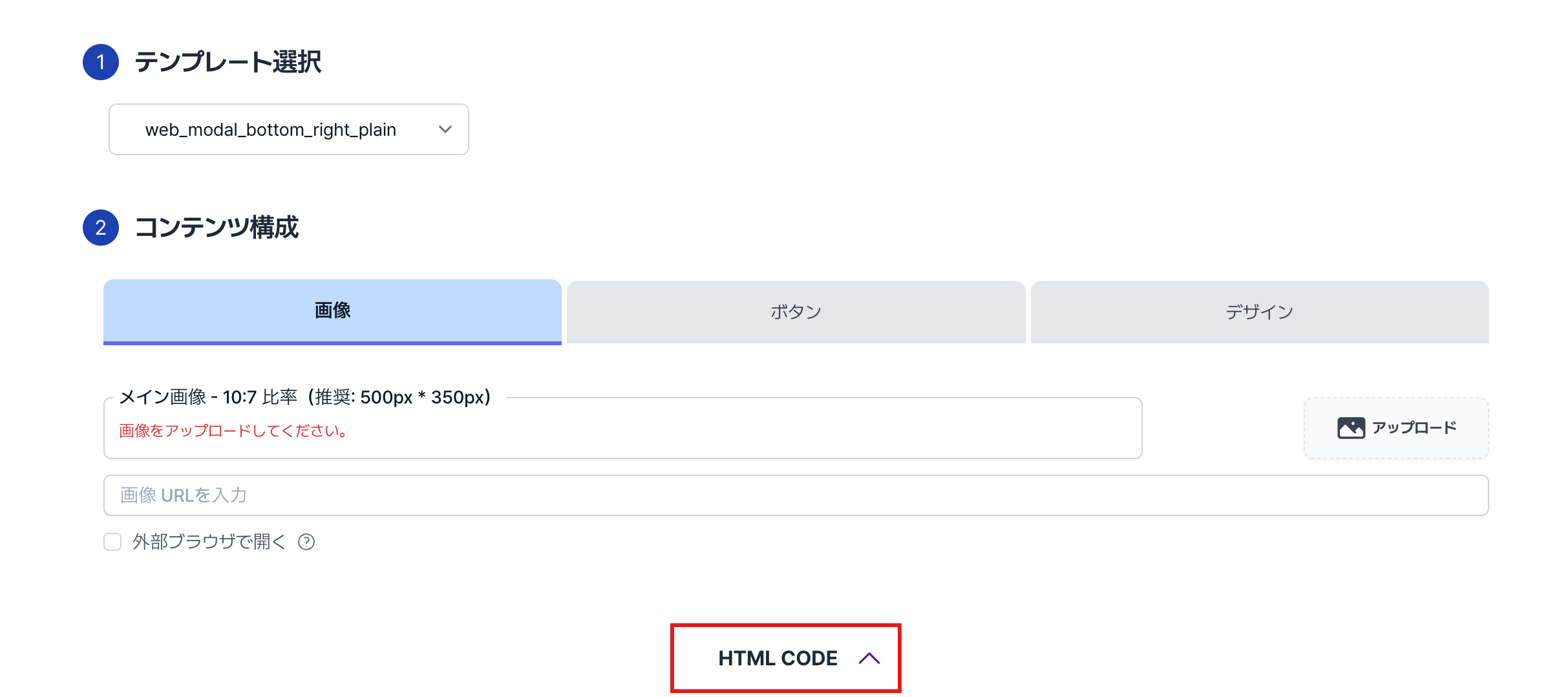
7. プランと請求
2つのサービスを別々のプロダクトで管理できますか?請求はどうなりますか?
2つのサービスを別々のプロダクトで管理できますか?請求はどうなりますか?
2つ目のサービス用に、別のプロダクトを作成できます。通常、月額料金、従量料金、無料トライアルの適用条件はプロダクトごとに決まります。個別に契約している場合は、契約書の請求条件をご確認ください。
メッセージの配信料金はどのように請求され、どの期間が集計対象になりますか?
メッセージの配信料金はどのように請求され、どの期間が集計対象になりますか?
- 月額料金と配信の従量料金を分けて毎月請求する場合、月額料金は前払いで、前の請求期間の配信料金は後払いです。発行済みの請求書は支払い履歴で確認できます。個別に契約している場合は、契約書の請求日と集計条件をご確認ください。
- この月次請求では、前回の請求日の0時から、今回の請求日の0時の直前までの配信を集計します。時刻はUTCが基準です。
- たとえば、毎月5日が請求日の場合、5月分の集計対象は、日本時間で4月5日9時から5月5日9時の直前までの配信です。
韓国の税金計算書の発行日はどこで確認できますか?
韓国の税金計算書の発行日はどこで確認できますか?
発行される書類や発行日は、お支払い方法によって異なります。韓国でのお支払いについて税金計算書などが必要な場合は、お支払い方法と請求日を添えてNotiflyのサポートにお問い合わせください。
1通あたりの配信単価はどこで確認できますか?
1通あたりの配信単価はどこで確認できますか?
ご利用条件に応じた配信単価は、Notiflyの見積書または契約書をご確認ください。従量料金の請求書が発行されている場合は、支払い履歴でも確認できます。見積もりが必要な場合や単価が分からない場合は、Notiflyにお問い合わせください。
日本など、韓国以外から利用する場合の請求条件はどこで確認できますか?
日本など、韓国以外から利用する場合の請求条件はどこで確認できますか?
利用できるプラン、請求通貨、支払い方法、発行書類については、Notiflyの営業窓口にお問い合わせください。