
コンソールの カタログ メニューは、Proプラン以上のプロダクトで利用できます。
データソースを選ぶ
データをどこで管理するかに合わせて、Google スプレッドシートかAPIを選びます。- Google スプレッドシート でデータを管理すると、Notiflyが指定範囲全体をスケジュールに沿って同期します。すべてのフィールドを文字列として保存します。
- API を使う場合は、サーバーからCatalog REST APIを呼び出し、スキーマとアイテムを管理します。
string、number、boolean、time、geo、object、arrayの型を使用できます。
Google スプレッドシートに接続する
1. シートを準備する
データが入っている最初の行をヘッダーとして読み込みます。- 最初の列の名前は
idにします。 - 各列のヘッダーに、重複しない名前を250文字以内で入力します。
- アイテムのIDとヘッダー名には、半角英字、数字、ハイフン(
-)、アンダースコア(_)のみを使用できます。 - 各アイテムの
idは250文字以内とし、カタログ内で重複しないようにします。商品情報が変わっても変わらない内部IDを推奨します。 - データが入った行で
idが空欄になっていたり、ほかの行と重複していたりすると、同期に失敗します。 - すべてのセルが空欄の行は読み飛ばします。ヘッダーの列数を超える値がある行は、同期エラーになります。
- Notiflyは、Google スプレッドシートに表示されるとおりに値を文字列として保存します。価格や日付の表示形式を事前に確認してください。数値の比較や配列型のフィールドが必要な場合は、APIカタログを利用してください。
2. カタログを作成する
- コンソールで データ管理 > カタログ を開きます。
- カタログを作成 をクリックし、データソースに Google Sheets を選びます。
- プロジェクト内で重複しないカタログ名を入力します。Liquidでそのまま参照できるよう、
productsのように短く意味が分かる名前を推奨します。半角英字、数字、ハングル、ハイフン、アンダースコアを250文字まで使用できます。 - スプレッドシート ID を入力します。取り込むタブや範囲を指定する場合は、シートのタブ名 または A1 範囲 を入力します。両方入力する場合は、同じタブを指定してください。どちらも入力しなければ、先頭のタブ全体が読み込まれます。
- Google スプレッドシートの共有設定で、
catalog-reader@notifly.techに 閲覧者 権限を付与します。 - 同期頻度 と 基準タイムゾーン を選び、カタログを作成 をクリックします。作成後すぐに初回同期が始まります。
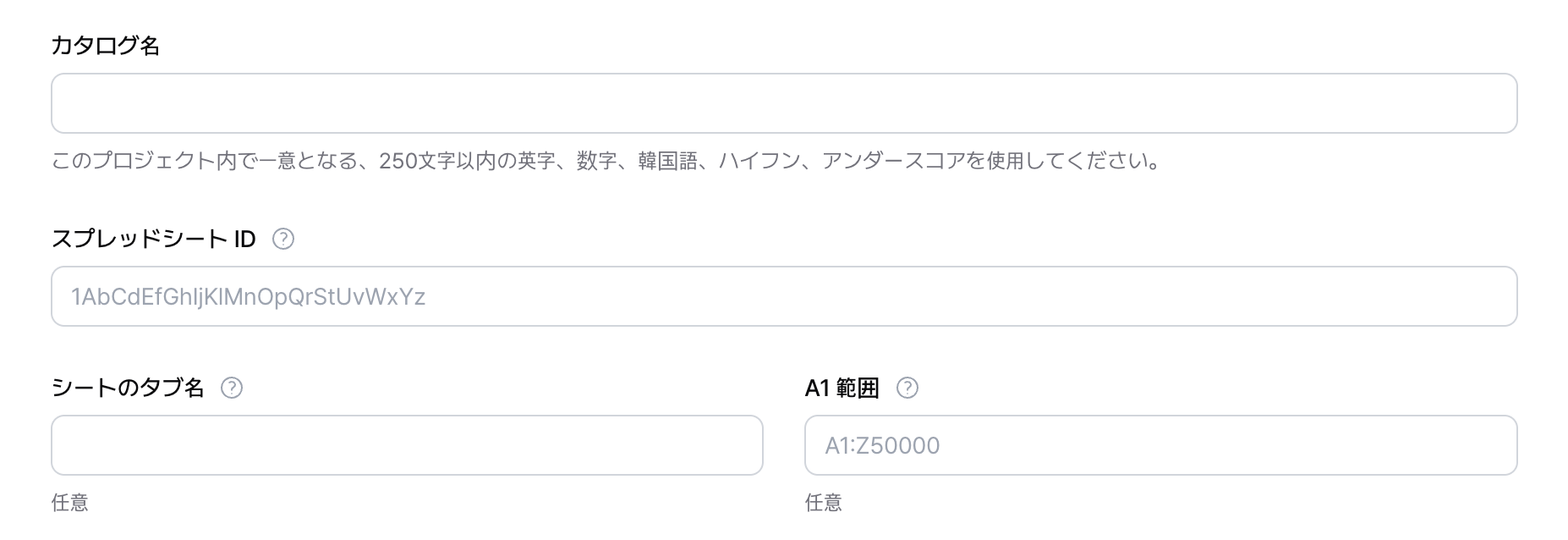
/d/ と /edit の間にある文字列です。
https://docs.google.com/spreadsheets/d/1AbCdEfGhIjKlMnOpQrStUvWxYz/edit のスプレッドシートIDは 1AbCdEfGhIjKlMnOpQrStUvWxYz です。A1範囲は A1:Z50000 や Products!A1:Z50000 のように入力します。
3. 同期スケジュールを設定する
繰り返さない、15分ごと、30分ごと、毎時、毎日、毎週、毎月 から選べます。同期は指定したタイムゾーンに従って実行されます。実行時刻を指定する場合、分は00、15、30、45 から選びます。毎月の同期日は1日から28日まで指定できます。
- 作成直後の初回同期や 今すぐ同期 を実行しても、定期スケジュールは変わりません。
- データソースを変更すると、ステータスが 同期待ち に変わります。次の定期同期または 今すぐ同期 の実行後に、新しい設定が反映されます。
- 変更がない場合、同期履歴に 変更なし と記録されます。
- 同期に失敗した場合は、最後に成功した同期のデータがあれば、そのデータを引き続き使います。権限、ヘッダー、行の形式などを修正してから、再度同期してください。
- カタログを無効にすると、自動同期と手動同期が止まります。メッセージからも参照できなくなります。
4. 同期結果を確認する
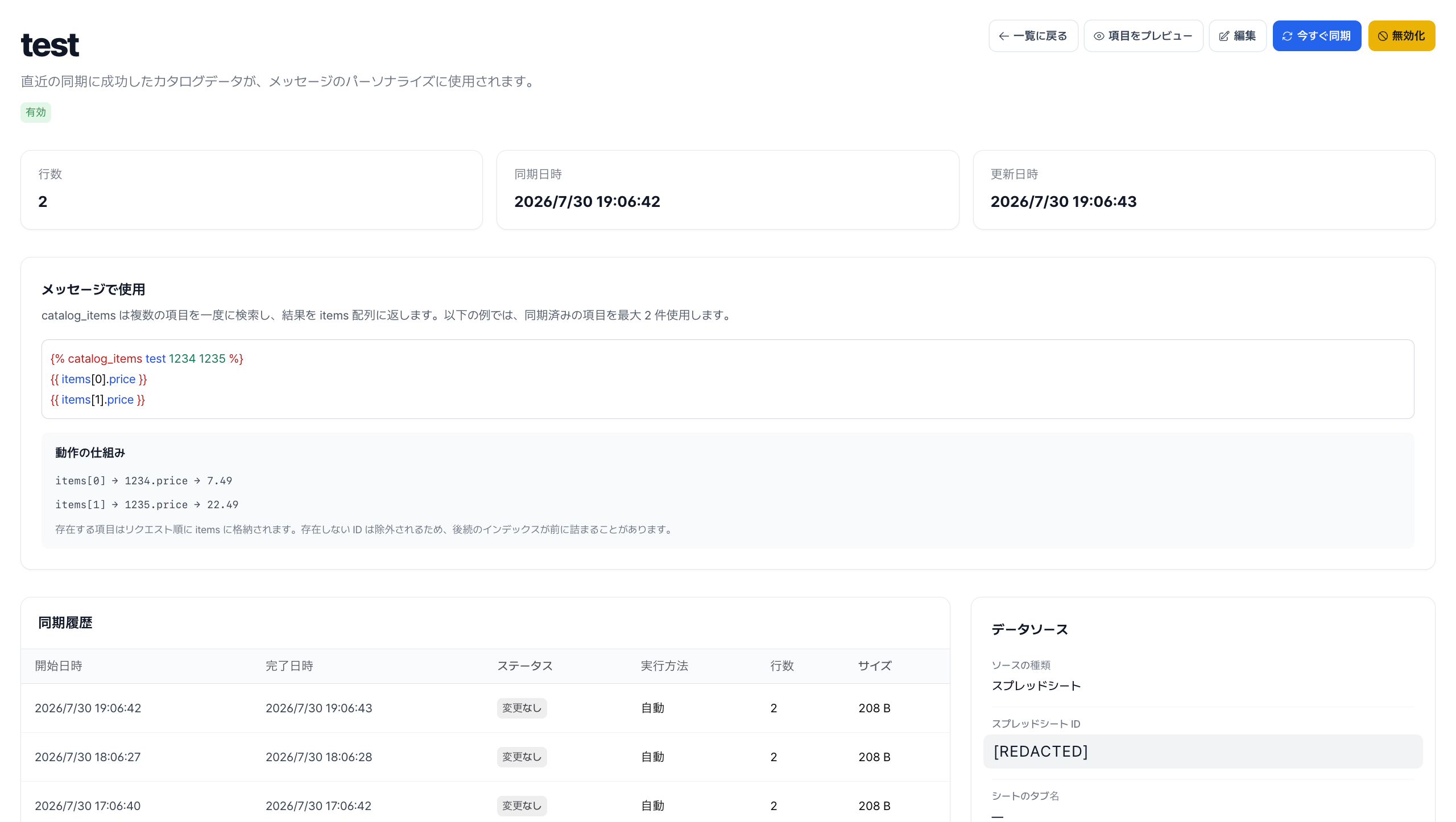
同期が完了したら、カタログの詳細を開きます。- ステータス と 行数 を確認します。
- 項目をプレビュー を開き、ページを切り替えながら、IDと主なフィールドが元のシートと一致するかを確認します。
- 同期履歴 で 実行方法、開始日時、完了日時、行数、サイズ、ステータス を確認します。ステータスには 成功、変更なし、失敗 などが表示されます。
- 失敗した場合は、共有権限、最初の列の
id、ヘッダーの空欄や重複、不正な行を確認します。修正したら 今すぐ同期 をもう一度実行します。
5. ソースやカタログ名を変更する
カタログ詳細画面で 編集 をクリックすると、カタログ名、スプレッドシートID、シートのタブ、A1範囲、同期スケジュールを変更できます。- データソースや範囲を変更した場合は、変更を保存 をクリックし、同期結果を確認してください。
- カタログ名を変更した場合は、既存のキャンペーンやユーザージャーニーで使っている
catalog_itemsとcatalog_selection_itemsタグも、新しい名前に更新してください。 - ソースの行や値を変更しても、キャンペーンやユーザージャーニーは自動で開始しません。カタログを使うキャンペーンやユーザージャーニーを設定してください。
6. カタログを無効化、または削除する
Google スプレッドシートのカタログには、次の操作があります。 無効化を選ぶ前に、このカタログを参照しているメッセージを確認してください。- 無効化すると、自動同期と手動同期が止まり、Liquidからも参照できなくなります。カタログのデータと同期履歴は残ります。無効化後にコンソールでできる操作は完全削除のみです。
- 削除 をクリックし、確認ダイアログで 完全に削除 をクリックすると、アイテムと同期履歴がデータベースから削除されます。復元はできません。
APIカタログを作成する
コンソールでデータソースに API を選ぶと、id:string フィールドのみの空のカタログを作れます。その後、REST APIでフィールドとアイテムを登録します。REST APIでカタログとスキーマをまとめて作成することもできます。
APIから作成する場合は、API認証トークン を発行し、次のリクエストを送ります。
{ "name": "id", "type": "string" } にします。カタログを作成したら、1回のリクエストで最大50件のアイテムを登録できます。
メッセージでカタログのアイテムを使う
メッセージエディターで、catalog_items タグにカタログ名とアイテムIDを順に指定します。検索結果は items 配列に格納されます。
対応するキャンペーンとチャネル予約送信またはイベントベースのキャンペーン、およびユーザージャーニーでは、アプリプッシュ、ウェブプッシュ、SMS、カカオアリムトーク、カカオブランドメッセージ、Webhookでカタログを使用できます。アプリ内ポップアップとWebポップアップでは、イベントベースのキャンペーンとユーザージャーニーで使用できます。新しいポップアップエディターと、パーソナライズに対応したバージョンのSDKが必要です。入力方法は、アプリ内ポップアップ と Webポップアップ の作成ガイドを参照してください。APIベースの送信キャンペーンでは、チャネルにかかわらずカタログを参照できず、
items は空の配列になります。APIによる直接送信でもカタログは参照されません。APIを呼び出す前に必要な値を取得し、メッセージに含めてください。イベントベースのキャンペーン
イベントパラメータに商品IDが含まれている場合は、event から読み取れます。
event を使用します。
ユーザージャーニー
イベントから開始するユーザージャーニーでは、開始イベントのパラメータをentry_event から読み取ります。
複数のアイテムを参照する
複数のIDを空白で区切ると、一度に参照できます。IDにはユーザー属性やイベントパラメータの値も指定できます。items.size を確かめるか、for で結果を順に処理してください。結果が空の場合は、代わりの文言を表示するか、対応チャネルで abort_message を使って送信を中止できます。
同じメッセージでカタログタグを再度呼び出すと、items 配列は新しい結果に置き換わります。
カタログのフィールドの値にLiquidが含まれていて、その値もレンダリングする場合は :rerender を使用します。
:rerender は信頼できるテンプレートの値にのみ使用してください。
選択項目を使う
APIカタログでは、フィルター、並び順、結果件数の上限を指定して選択項目を作れます。選択項目は最大30件、1つの選択項目に設定できるフィルターは最大4件、結果は最大50件です。 使える演算子はフィールドの型によって異なります。stringはequals、does not equal。numberはequals、does not equal、greater than、less than。booleanはis。timeはbefore、after。arrayはincludes value、does not include value。
geo と object はフィルターの対象外です。フィルター値には null を指定できません。
トラブルシューティング
Google Sheetsの権限エラーが表示されます。
Google Sheetsの権限エラーが表示されます。
共有設定で
catalog-reader@notifly.tech に閲覧者権限が付与されているか確認してください。スプレッドシートIDとシートのタブ名も確認します。データ検証エラーが表示されます。
データ検証エラーが表示されます。
最初の列の名前が小文字の
id であること、ヘッダーに空欄や重複がないことを確認してください。各行の id とヘッダーには、半角英字、数字、ハイフン、アンダースコアのみ使用できます。データ行の列数がヘッダーより多い場合も、同期に失敗します。シートを編集してもメッセージの値が変わりません。
シートを編集してもメッセージの値が変わりません。
シートの変更は同期後に反映されます。次の定期同期を待つか、今すぐ同期 を実行してください。その後、詳細画面で直近の同期日時を確認し、項目をプレビュー を開きます。
再入荷や値下げを知らせるメッセージは自動で送信されますか?
再入荷や値下げを知らせるメッセージは自動で送信されますか?
カタログの値を変更しても、送信は開始しません。再入荷や値下げのイベントをNotiflyに送り、そのイベントをキャンペーンやユーザージャーニーの開始条件に設定してください。商品名、価格、リンクなど、メッセージに表示する値はカタログから取得します。
主な上限
- プロジェクトごとの有効なカタログ数:20件
- Google スプレッドシートのカタログのフィールド数:
idを除き1,000件 - APIカタログのフィールド数:
idを含め500件 - フィールド追加リクエストあたりのフィールド数:50件
- アイテムの作成、変更、削除リクエストあたりのアイテム数:50件
- アイテム1件あたりの保存サイズ:1 MiB
- カタログ1件あたりの保存サイズ:2 GiB
- プロジェクト内の有効なカタログの合計保存サイズ:15 GiB
- カタログ名、フィールド名、アイテムID:250文字
- 文字列:5,000文字
- 配列:文字列100件
objectとarrayのネスト:50階層。オブジェクトのキーに.または$は使用できません。- 1回のGoogle スプレッドシート同期で読み込めるデータサイズ:100 MiB
- APIのJSONリクエスト本文:4 MiB