
概要
Notiflyのエディターでブロックを組み合わせて、アプリ内ポップアップを作成できます。SDKの最小バージョン
このエディターで作成したポップアップを表示するには、プラットフォームごとに次のバージョン以上のNotifly SDKを使います。- Android - 1.17.0
- iOS - 1.17.0
- Flutter - 1.11.0
- React Native - 3.9.0
文言をパーソナライズするには、Android 1.24.0、iOS 2.8.0、Flutter(AndroidおよびiOS)2.6.0、React Native 4.5.0以上が必要です。これより古いSDKでは、パーソナライズを含むポップアップは表示されません。パーソナライズを使わないポップアップには、上記の最小バージョンが適用されます。
テンプレートを作成する
サイドバーで メッセージテンプレート > アプリ内ポップアップテンプレート を開きます。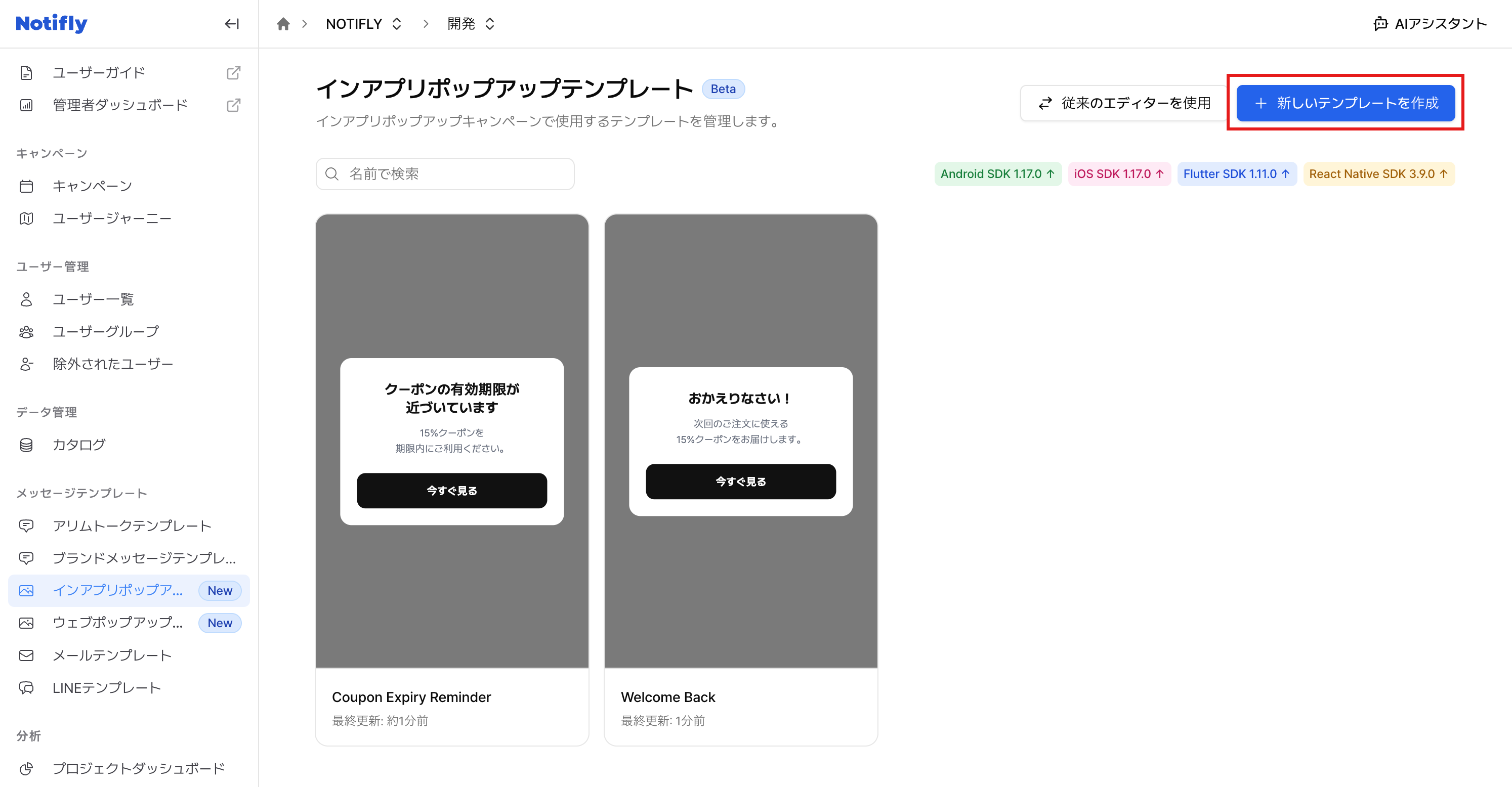
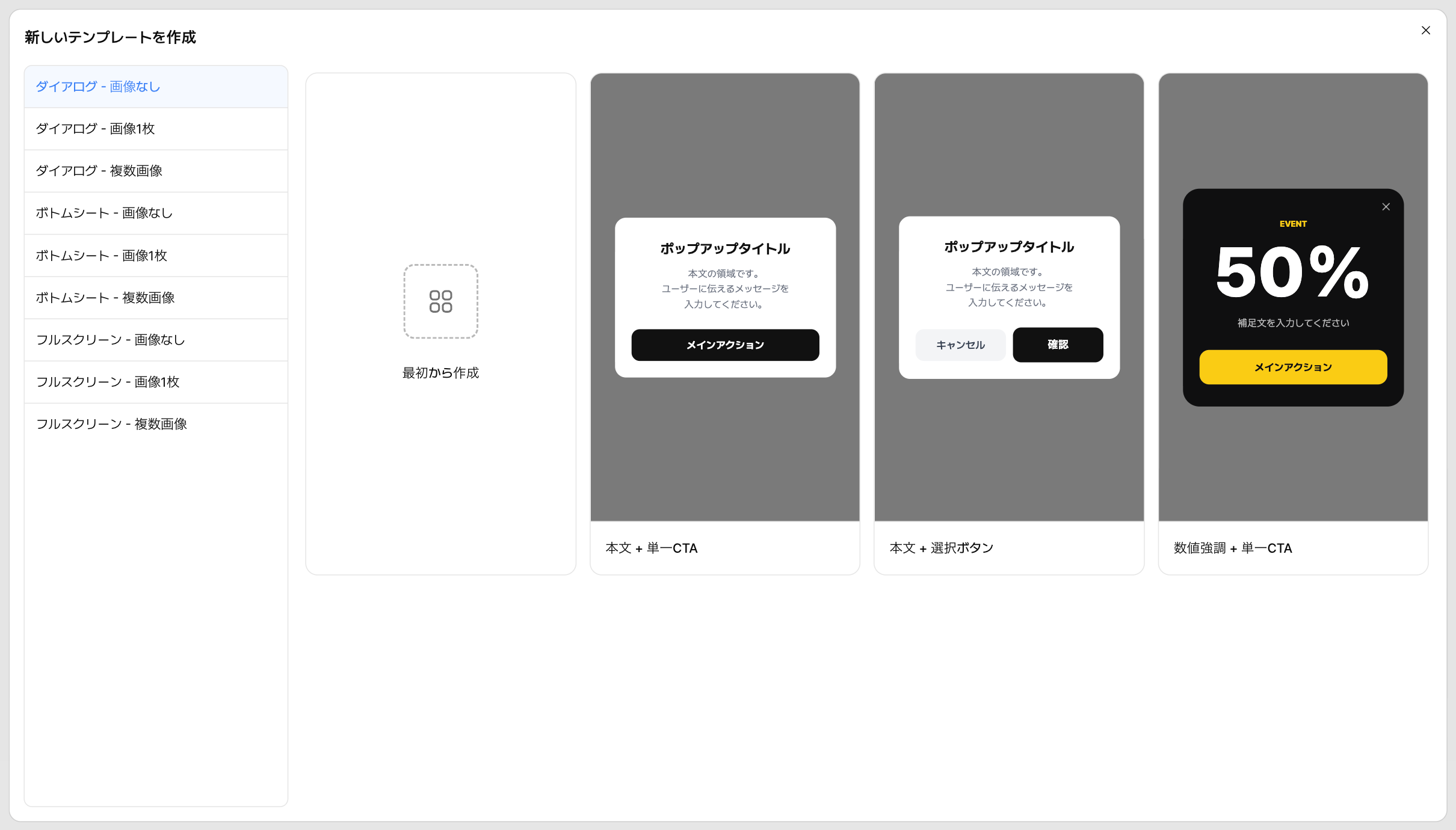
エディターの構成
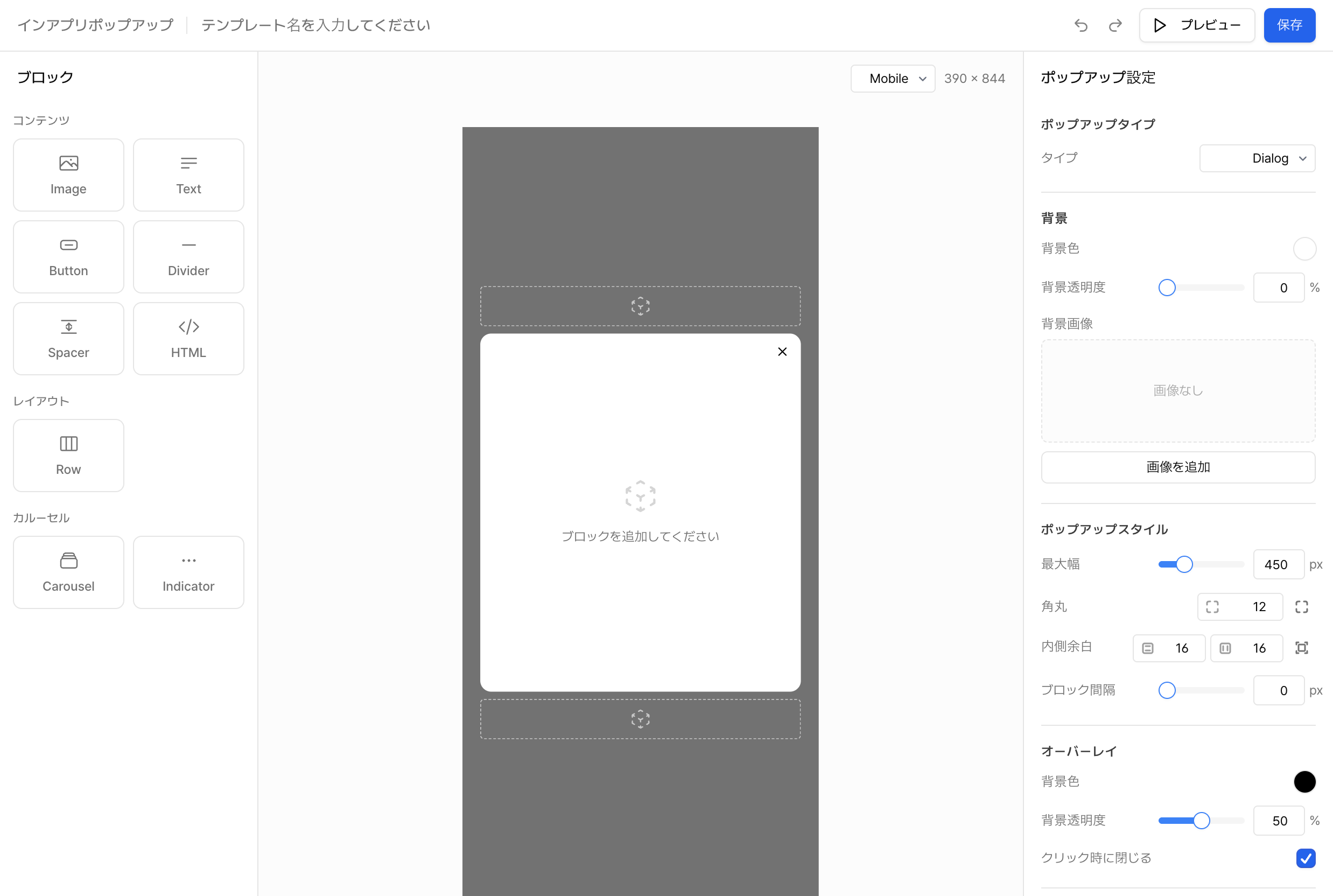
ブロックを追加する
左側のパネルでブロックを選ぶと、キャンバスのポップアップに追加されます。追加したブロックをクリックすると、青い枠と操作用のツールバーが表示されます。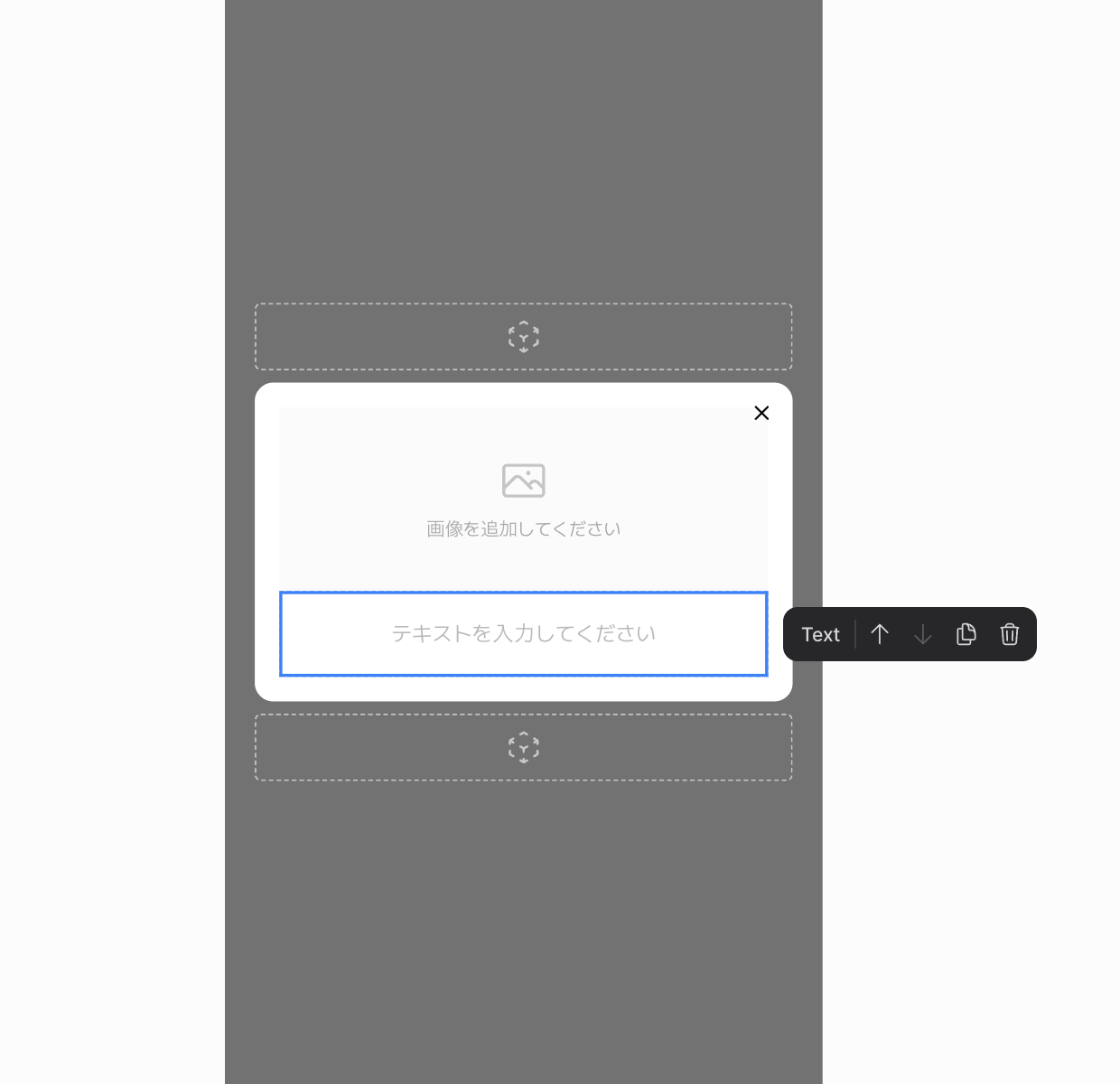
- 上へ移動または下へ移動で、ブロックの順序を変更できます。
- ブロックを複製をクリックすると、設定も含めてコピーされます。
- 選択したブロックを取り除くには、ブロックを削除をクリックします。
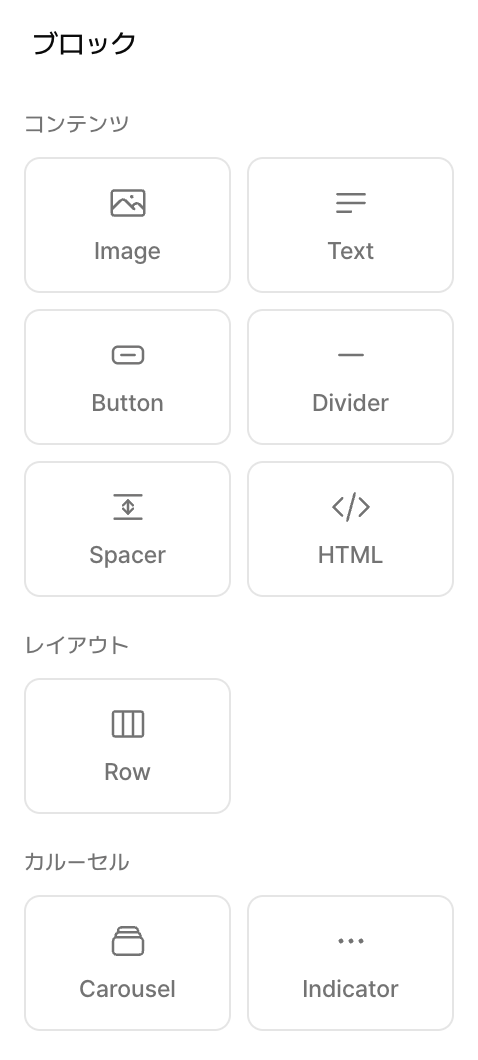
コンテンツブロック
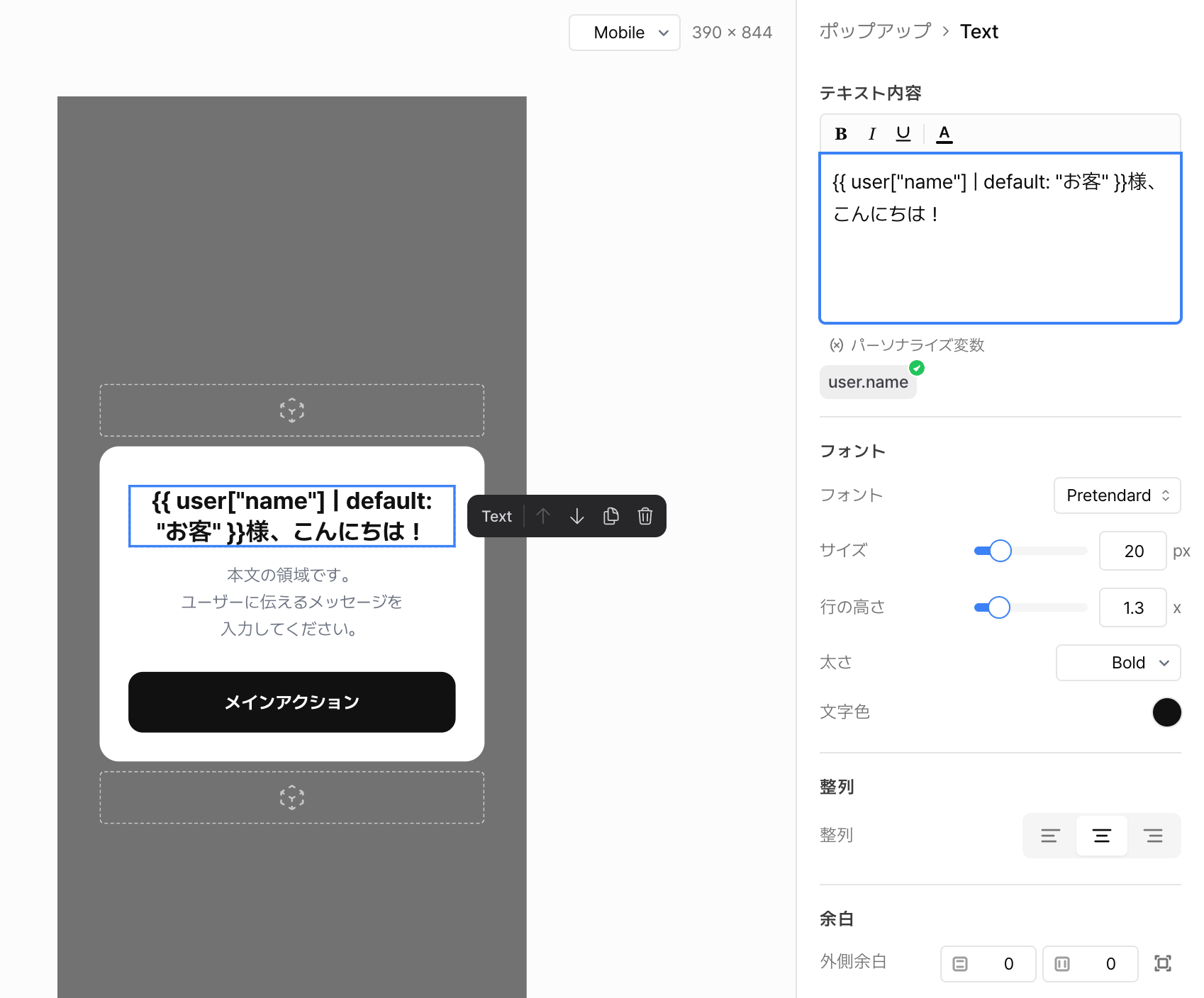
画像ブロックを追加し、右側のパネルで画像をアップロードします。幅はパーセントで指定します。高さは自動で調整するか、縦横比で指定します。角の丸み、外側の余白、クリックアクション、代替テキストも設定できます。 画像ブロックの画像URLとクリックアクションには、パーソナライズ変数を使えません。 テキストブロックの文章は右側のパネルに入力します。同じパネルでフォント、文字サイズ、行の高さ、太さ、文字色、配置を設定できます。一部の文字だけ書式を変えるには、その文字を選んで太字、斜体、下線、文字色を設定します。 ユーザーの名前やイベント情報を差し込むには、パーソナライズ変数を使います。- テキストブロックを選択します。右側のテキスト内容で、変数を挿入する位置にカーソルを置きます。
- 入力欄の下にあるパーソナライズ変数をクリックします。
- 変数タイプと変数名を選択または入力します。値がないときに表示する文言はデフォルト値(任意)に入力します。
- 貼り付けをクリックすると、カーソルの位置にLiquidの式が挿入されます。
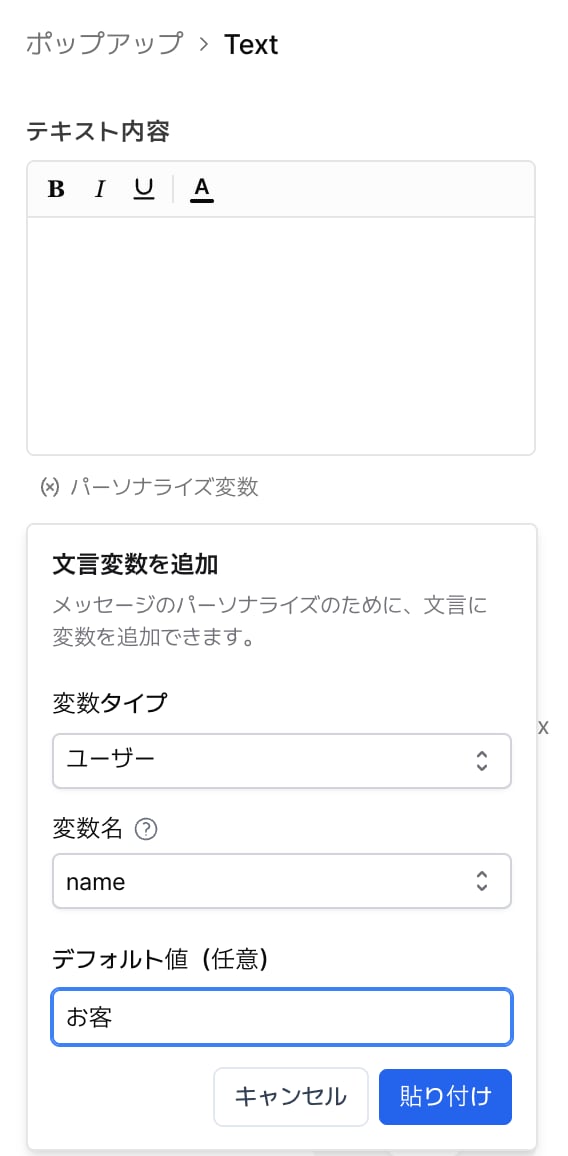
name、デフォルト値に「お客」と入力します。名前が登録されていない場合は、例の「様」と組み合わせて「こんにちは、お客様。」と表示されます。画面例のデフォルト値 고객 は韓国語で「お客様」を意味します。
notiflyPopup のメソッドを呼び出すと、ポップアップを閉じたり、リンクを開いたり、カルーセルのスライドを切り替えたりできます。
変数を挿入するには、HTML入力欄の パーソナライズ変数 をクリックします。条件分岐や繰り返しで処理を変える場合や、カタログの参照、Connected Contentや abort_messageを使う場合は、Liquidを直接入力します。abort_message が実行されると、ポップアップは表示されません。
notiflyPopupのメソッドを呼び出す
以下のように、HTML要素の onclick 属性でメソッドを呼び出します。
ボタンのクリックイベントを区別する
ボタンブロックの設定で、button_name と表示される欄に名前を入力します。Notiflyは、その名前をクリックイベントに記録します。ボタンごとにクリックを集計するには、それぞれ異なる名前を付けます。
レイアウトブロック
行 ブロックでは、2~4列を横に並べられます。列ごとの幅の比率、縦方向の配置、ブロックの間隔を指定します。背景色と透明度、外側の余白も設定できます。各列に画像、テキスト、ボタンなどを配置できます。カルーセルブロック
カルーセル を使うと、スライドを切り替えて表示できます。1つのポップアップに追加できるのは1つまでです。カルーセルを選ぶと、右側に設定が表示されます。- スライド管理 で、スライドの追加、並べ替え、複製、削除ができます。
- スライド切り替え で、アニメーションを Slide、Fade、なし から選びます。スワイプとループの有無も設定できます。
- 自動再生 をオンにすると、切り替え間隔を指定できます。
- インジケーター で、ドットかスライド番号を選びます。位置、オフセット、サイズ、間隔を調整できます。ドットは表示中のスライドとそれ以外の色を、番号は文字色と背景色を設定できます。
ポップアップ全体の設定
キャンバスの空白部分か、右側の設定パネルの上部にあるポップアップをクリックすると、ポップアップ全体を設定できます。ポップアップタイプ
- Dialogは画面の中央に表示されます。初期設定の形式です。
- Bottom Sheetは画面下部からスライドして表示されます。
- Full Screenは画面全体に表示されます。
背景
ポップアップのコンテンツ領域の背景色、透明度、背景画像を設定します。ポップアップスタイル
内側の余白やブロックの間隔を調整します。表示形式に応じて、最大幅や角の丸みもピクセル単位で設定できます。個別入力に切り替えると、角ごとに丸みを、辺ごとに余白を設定できます。オーバーレイ
ダイアログとボトムシートでは、オーバーレイの色と透明度を設定できます。クリック時に閉じるをオンにすると、オーバーレイをクリックしたときにポップアップが閉じます。アニメーション
ポップアップの表示アニメーションと非表示アニメーションを個別に設定できます。それぞれ なし、Fade、Slide Up、Slide Down、Slide Left、Slide Right から選べます。閉じるボタン
閉じる(X)ボタンの表示の有無、位置(左上または右上)、配置(ポップアップの内側または外側)、サイズ(px)、線の太さ、アイコンの色、縦と横のオフセットを設定できます。テンプレートを保存して使う
ツールバーの 保存 をクリックします。保存したテンプレートは アプリ内ポップアップテンプレート に表示され、キャンペーンやユーザージャーニーの設定で選べます。 パーソナライズ変数を含むテンプレートを保存すると、パーソナライズが自動で有効になります。ポップアップを表示するときに、Notiflyがユーザー情報やイベントの値を変数に差し込みます。エディターのプレビューでは、実際のデータを差し込む前のLiquid式が表示されます。配信時の見え方を確認するには、テストユーザーだけを対象にキャンペーンを実行します。対応するSDKを導入したアプリで、そのキャンペーンのトリガーに指定したイベントを発生させます。
FAQ
ポップアップタイプを変えると、設定は初期化されますか?
ポップアップタイプを変えると、設定は初期化されますか?
配置済みのブロックと内容は保持されます。変更後のタイプによっては一部のスタイル設定が初期化されるため、先にタイプを決めてから個別のスタイルを設定してください。
カルーセルには何枚のスライドを追加できますか?
カルーセルには何枚のスライドを追加できますか?
スライドの枚数に上限はありません。ユーザーが確認しやすいよう、3~5枚を目安にしてください。
フォントを追加できますか?
フォントを追加できますか?
フォント一覧の一番下にある フォントを追加 をクリックします。Google Fontsでフォントを選び、Get font、Get embed code の順にクリックします。
https://fonts.googleapis.com/ で始まるURLを WebフォントURL に貼り付け、フォント名 に正確な名前を入力します。フォントを読み込む をクリックし、読み込みが完了したら 追加 をクリックします。