
商品、店舗、コンテンツなど、複数のメッセージで使うデータはカタログに保存し、
catalog_items または catalog_selection_items タグで取得できます。基本構文
- 基本形式は
{{ category["variable_name"] | default: "デフォルト値" }}です。- 式には、差し込むデータのカテゴリと項目名を指定します。
- 項目に値がない場合に表示する文言は、
defaultフィルターで指定します。
- 属性値もデフォルト値もない場合は、その部分が空欄のまま送信されます。
- 使えるカテゴリは、キャンペーンの送信対象や送信タイミングによって異なります。詳しくはデータのカテゴリをご覧ください。
- キャンペーンの作成画面では、構文を直接入力せずにパーソナライズ変数を追加できます。
データのカテゴリ
利用できるカテゴリは、送信対象と送信タイミングによって異なります。詳しくは送信対象を設定すると送信タイミングをご覧ください。- Notiflyに登録されているユーザー属性
- カテゴリ名は
userです。 - ユーザーグループ設定、AIセグメント、またはユーザーIDを使ったCSV送信で使用できます。APIベースの送信では、宛先が登録済みユーザーに紐づく場合に使用できます。
- たとえば、年齢を表示する箇所に
{{ user["age"] }}と入力します。値を表示するには、ユーザーの年齢がageという属性名でNotiflyに登録されている必要があります。 - 標準のユーザー属性は、次の式で参照できます。
- ユーザーIDは
user["$user_id"]です。 - メールアドレスは
user["$email"]です。 - 電話番号は
user["$phone_number"]です。 - カスタム属性にこれらと同じ名前を使った場合は、標準の属性値が優先されます。
- ユーザーIDは
- カテゴリ名は
- Notiflyに登録されているデバイス情報
- カテゴリ名は
deviceです。 - ユーザーグループ設定、ユーザーIDを使ったCSV送信、またはAIセグメントで、登録済みのデバイス情報を使用できます。APIベースの送信では、宛先が登録済みのデバイスに紐づく場合に使えます。
- Webhookでは使用できません。
- 参照できるデバイス属性は次のとおりです。
external_user_idはサービス側のユーザーIDです。platformはデバイスのプラットフォーム(iosまたはandroid)です。os_versionはデバイスのOSバージョンです。app_versionはアプリのバージョンです。
- カテゴリ名は
- イベントパラメータ
- カテゴリ名は
eventです。 - イベントベースの送信とAPIベースの送信で使用できます。
- イベントベースの送信では、送信を開始したイベントのパラメータを使用できます。パラメータを含むイベントを送信する方法は、イベントベースの送信をご覧ください。
- APIベースの送信では、リクエストボディの
recipients[].eventParamsにパラメータを指定します。詳しくはAPIベースの送信をご覧ください。
- たとえば、イベントに
nameパラメータが含まれている場合は、event["name"]で参照できます。この項目がない場合、値は挿入されません。
- カテゴリ名は
- CSVで指定した送信対象のデータ
- カテゴリ名は
csvです。 - CSVファイルをアップロードするキャンペーンの予約送信で使用できます。CSVで送信対象を指定する場合、イベントベースの送信には対応していません。
- 参照できるのは、アップロードしたファイルにある項目だけです。
- たとえば、ファイルに
budgetがある場合は、csv["budget"]で参照できます。存在しない項目を参照すると、キャンペーンを作成できません。
- カテゴリ名は
- ユーザージャーニーの進入イベント
- カテゴリ名は
entry_eventです。 - ユーザージャーニーでは、進入イベントのパラメータを参照できます。APIベース進入の場合は、リクエストの
users[].eventParamsの値を参照できます。 - たとえば、進入イベントに
product_nameがある場合は、entry_event["product_name"]で参照できます。
- カテゴリ名は
- ジャーニーへの進入に使うCSVの項目
- カテゴリ名は
entry_csvです。 - CSVを使ってユーザージャーニーへの進入条件を設定した場合、アップロードしたファイルの項目を参照できます。
- たとえば、ファイルに
coupon_codeがある場合は、entry_csv["coupon_code"]で参照できます。
- カテゴリ名は
チャネルごとの対応範囲
ポップアップのパーソナライズには、新しいポップアップエディターで作成したテンプレートと、対応するSDKバージョンが必要です。入力方法と最小SDKバージョンは、アプリ内ポップアップテンプレートの作成とWebポップアップテンプレートの作成をご覧ください。
ポップアップでは
user、device、event を使用できます。ジャーニーの進入データは entry_event または entry_csv で参照します。データがある場合、Notiflyが変数に値を差し込みます。通常のCSV送信用の csv はポップアップで使用できません。
作成画面でパーソナライズ変数を追加する
- メッセージ入力欄の左下で パーソナライズ変数 を選択します。パーソナライズに対応していないチャネルでは、ボタンが表示されない場合があります。
- チャネル、送信対象、送信タイミングに応じて表示されるカテゴリから、使用するカテゴリを選択します。
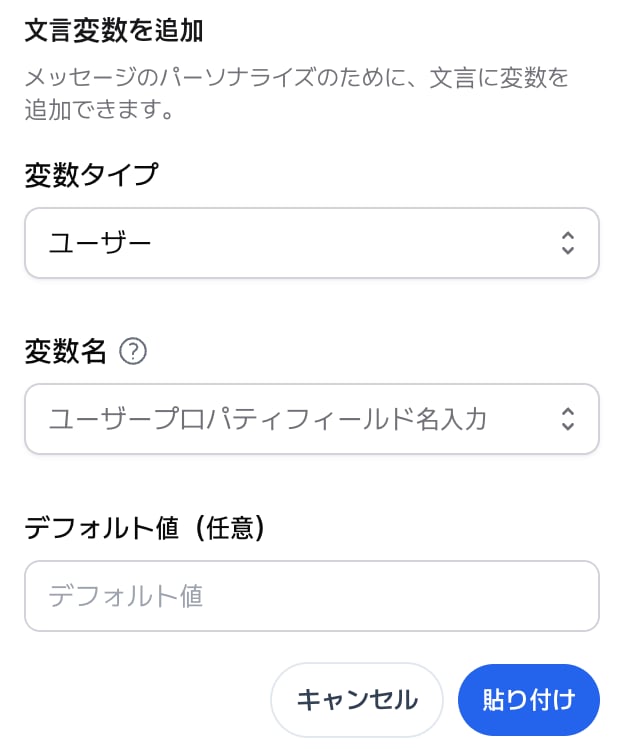
- 差し込む項目名を選択するか、入力します。項目名は必須です。
- 項目の値がない場合に表示する文言は、必要に応じて デフォルト値(任意) に入力します。
