
送信に必要な情報
チャネルによって、ユーザー情報に登録しておく項目が異なります。- プッシュ通知 には、クライアントSDKで自動収集したデバイストークンが必要です。
- カカオアリムトーク、カカオブランドメッセージ、SMS には、携帯電話番号が必要です。ユーザー登録画面でCSVをアップロードするか、直接入力し、
$phone_numberに登録します。ユーザー登録画面の 特殊項目 をご覧ください。ユーザー属性設定のHTTP APIやクライアントSDKからも登録できます。 - メール では、メールアドレスを
$emailに登録します。CSVのアップロード、ユーザー登録画面での直接入力、ユーザー属性設定のHTTP API、またはクライアントSDKを使用できます。
1. ユーザーグループ設定
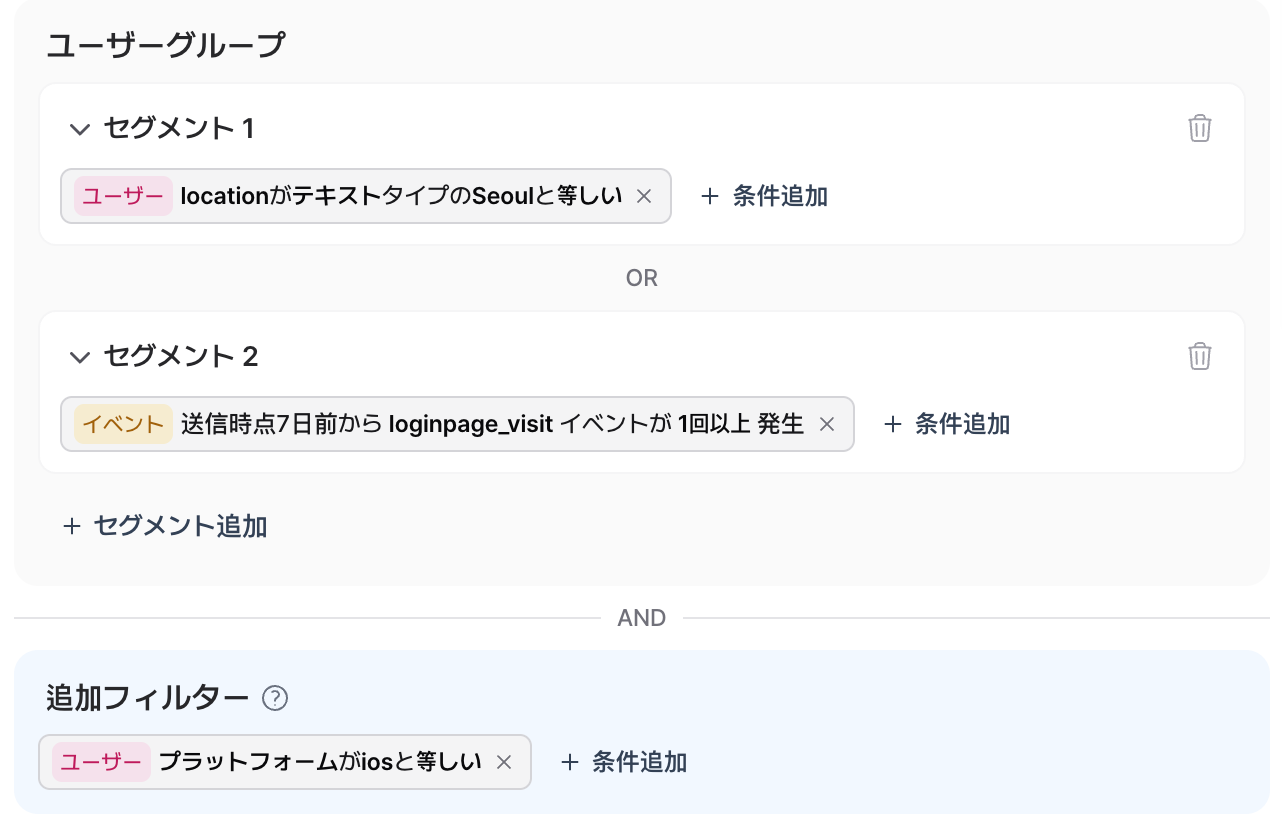
Notiflyに登録されたユーザーは、ユーザーリストで確認できます。ユーザー属性、デバイス情報、イベント履歴を使って送信対象を指定します。グループと条件
- グループ同士は
ORでつなぎます。いずれかのグループの条件を満たすユーザーが送信対象になります。 - グループ内の条件は
ANDでつなぎます。そのグループに含めるには、すべての条件を満たす必要があります。詳しくは条件の種類をご覧ください。
([条件A] AND [条件B] AND [条件C]) OR ([条件D] AND [条件E]) で送信対象を絞り込みます。
条件で使えるデータ
- ユーザー属性
- ユーザー登録画面でCSVをアップロードするか、値を直接入力します。ユーザー属性設定のHTTP APIやクライアントSDKからも登録できます。
- ユーザーのデバイス情報
- クライアントSDKで収集したデバイス情報を使用します。
- ユーザーのイベント履歴
- イベントを送信する方法は、イベントベースの送信をご覧ください。
- Notiflyは、発生したイベントをユーザーごとに記録します。ユーザーリストで該当する行を選択すると、詳細画面でイベントを確認できます。
条件の種類
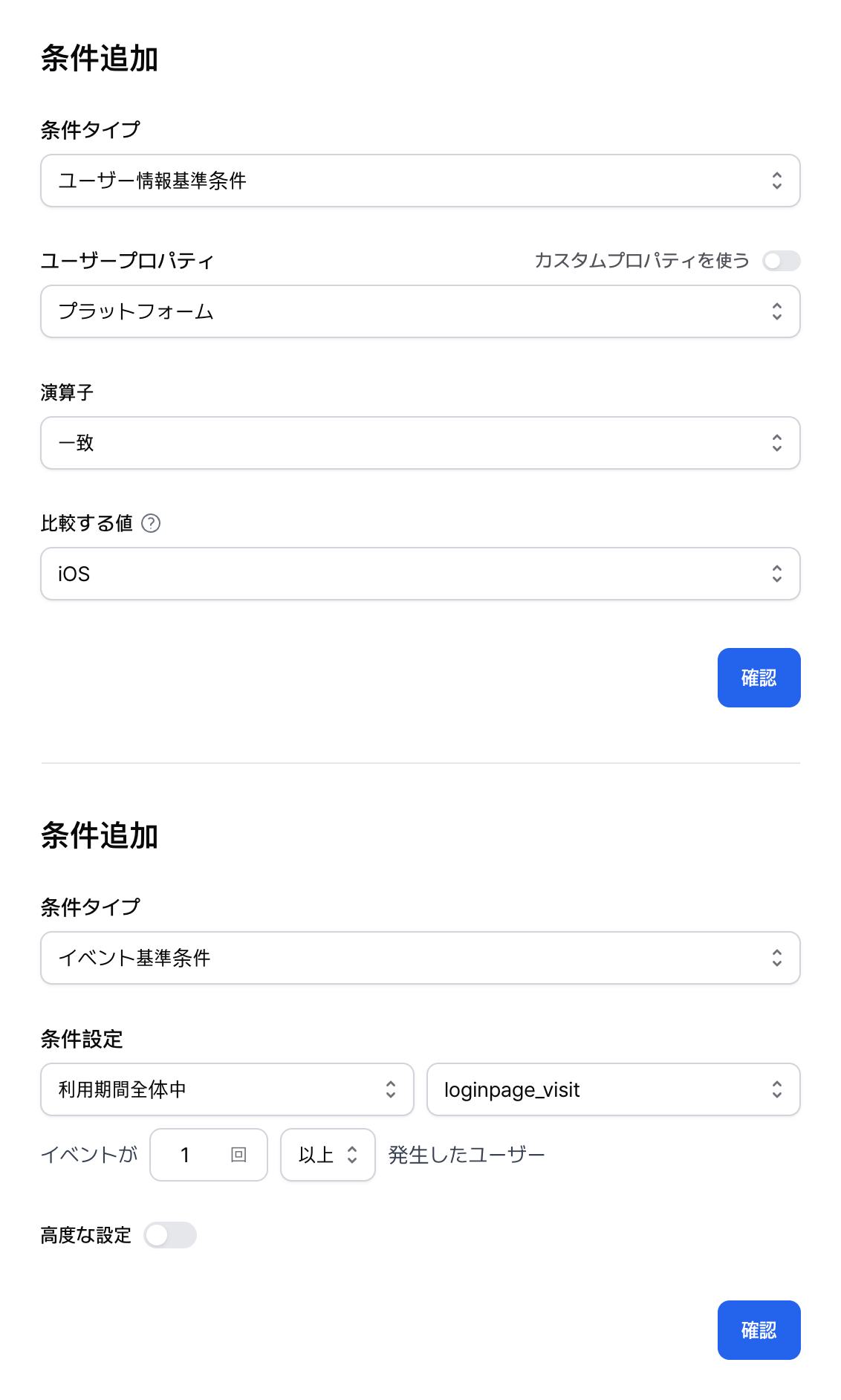
グループには ユーザー属性に基づく条件 と イベントに基づく条件 を設定できます。ユーザー属性に基づく条件
- ユーザー属性またはデバイス情報を使って条件を設定します。
- 次の4項目を入力します。
- 条件に使う属性名を入力するか、リストから選択します。
- 一致、不一致、以上、以下、より大きい、より小さいなどの演算子を選びます。選択できる演算子は、属性の型とチャネルによって異なります。
- 比較する値の型を選びます。文字列や数値などを指定できます。
- 属性と比較する値を入力します。
イベントに基づく条件
- イベント履歴を使って条件を設定します。
- 次の項目を入力します。
- イベントの発生回数を数える期間を設定します。
- 集計するイベント名を指定します。
- イベントの発生回数を設定し、一致、以上、以下、より大きい、より小さいから選択します。
送信要件とパーソナライズ
- ユーザーグループ設定 では、Notiflyに登録されているユーザー情報を使います。メッセージのパーソナライズには、ユーザー情報、デバイス情報、イベントベース送信の場合はイベントパラメータを使用できます。詳しくはメッセージのパーソナライズをご覧ください。
- 送信に必要な情報がNotiflyのユーザーデータベースに登録されている場合に送信できます。
2. CSVファイルをアップロードする
ファイルアップロード を選択し、サンプルファイルをダウンロード からCSVテンプレートを取得します。ファイルに記載した宛先に直接送信するには、アップロード方法 で宛先の種類に対応する項目を選びます。選択肢はチャネルによって異なります。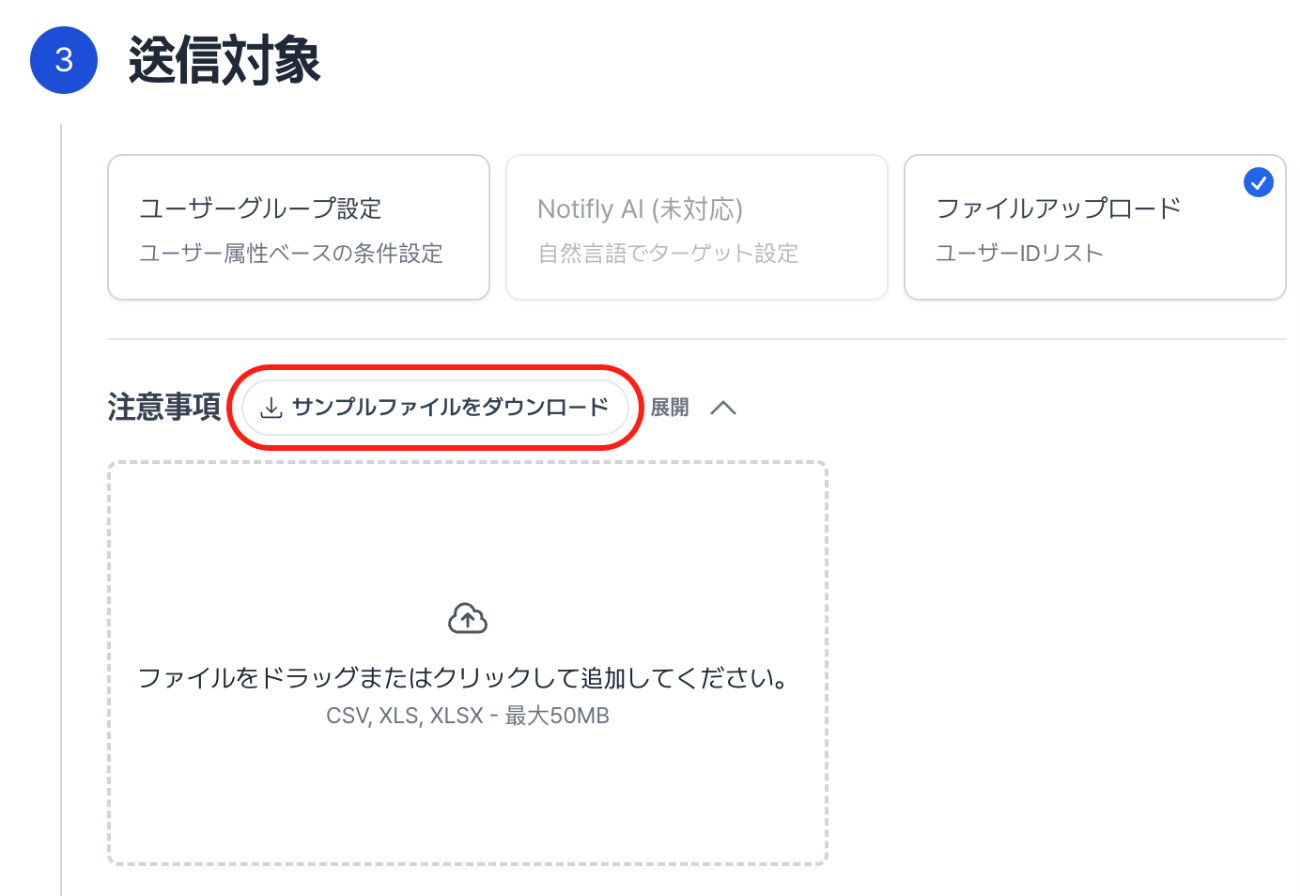
- 1行目には列名を入力します。
- Notiflyは、空欄や空白文字だけの値を空の値として扱います。
- Notiflyは、値の先頭と末尾にある空白文字を取り除きます。
チャネル別のCSV要件
- CSVには、チャネルごとの送信に必要な情報を含めます。
- プッシュ通知 では
user_id列が必要です。送信対象のユーザーはあらかじめユーザーリストに登録されている必要があります。CSV内のデータはプッシュ通知のパーソナライズには使用できません。 - カカオアリムトーク、カカオブランドメッセージ、SMS で電話番号を指定する場合は、
phone_number列が必要です。 - メール で宛先を指定する場合は
email列、LINE でLINEユーザーIDを指定する場合はline_user_id列が必要です。
- プッシュ通知 では
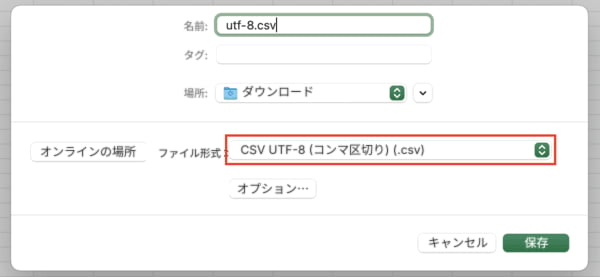
- Microsoft ExcelからCSVにエクスポートする場合は、文字コードにUTF-8を選択します。文字コードが異なると、送信したメッセージが文字化けすることがあります。
- CSVファイルに記載した宛先へ直接送る場合、対象者をNotiflyに事前登録する必要はありません。CSVの項目を使ったパーソナライズは、対応するチャネルで利用できます。LINEのメッセージはパーソナライズできません。ユーザーIDに基づく を選ぶと、
user_idに対応する登録済みの宛先を使います。詳しくはメッセージのパーソナライズをご覧ください。
分割送信
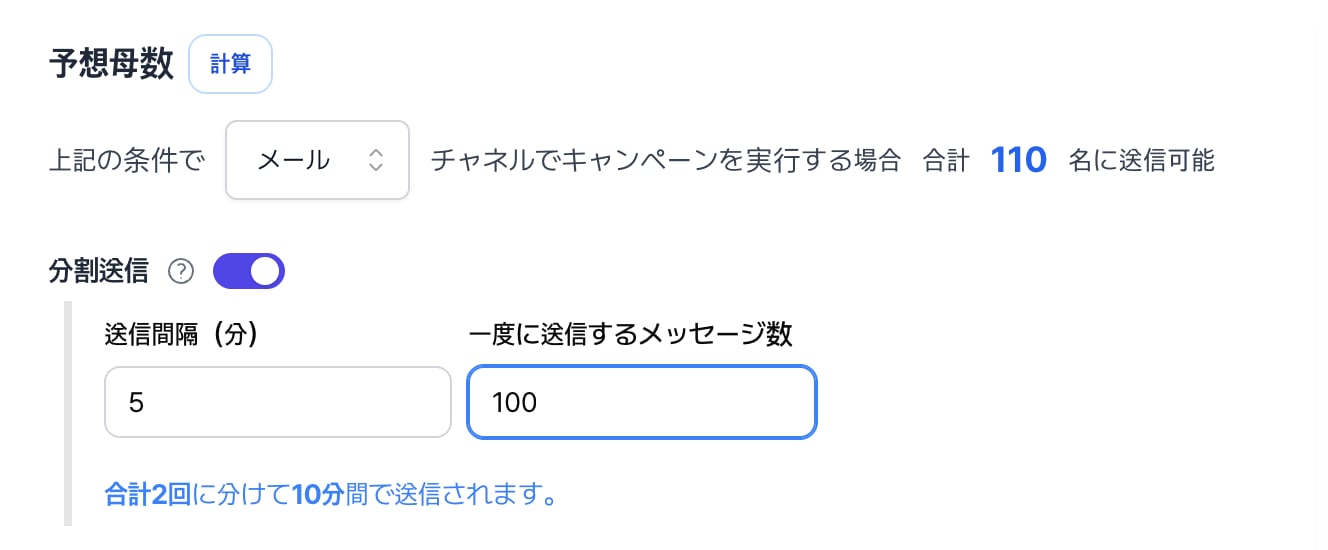
- 短時間にサービスへのアクセスが集中するのを防ぐには、分割送信 を設定します。
- 送信間隔(分) と 一度に送信するメッセージ数 を設定します。
- 指定した間隔を空けて、メッセージを分けて送信します。
- メッセージ数は1回あたりの上限です。指定した数より少なく送信される場合があります。
設定例
- 送信時刻は18:00です。
- 送信対象の見込みは300人です。
- 送信間隔は5分です。
- 1回あたり最大100件です。
- 300件すべてが送信可能な場合、18:00、18:05、18:10の3回に分けて、各回最大100件を送信します。
よくある質問
送信対象の見込み人数はどのように計算されますか?
送信対象の見込み人数はどのように計算されますか?
対象の条件を満たし、選択したチャネルで送信するために必要な情報を持つユーザーを集計します。Notiflyは、必要な項目が登録されているかを確認します。電話番号やメールアドレスなどが有効かどうかは確認しません。
- アプリプッシュとWebプッシュには、デバイストークンが必要です。
- SMSとカカオのメッセージには、携帯電話番号が必要です。
- メールには、メールアドレスが必要です。
- LINEには、LINEユーザーIDが必要です。
- アプリ内ポップアップ、Webポップアップ、Webhookでは、追加の送信先情報は不要です。