メインコンテンツへスキップ

ユーザージャーニーを作成する

Notiflyコンソールで ユーザージャーニー を開き、ユーザージャーニー作成 をクリックします。

ジャーニーの基本情報

ジャーニーの名前と説明を入力します。

進入条件を設定する

進入条件 ノードの鉛筆アイコンをクリックし、対象ユーザーと開始のタイミングを設定します。

進入時点

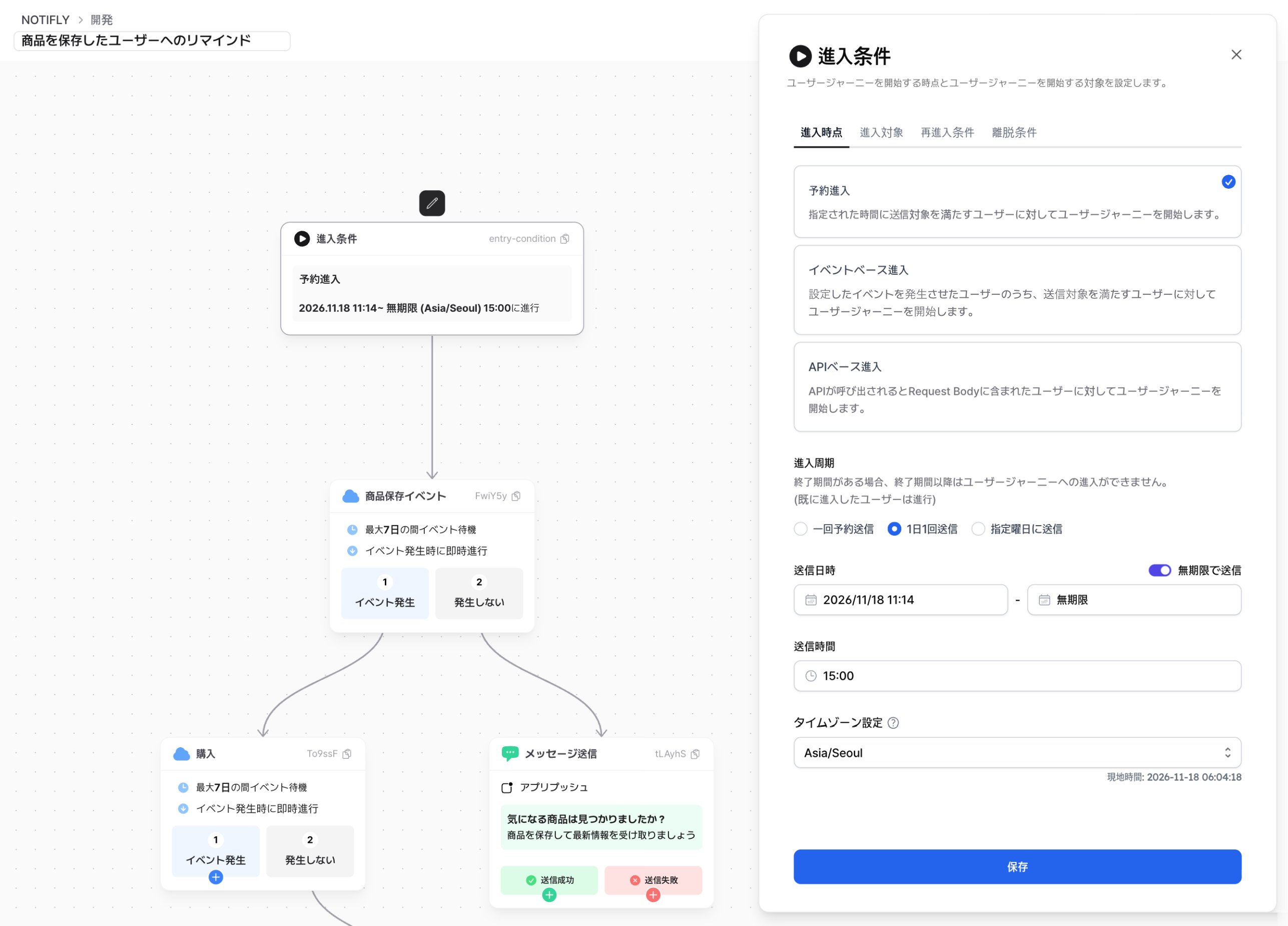
進入時点 で、1回限りまたは定期的に開始する場合は 予約進入 を、イベントの発生をきっかけにする場合は イベントベース進入 を選択します。APIベース進入 の場合は、APIのリクエストボディで対象ユーザーを指定します。 ジャーニーの進入時点の設定
進入対象

予約進入またはイベントベース進入では、進入対象 でユーザー属性やイベントなどを条件に対象ユーザーを設定します。Notiflyは進入時に対象条件を確認します。ユーザーが途中で条件を満たさなくなっても、進行中のセッションは継続します。予約進入では、ファイルアップロード を選んでCSVファイルで対象ユーザーを指定することもできます。

再進入条件

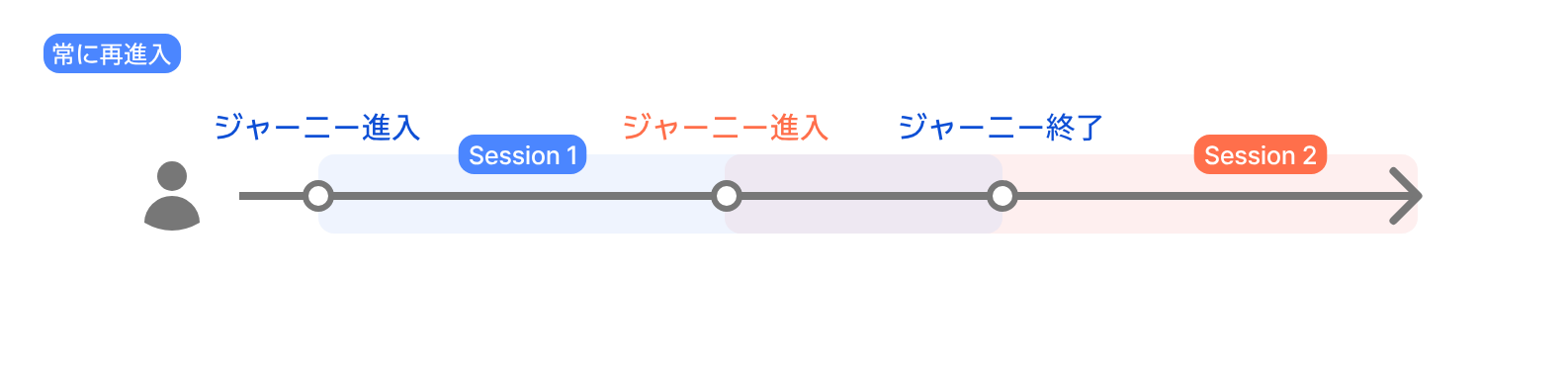
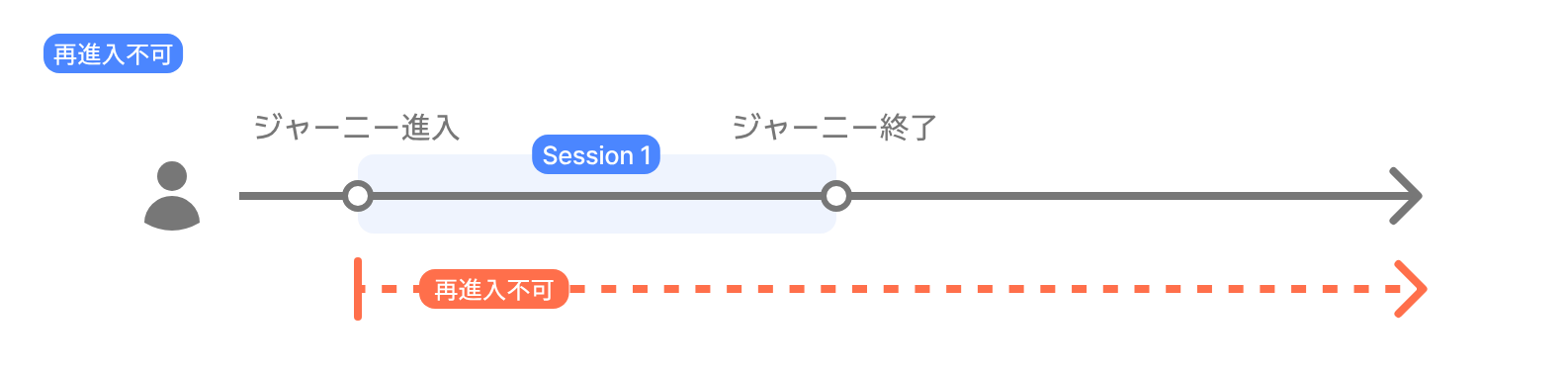
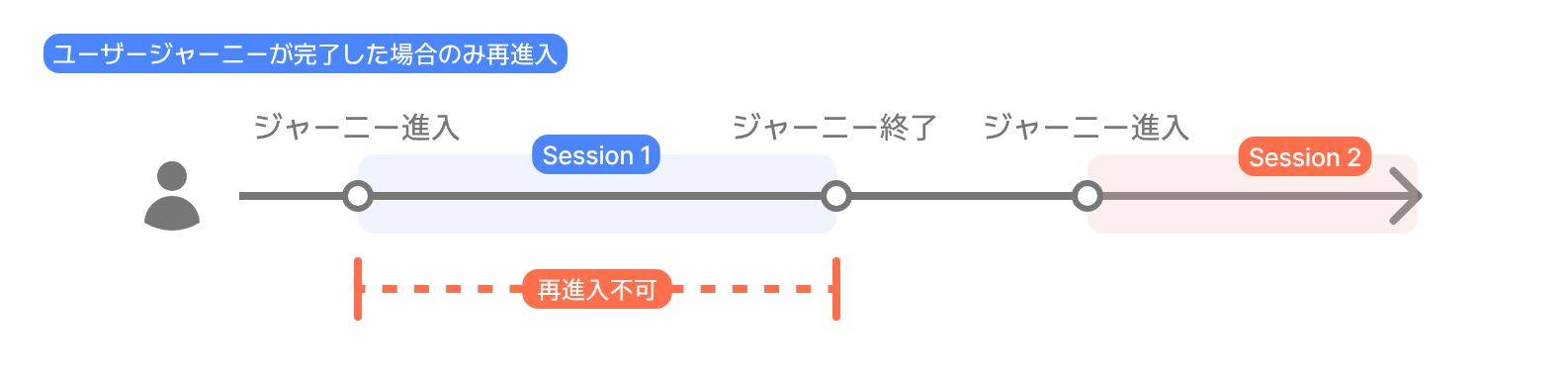
進入条件を満たしたユーザーが、同じジャーニーにもう一度進入できるかを設定します。初期値は ユーザージャーニーが完了した場合のみ再進入 です。 再進入不可の場合 セッション終了後に再進入できる場合 常に再進入できる場合
離脱条件

開始済みのジャーニーで、ユーザーが次のノードに進まず途中で離脱する条件を設定します。たとえば、リピート購入を促すジャーニーで、すでに購入したユーザーへの後続メッセージを止めるには、商品購入イベントを離脱イベントに指定します。離脱したユーザーは別に集計されます。

コンバージョンを設定する

ジャーニーの作成画面で コンバージョン設定 をクリックします。トラッキング期間 に1〜14日を指定します。コンバージョンイベントを使用 をオンにし、成果を測るイベントを最大4件選びます。 確認 をクリックして設定を反映します。 メッセージノードにも同じコンバージョン設定が適用されます。ジャーニー全体の統計では、各コンバージョン指標を1セッションにつき最大1回まで集計します。詳しくはユーザージャーニーの統計をご覧ください。

ジャーニーを保存する

編集中のノードがある場合は、各ノードを保存します。ジャーニーの作成画面上部で 保存 をクリックし、確認ダイアログでもう一度 保存 をクリックします。

ユーザージャーニーの状態

ユーザージャーニーの状態は 有効、無効、一時停止 の3つです。ノードの追加、削除、移動は、ジャーニーが無効または一時停止の状態で行えます。ジャーニーを無効にすると、進行中のセッションはすべて離脱扱いになります。進入期間が終了しても、ジャーニーは自動で無効にはなりません。無効または一時停止の間は、進入条件を満たしたユーザーも進入できません。一時停止すると、進行中のセッションは現在のノードで待機します。ジャーニーを再び有効にすると、待機中のセッションを再開できます。

ユーザージャーニーを編集する

ジャーニーは無効または一時停止の状態で編集できます。一時停止したジャーニーを再び有効にすると、セッションは編集後の接続に沿って進みます。一時停止中に待機期間が過ぎたセッションは、再開せずに離脱することがあります。

進入が集中した場合の実行遅延

多数のユーザーが同時にジャーニーに進入すると、ノードの実行が予定より遅れる場合があります。配信時刻が重要なメッセージを設定するときは、ノード間の間隔に余裕を持たせてください。