
概要
サイドバーで設定を開き、製品とプロジェクト情報を選びます。このタブで、プロダクトとプロジェクトの情報や共通設定を管理できます。- 利用できる機能はメンバーの権限によって異なります。表示されないメニューがある場合は、管理者(
admin)に確認してください。 - 各プロダクトには、本番用と開発テスト用の2つのプロジェクトがあります。本番アプリとテストアプリは、SDKでそれぞれのプロジェクトに連携します。
1. プロダクト情報
サービスに割り当てられたプロダクトIDを確認できます。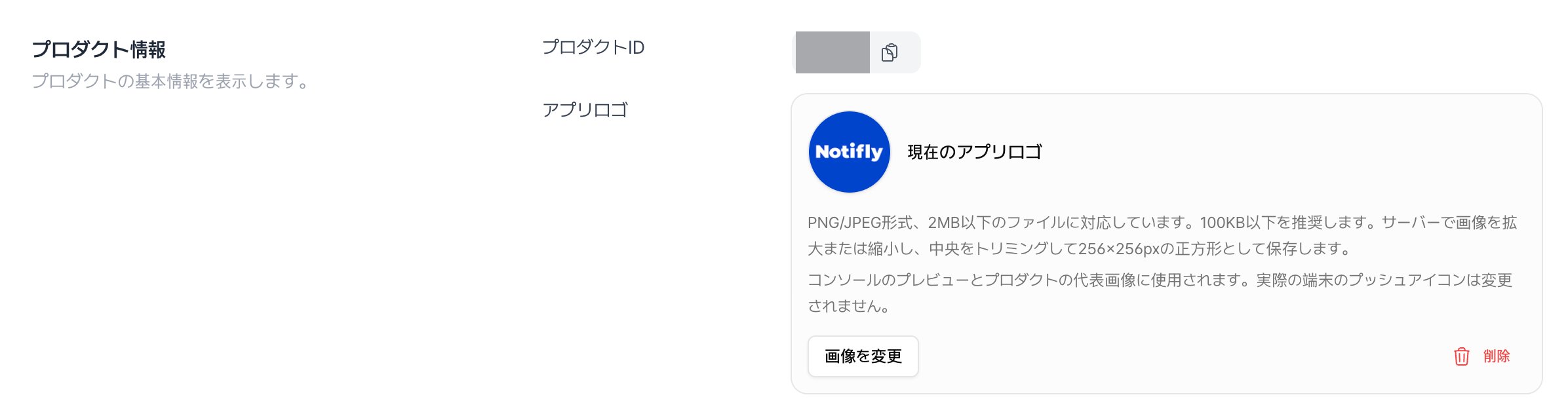
1-1. プロダクトID
プロダクトIDは、サービス名を英字で表したものです。たとえば、NotiflyのプロダクトIDはnotifly です。
1-2. アプリロゴ
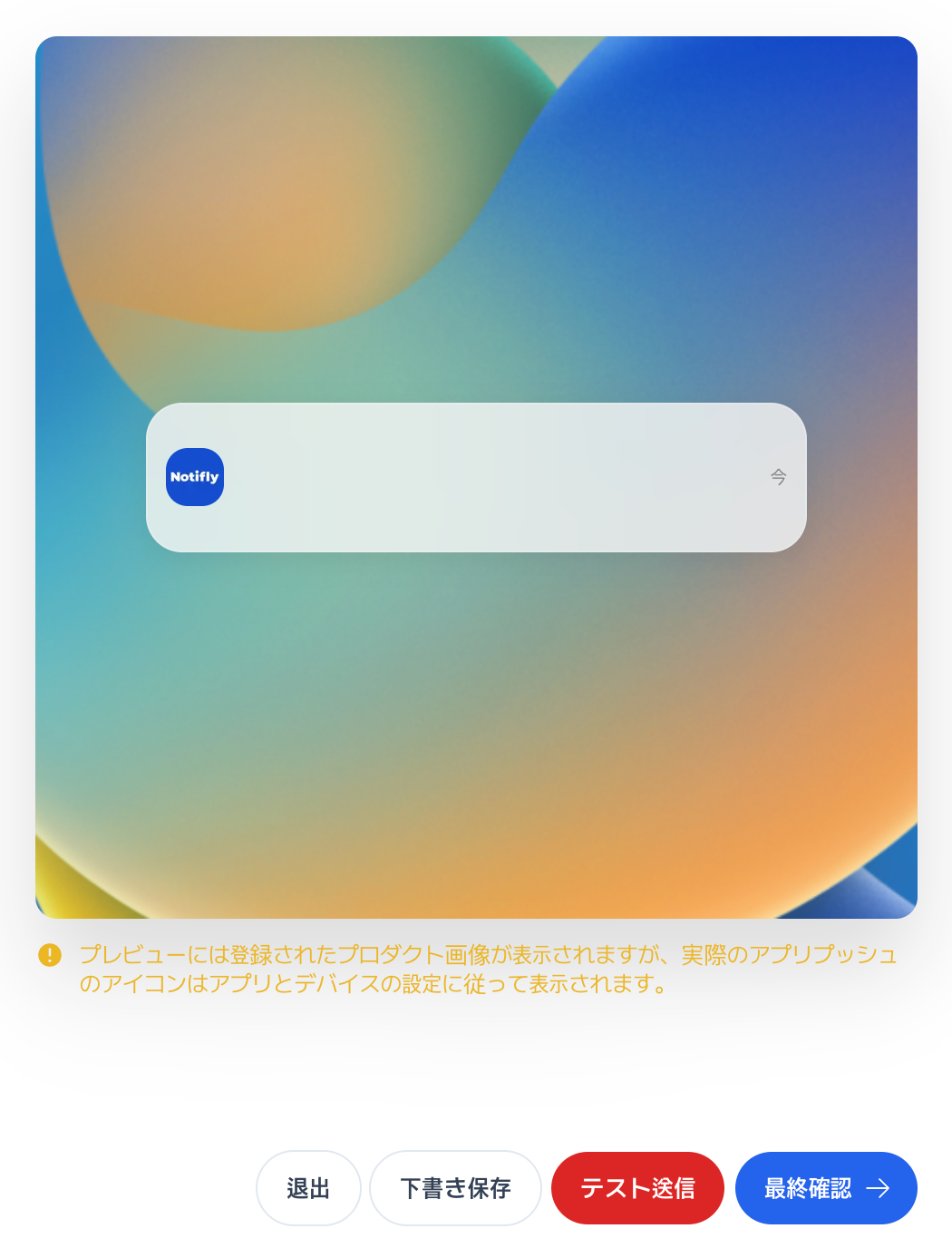
コンソールのメッセージプレビューとプロダクト画像に表示するアプリロゴを設定します。ここで変更したロゴは、コンソールのプレビューとプロダクトの代表画像に反映されます。受信者の端末に表示されるアイコンは変わりません。
2. セキュリティ設定
メンバーの権限やログイン方法、アクセスを許可するIPアドレスを設定します。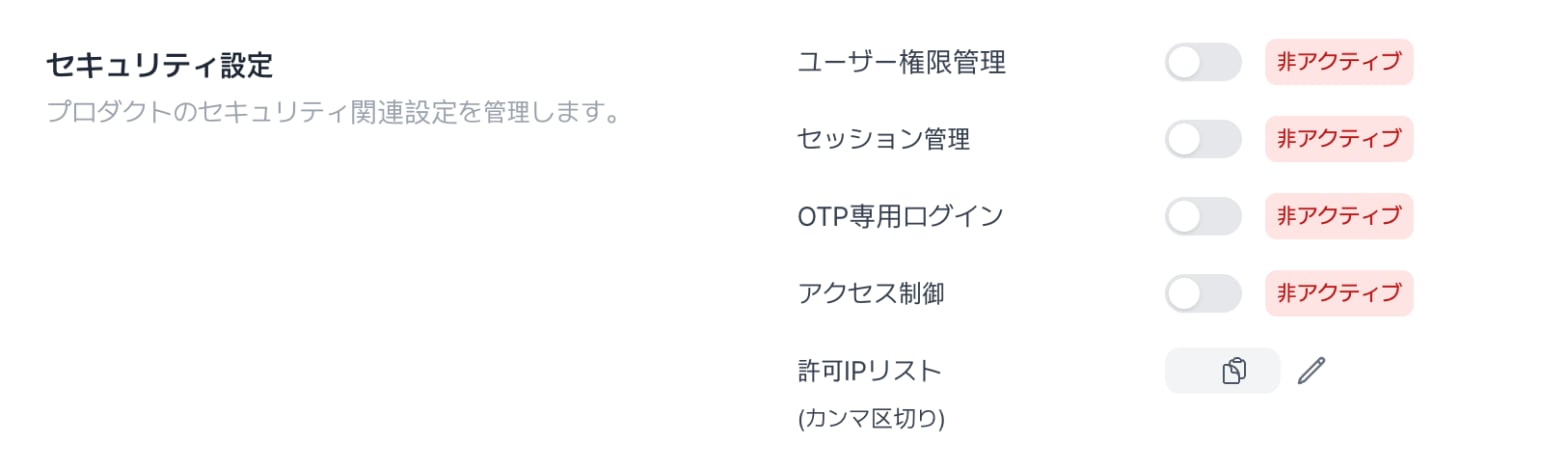
2-1. ユーザー権限管理
このプロダクトのメンバーに権限を割り当てます。- 初期設定では無効です。無効の場合はすべてのユーザーが管理者と同じ権限を持ちます。
- 有効にすると、次の2つの権限に分かれます。
- 管理者(
admin)。すべての情報にアクセスでき、メンバーの権限を変更できます。 - メンバー(
member)。ユーザー一覧を含むユーザー管理、支払い履歴、メンバー管理、設定画面のセキュリティ設定にはアクセスできません。
- 管理者(
- 権限を変更するには、メンバー管理を開き、対象アカウントの右側にある ⋮ をクリックします。
2-2. セッション管理
有効にすると、1つのアカウントにつき、同時に使えるログインセッションは1つです。初期設定では無効です。2-3. OTP専用ログイン
有効にすると、ログイン後にプロダクトを開く際に二要素認証が必要になります。初期設定では無効です。2-4. アクセス制御
登録したIPアドレスからのみ、このプロダクトのコンソールにアクセスできるようにします。- アクセス制御を有効にして、許可IPリストにIPアドレスを入力します。メンバーがコンソールにアクセスすると、Notiflyはアクセス元のIPアドレスを許可リストと照合します。未登録の場合はセッションが終了し、アクセスできません。
- 初期設定では無効です。
2-5. 許可IPリスト
アクセス制御が有効なときに接続を許可するIPアドレスを入力します。複数のアドレスを指定する場合は、カンマ(,)で区切ります。
3. プロジェクト情報
プロジェクトの基本情報を管理します。3-1. プロジェクトID
各プロジェクトには、英数字からなるIDが割り当てられます。環境を切り替えるには、ヘッダーに表示されている現在の環境名をクリックします。- 本番用の
<production_project_id>と開発用の<development_project_id>は別々のIDです。
3-2. グローバル頻度制限
一定期間にユーザー1人へ配信できるメッセージ数に上限を設けます。ルールは指定したチャネルに適用されます。フリークエンシーキャップとも呼ばれます。 Proプラン以上で利用できます。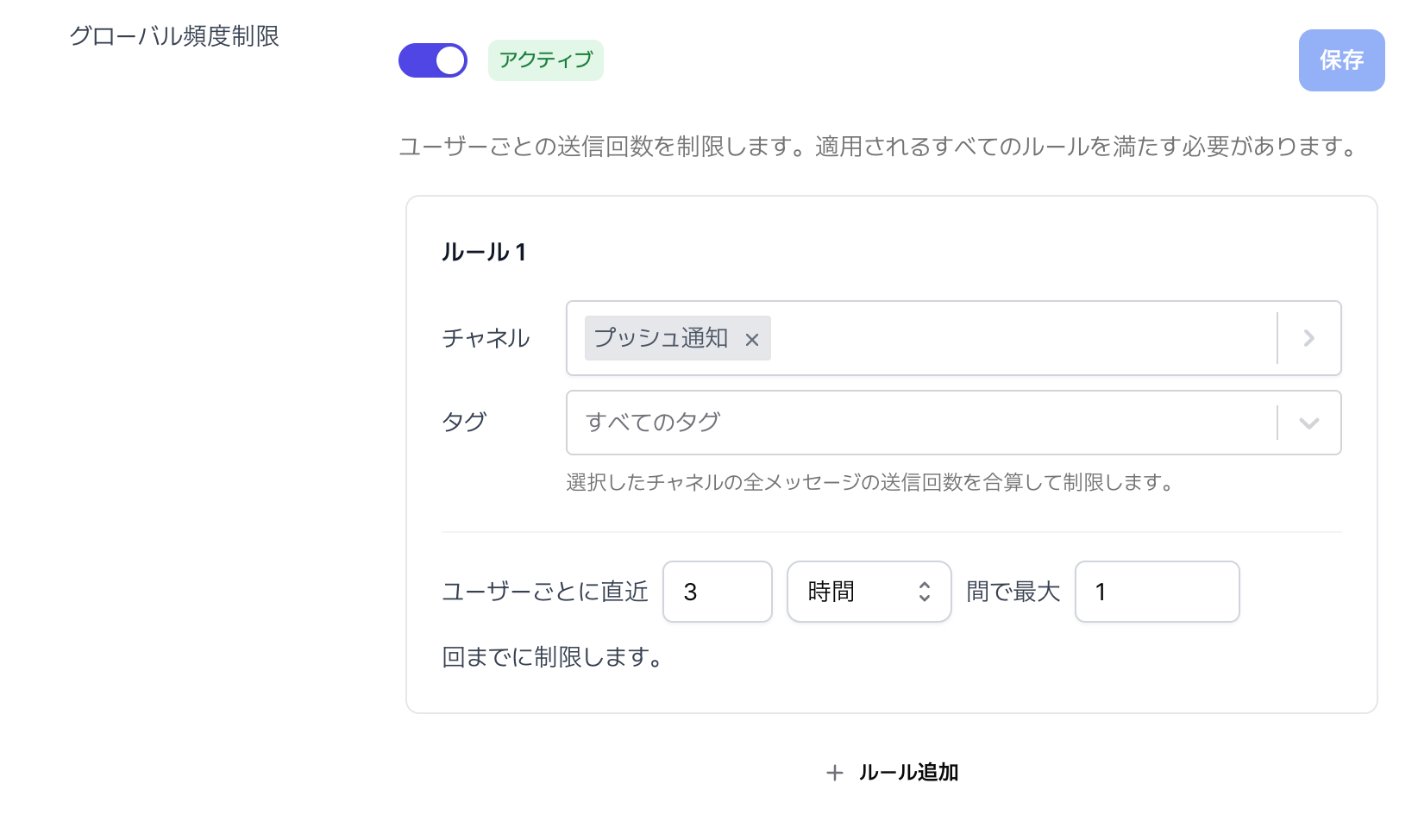
- 初期設定では無効です。
- 有効にすると、アプリプッシュに「ユーザー1人につき3時間に1件」の上限がすぐ適用されます。ルールを編集したり追加したりした場合は、変更を保存します。期間の単位には、時間、日、週、月を指定できます。
- 1つのルールで複数のチャネルを選ぶと、送信回数を合算して上限を判定します。たとえば、メールとSMSの上限が1日3件なら、メール2件とSMS1件で上限に達します。チャネルごとに上限を設けるには、ルールを分けて設定します。
- 送信を予約した時点では集計されません。Webhookは、失敗したリクエストも集計されることがあります。
- 制限にかかわらず配信する必要がある場合は、グローバル頻度制限を無視を有効にします。キャンペーンでは高度な設定、ユーザージャーニーではメッセージノードの詳細設定を開きます。
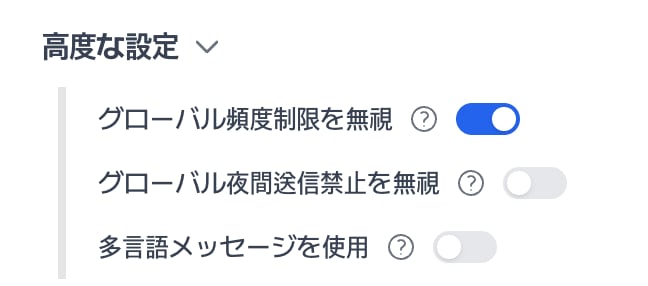
変更を反映するには、保存をクリックします。
3-3. グローバル夜間送信禁止
韓国の情報通信網法第50条第3項では、対象となる営利目的の広告メッセージを21時から翌朝8時までに配信する場合、受信者から別途、事前に同意を得る必要があります。同意を得ていない場合は、この時間帯の配信を制限してください。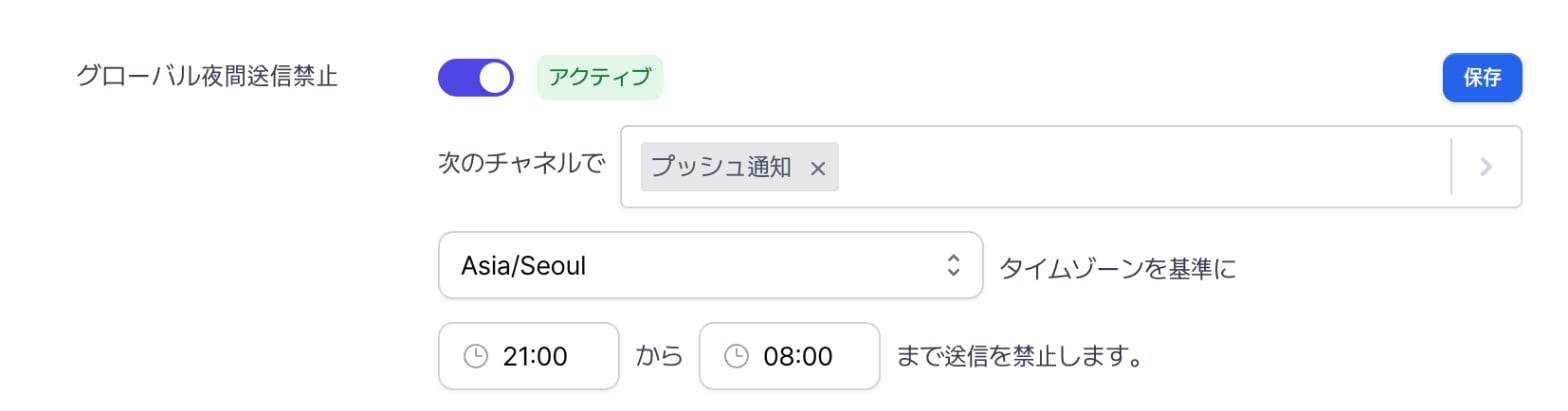
- 初期設定では無効です。
- キャンペーンやユーザージャーニーに個別の設定がなくても、指定したチャネルと時間帯では配信を制限します。
- キャンペーンやユーザージャーニーごとに禁止時間帯を設定することもできます。両方の設定がある場合は、どちらの禁止時間帯にも該当しない時間に配信します。
- 韓国外のタイムゾーンを設定した場合は、タイムゾーン、夏時間、配信禁止時間を参照してください。禁止時間帯の判定は現地時刻に従います。遅延配信が夏時間の切り替えをまたぐと、配信時刻が禁止時間の終了時刻とずれることがあります。
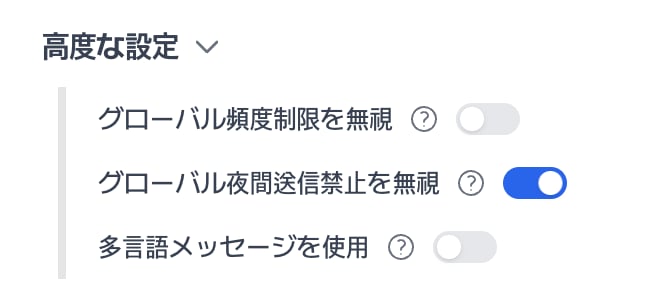
- プロジェクト全体の禁止時間帯に配信できるメッセージの場合、キャンペーンの高度な設定またはユーザージャーニーのメッセージノードの詳細設定で、グローバル夜間送信禁止を無視を有効にします。チャネルや配信対象に適用される条件を確認してください。
3-4. 配信履歴の自動廃棄
個人情報を保護するため、Notiflyがユーザーごとの配信履歴を保持する期間を設定できます。
- 初期設定では無効です。有効にすると、保存期間は180日に設定されます。
- 月次の精算や請求内容の確認に備え、設定できる保存期間は90日以上です。
- 設定は選択中のプロジェクト環境にだけ適用されます。
4. キャンペーンの基本ユーザー条件
キャンペーンの追加フィルターに初期設定として追加するユーザー条件を指定します。- この設定はキャンペーンのみに適用されます。
4-1. 基本ユーザー条件を設定する
キャンペーンの配信対象に適用するユーザー条件をあらかじめ設定します。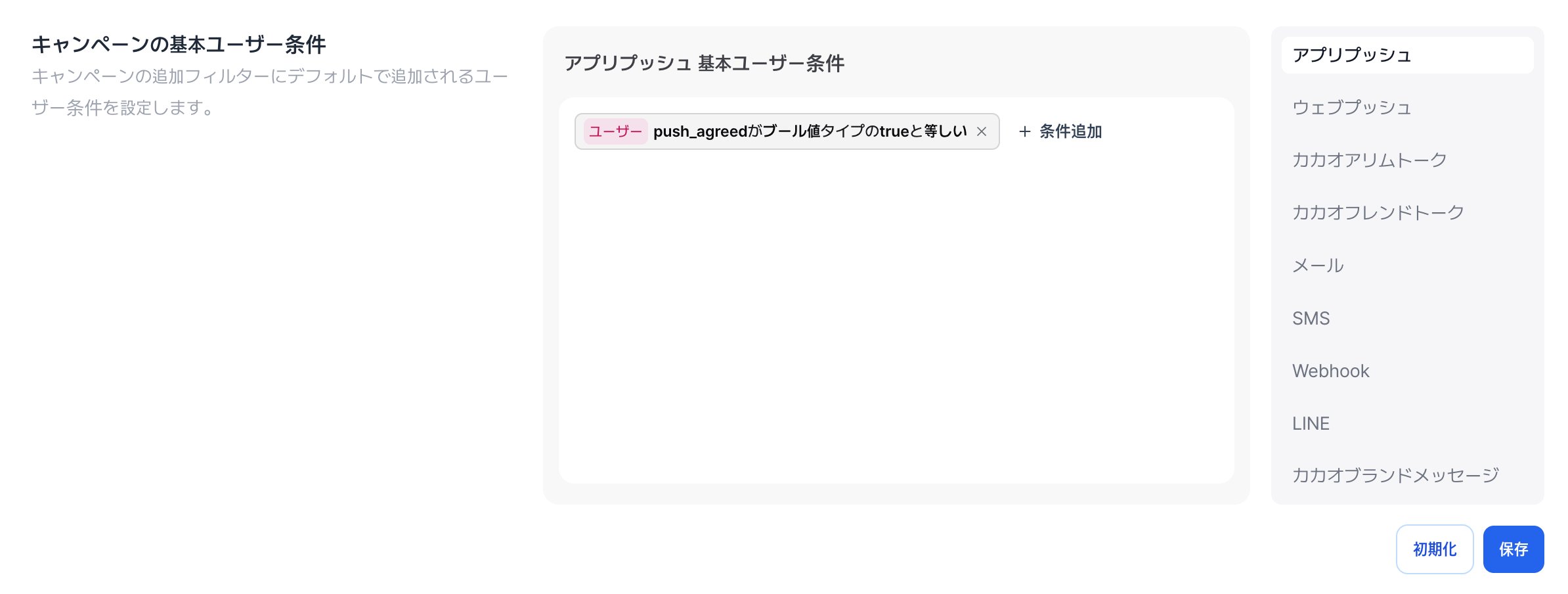
- 初期値は
NULLです。 - 同じチャネルに複数の条件を追加できます。条件同士はすべてANDで結ばれます。
変更を反映するには、保存をクリックします。チャネル名の横に赤い点がある場合、そのチャネルには保存していない変更があります。
基本ユーザー条件を変更すると、変更後に作成するキャンペーンに新しい条件が適用されます。作成済みのキャンペーンでは、変更前の条件が引き続き使われます。作成済みのキャンペーンに新しい条件を適用するには、キャンペーンの編集画面でデフォルトユーザー条件を一度オフにしてからオンに戻します。追加フィルターで条件が更新されたことを確認し、キャンペーンを再開します。
4-2. キャンペーンで基本ユーザー条件を使う
キャンペーン設定のステップ3 送信対象で、条件設定を選びます。選択したチャネルが基本ユーザー条件に対応していて、条件が設定済みの場合は、デフォルトユーザー条件の切り替えが表示されます。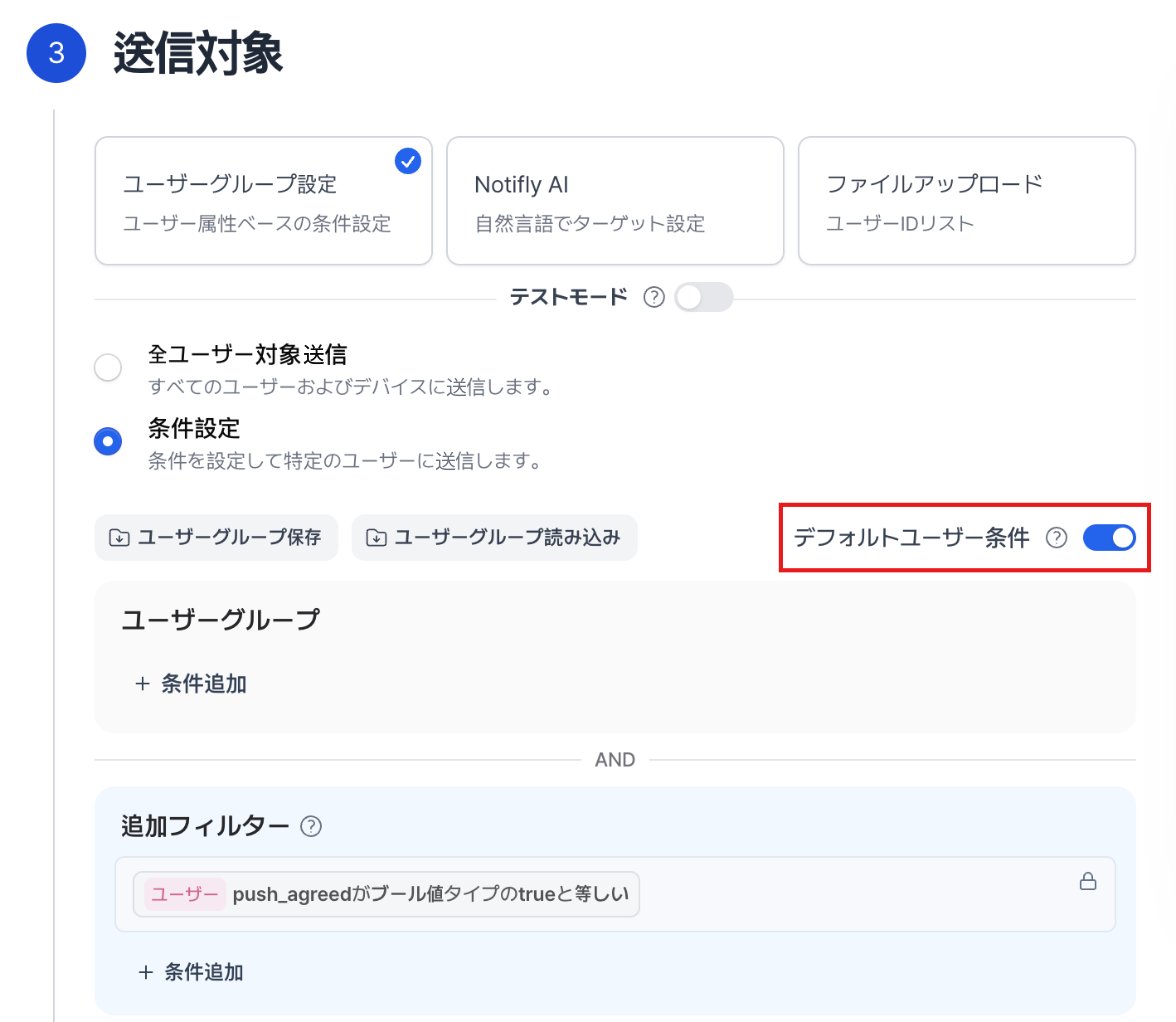
- 初期設定ではオンです。全ユーザー対象配信を選ぶと、基本ユーザー条件は適用されません。
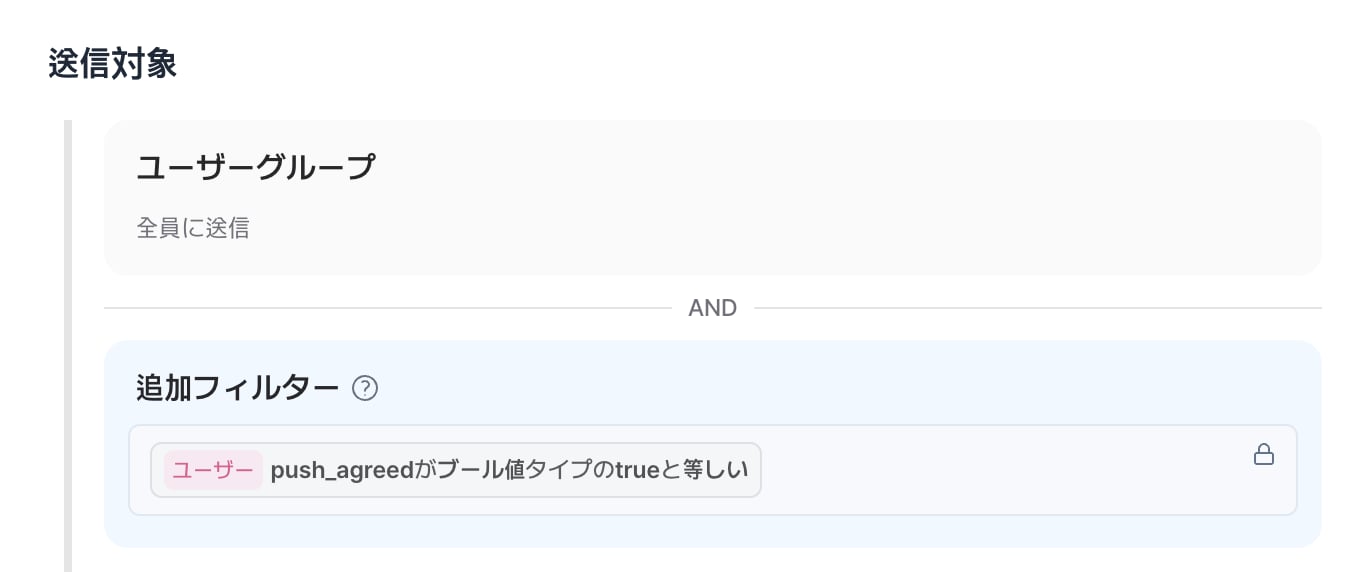
- オンの場合は、追加フィルターに設定済みのユーザー条件が追加されます。このキャンペーンで適用しない場合はオフにします。
- キャンペーンごとに異なる条件を使う場合は、次の手順で設定します。
- 送信対象でデフォルトユーザー条件をオフにします。
- 追加フィルターに必要な条件を手動で追加します。
4-3. 活用例
よく使うユーザー条件をあらかじめ設定できます。広告メッセージなど、配信対象に必要な条件がある場合の設定漏れ防止にも役立ちます。- 韓国の情報通信網法第50条では、法令の対象となる営利目的の広告メッセージの配信に、原則として受信者の明示的な事前同意が必要です。基本ユーザー条件を使って、同意していないユーザーを配信対象から除外できます。
- マーケティング配信への同意をチャネル別のユーザー属性として管理する場合は、チャネルごとに基本ユーザー条件を設定できます。たとえばアプリプッシュなら、マーケティング配信への同意を表す属性が
trueと一致する条件を指定します。 - お知らせなどの情報提供メッセージを配信する場合も、適用すべき配信条件を確認します。別の条件を使う必要がある場合に限り、そのキャンペーンの基本ユーザー条件をオフにします。
アプリプッシュの配信同意に関する設定例
広告目的のアプリプッシュを送る前に、マーケティング配信への同意をユーザー属性として保存します。キャンペーンでは、同意したユーザーに配信対象を絞り込みます。同じ条件を複数のキャンペーンで使う場合は、アプリプッシュの基本ユーザー条件に設定できます。 同意を表すキーがmkt_push_agreed の場合、次の条件を指定します。
5. SDKとAPIの認証情報
SDK連携やAPI開発に必要な認証情報を確認できます。- APIのSecret Keyを確認できるのは、発行または更新時に表示されるダイアログ内だけです。 開発チームのサーバーで安全に管理し、外部に公開しないでください。
- APIの認証情報は本番環境と開発環境で共通です。
6. 請求情報
プロダクトの請求情報を確認できます。契約やお支払いの条件に応じて、プランと次回支払日を確認できます。支払い方法の変更やクーポンの登録も、条件に応じて利用できます。個別に契約している場合は、契約書の請求条件をご確認ください。過去の支払いを確認するには、左側のサイドバーで支払い履歴を開きます。