
1. 基本情報とチャネル
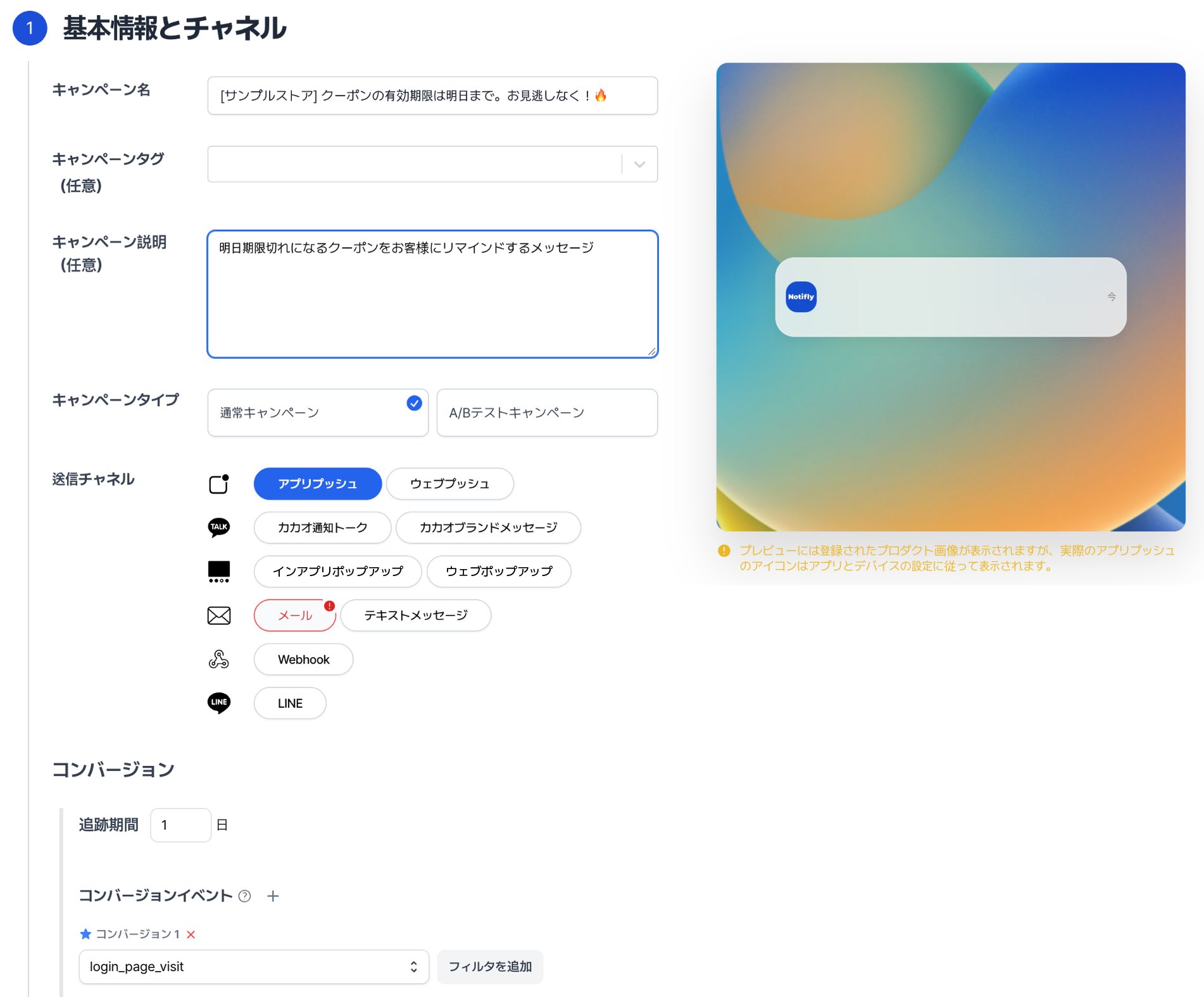
- キャンペーン名 には、一覧でキャンペーンを見分けやすい名前を入力します。
- キャンペーン説明(任意) には、キャンペーンの説明やメモを記入できます。送信されるメッセージには含まれません。
- 送信チャネル で、プッシュ通知、カカオトーク、ポップアップ、SMSなどから選びます。
2. 送信タイミング
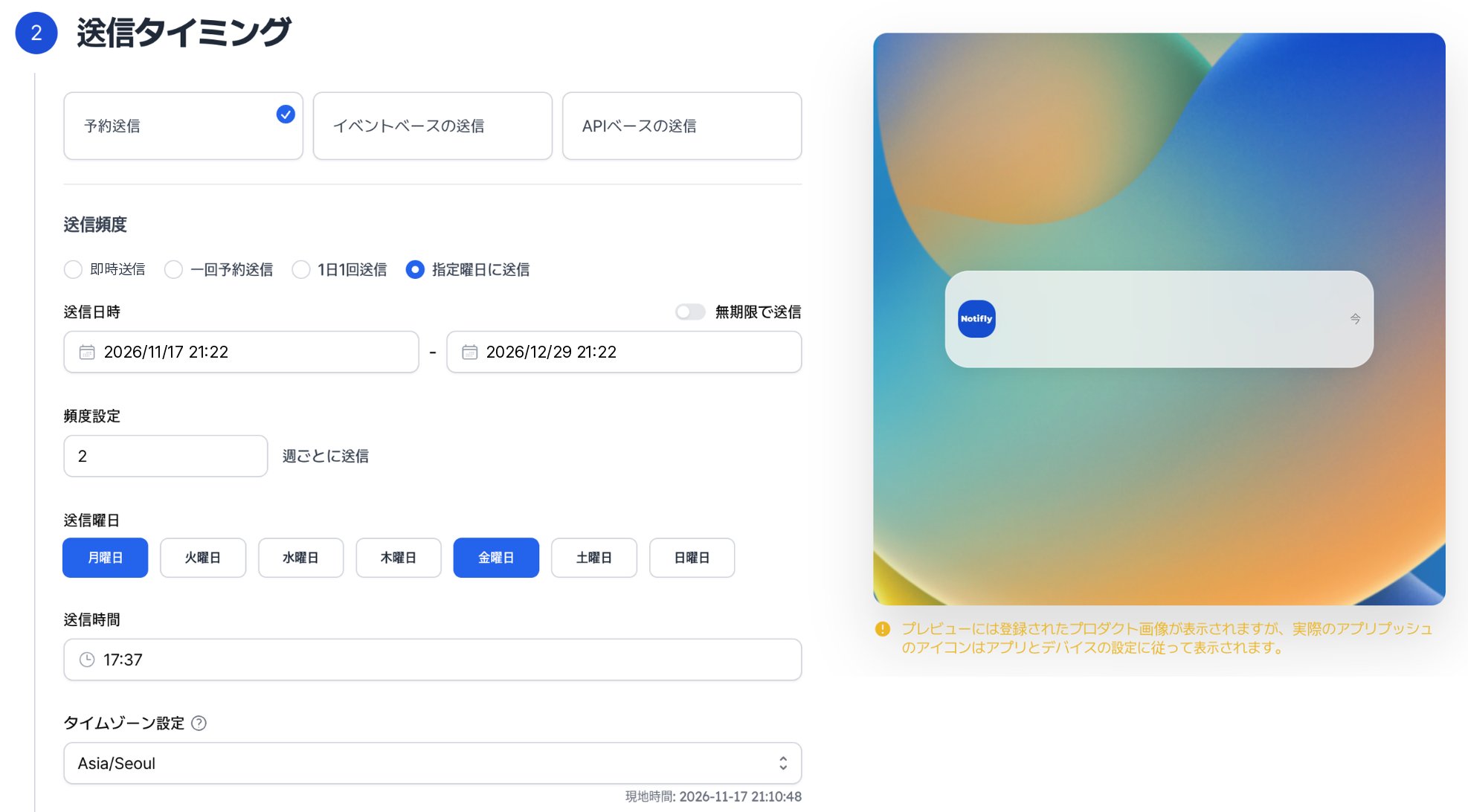
送信タイミング で、予約送信、イベントベースの送信、または APIベースの送信 を選択します。海外の受信者にも送信する場合は、タイムゾーンとサマータイムに合わせたキャンペーン運用をご覧ください。地域のタイムゾーンを指定した繰り返し送信では、サマータイムの切り替え後に現地の送信時刻が変わることがあります。受信者のタイムゾーン を選ぶと、各受信者のタイムゾーンを使います。
2.1. 予約送信
-
即時送信
- 最終確認をクリックして設定内容を確認します。キャンペーン作成をクリックし、確認ダイアログでもう一度キャンペーン作成をクリックすると、すぐに送信が始まります。送信処理が始まったメッセージは取り消せません。
-
一回予約送信
- キャンペーンを実行する日時を指定します。
- 1つのタイムゾーンを基準に予約する場合、予約時刻まで5分以下になると取り消せません。
-
1日1回送信
- 開始日から終了日まで、毎日指定した時刻に送信します。
-
指定曜日に送信
- 開始日から終了日まで、指定した曜日と時刻に送信します。毎週や隔週など、送信する週の間隔も設定できます。
- たとえば、2週間ごとに月曜と金曜に送信できます。
- 開始日から終了日まで、指定した曜日と時刻に送信します。毎週や隔週など、送信する週の間隔も設定できます。
2.2. イベントベースの送信
イベントベースのキャンペーンでは、指定したイベントを発生させたユーザーにメッセージを送信できます。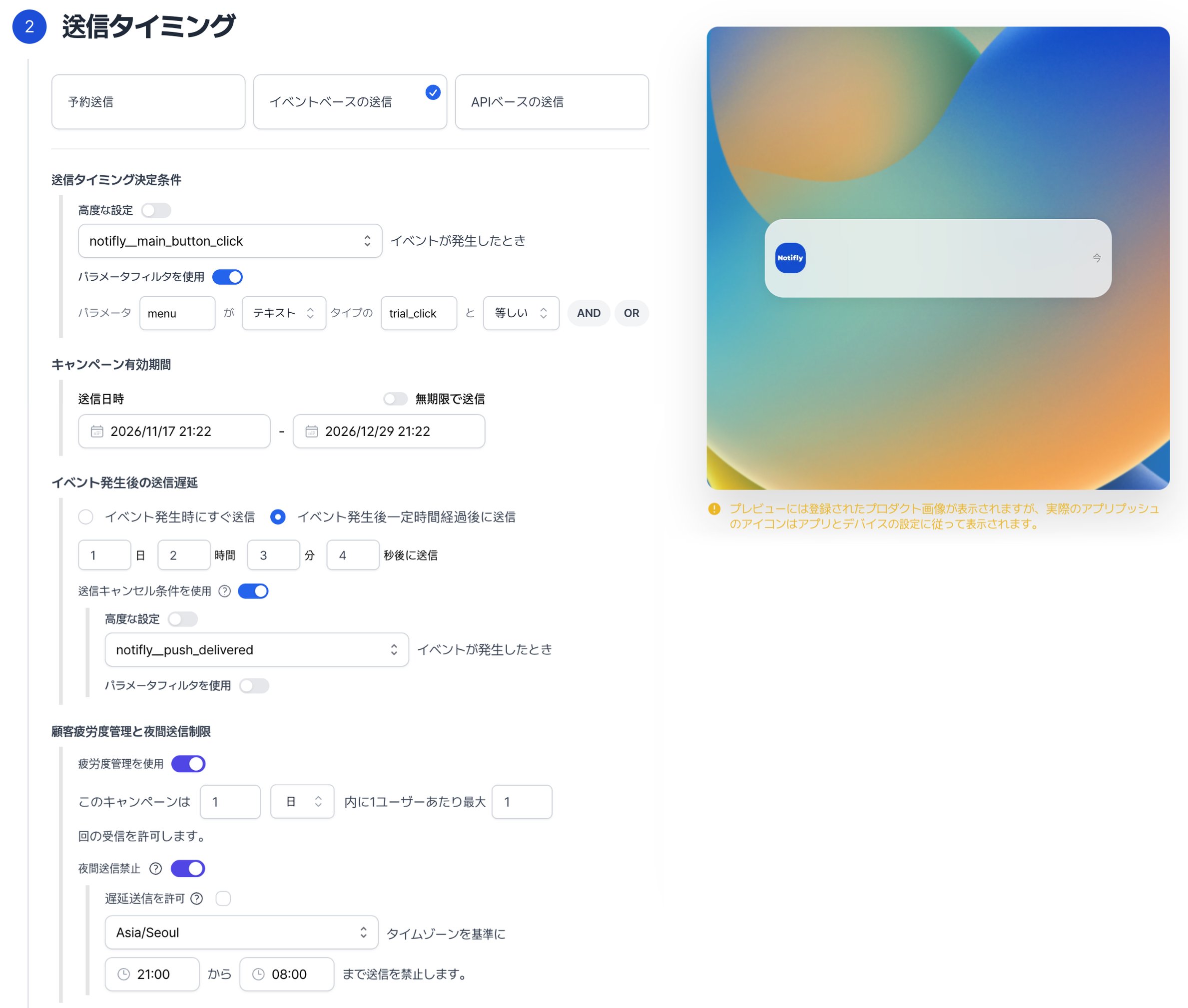
-
送信タイミング決定条件 で、キャンペーンを開始するイベントを選びます。一度も発生していないイベント名は、直接入力できます。
-
パラメータフィルタを使用 を選択すると、パラメータの値が条件に一致するイベントに絞って、キャンペーンを送信できます。
- たとえば、
main_button_clickイベントにmenuパラメータが含まれている場合、menuがtrial_clickのときだけ送信します。
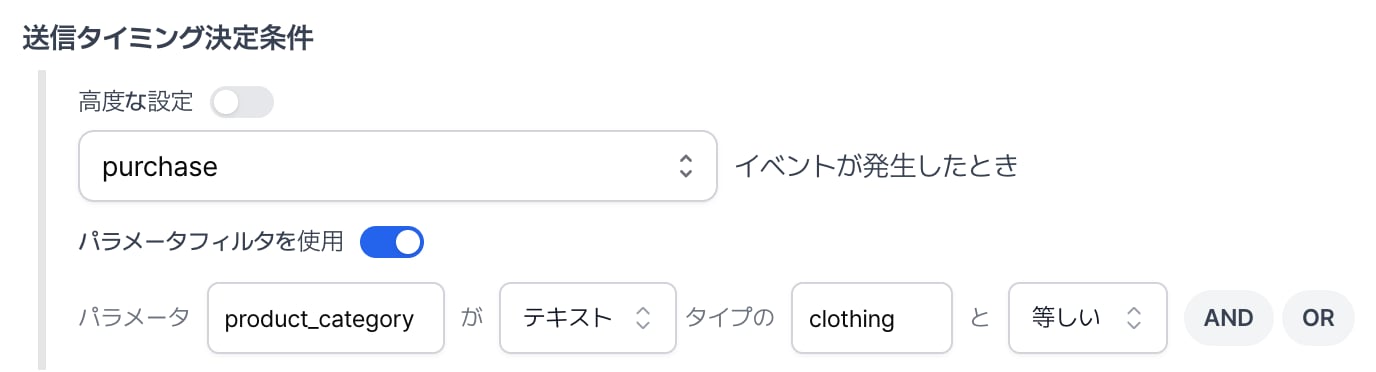
purchaseイベントにproduct_categoryが含まれている場合、その値がclothingのときだけ送信します。
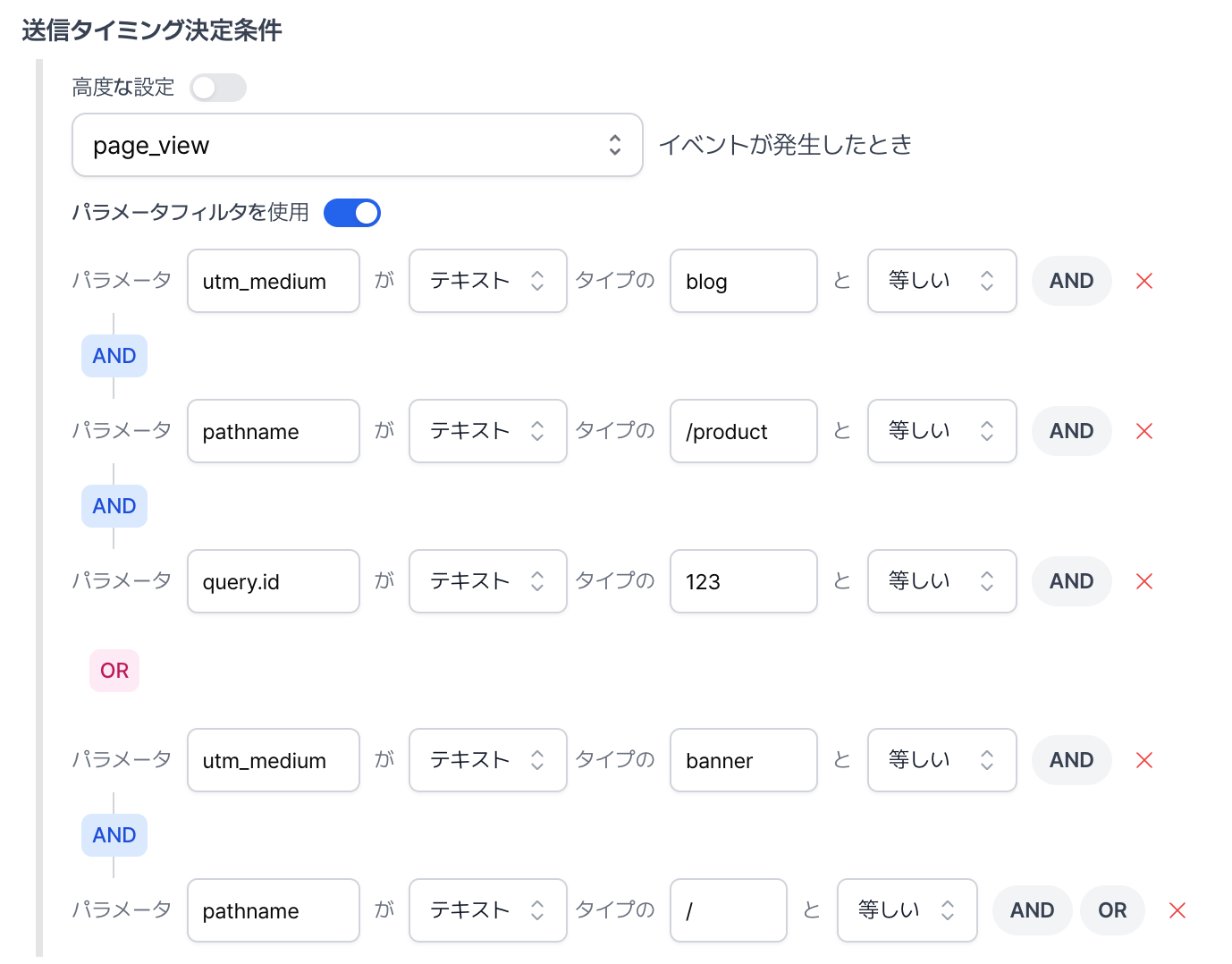
- この例では、ユーザーが
blogから流入し、/productを訪問し、クエリパラメータidが123の場合に送信します。また、ユーザーがbannerからメイン画面(pathnameが/)に流入した場合も送信します。
page_viewイベントにutm_medium、pathname、query.idが含まれているものとします。 - たとえば、
-
パラメータフィルタを使用 を選択すると、パラメータの値が条件に一致するイベントに絞って、キャンペーンを送信できます。
- キャンペーン有効期間 の開始日と終了日を設定します。期間内に発生したイベントが、送信のきっかけになります。
-
イベント発生後の送信遅延 では、イベントの発生直後に送信するか、指定した時間だけ待って送信するかを選択します。
-
送信遅延を5分以上に設定すると、送信キャンセル条件を使用 をオンにできます。待機中に発生すると送信を取り消すイベントを指定します。
-
たとえば、あるユーザーの
notifly__main_button_clickの発生後、1日2時間3分4秒以内に同じユーザーのnotifly__push_deliveredが記録されたら、そのユーザーへの送信を取り消します。ログインから1時間後に購入を促すメッセージを送る場合、purchaseをキャンセルイベントに指定できます。1時間以内に購入したユーザーにはメッセージを送りません。
-
たとえば、あるユーザーの
-
送信遅延を5分以上に設定すると、送信キャンセル条件を使用 をオンにできます。待機中に発生すると送信を取り消すイベントを指定します。
- 疲労度管理を使用 をオンにすると、同じユーザーが短時間に何度もメッセージを受け取るのを防げます。たとえば、同じユーザーがトリガーイベントを繰り返した場合に使います。詳しくは頻度制限をご覧ください。
-
送信しない時間帯を設定するには、夜間送信禁止 を有効にします。
- 禁止時間中に送れなかったメッセージを時間帯の終了後に送るには、遅延送信を許可 をオンにします。
サマータイムの切り替え時には、遅延したメッセージの送信予定時刻が送信禁止時間帯の終了時刻とずれる場合があります。サマータイムの切り替え前後の遅延送信をご覧ください。
2.3. APIベースの送信
HTTP REST APIからNotiflyのキャンペーンを実行できます。リクエストの詳細は、Campaign Triggering APIをご覧ください。- 送信対象はAPIのリクエストボディで指定します。このキャンペーンタイプでは、コンソールで送信対象を指定できません。
APIで送信するキャンペーンの設定例
APIで送信するキャンペーンの設定例
-
この例では、Campaign Triggering APIのリファレンスにあるサンプルコードを使います。
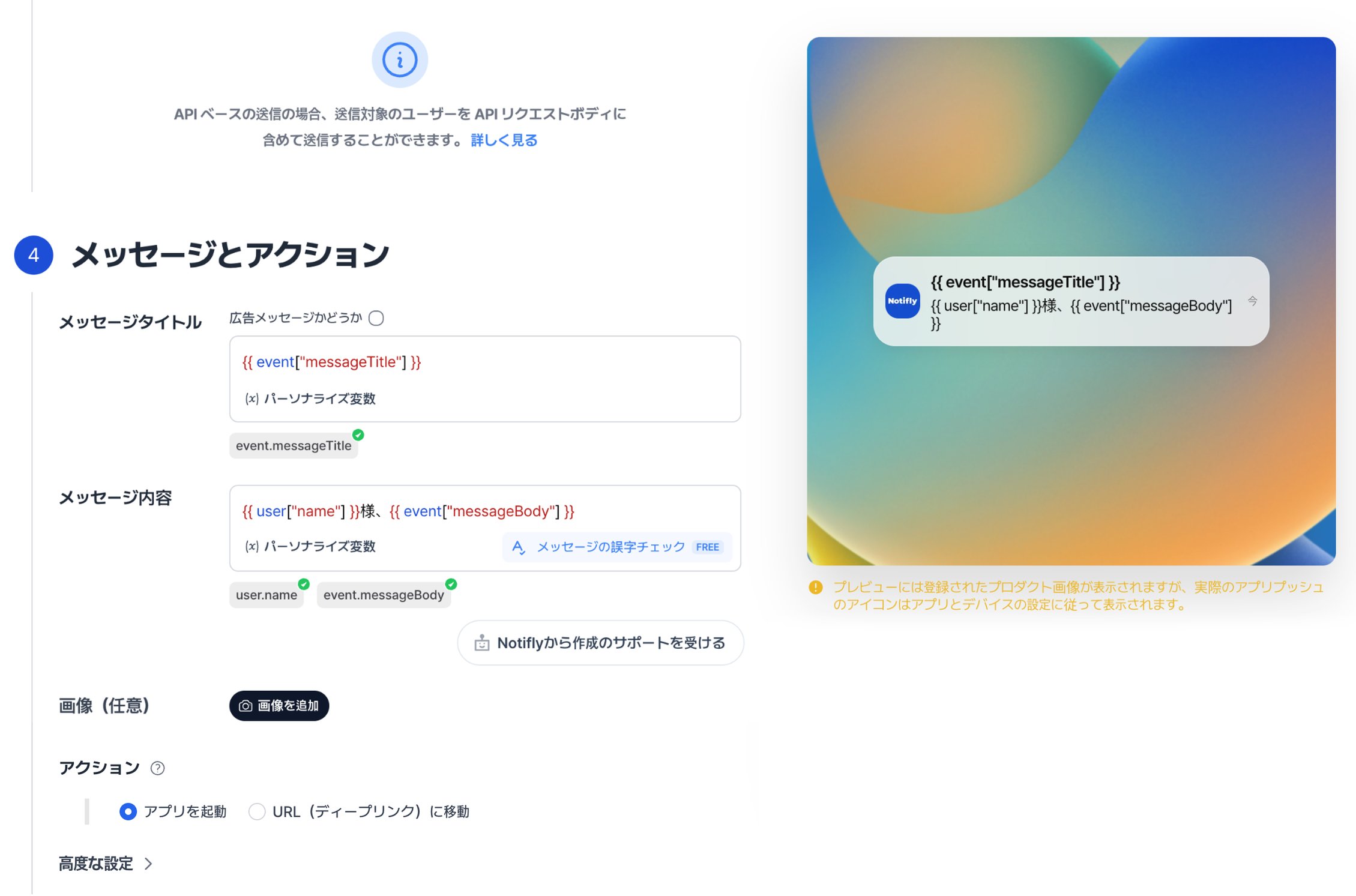
- この例では、ユーザー属性
nameが設定されていることを前提とします。
3. 送信対象
キャンペーンを受け取るユーザーの指定方法は、送信対象を設定するをご覧ください。4. メッセージとアクション
メッセージの内容やアクションの設定方法は、各チャネルのガイドをご覧ください。5. 成果分析設定
A/Bテストキャンペーンでは、コンバージョンイベントを1件以上設定します。通常キャンペーンでは、コンバージョンの計測は任意です。- コンバージョンイベント で、コンバージョンとして計測するユーザーの行動を選びます。
- 追跡期間 には1〜14日を指定します。全体コンバージョンの計測期間は、送信が成功した時点、またはポップアップが表示された時点から始まります。直接コンバージョンの計測期間は、クリックが記録された時点から始まります。
1を入力すると、各起点から24時間以内の対象イベントを集計します。
- 追跡期間 には1〜14日を指定します。全体コンバージョンの計測期間は、送信が成功した時点、またはポップアップが表示された時点から始まります。直接コンバージョンの計測期間は、クリックが記録された時点から始まります。