概要
WebサイトにNotifly JavaScript SDKを導入します。1. ポップアップテンプレートを作成する
Webポップアップのテンプレートを作成するには、Notiflyコンソールでメッセージテンプレート > ウェブ内ポップアップテンプレートを開きます。2. 表示対象を設定する
ユーザーグループを設定して、Webポップアップを表示するユーザーを絞り込みます。詳しくはユーザーグループの設定を参照してください。3. 表示タイミングを設定する
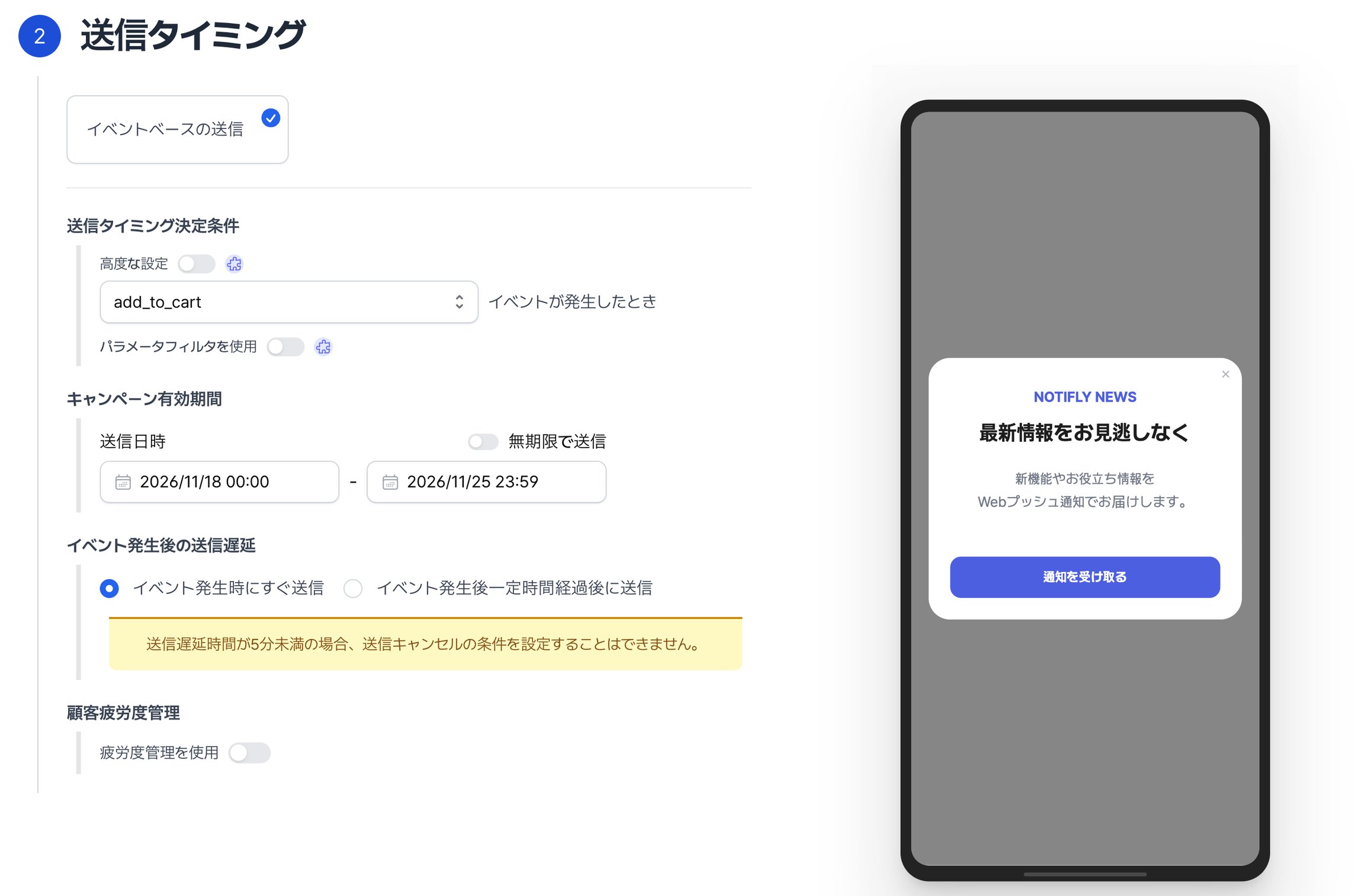
Webポップアップは、イベントベースの送信を選んだキャンペーンで使えます。表示のきっかけとなるイベントを指定します。例1. add_to_cartイベントの発生時に表示する
以下のように設定すると、add_to_cartイベントが発生した直後にポップアップが表示されます。
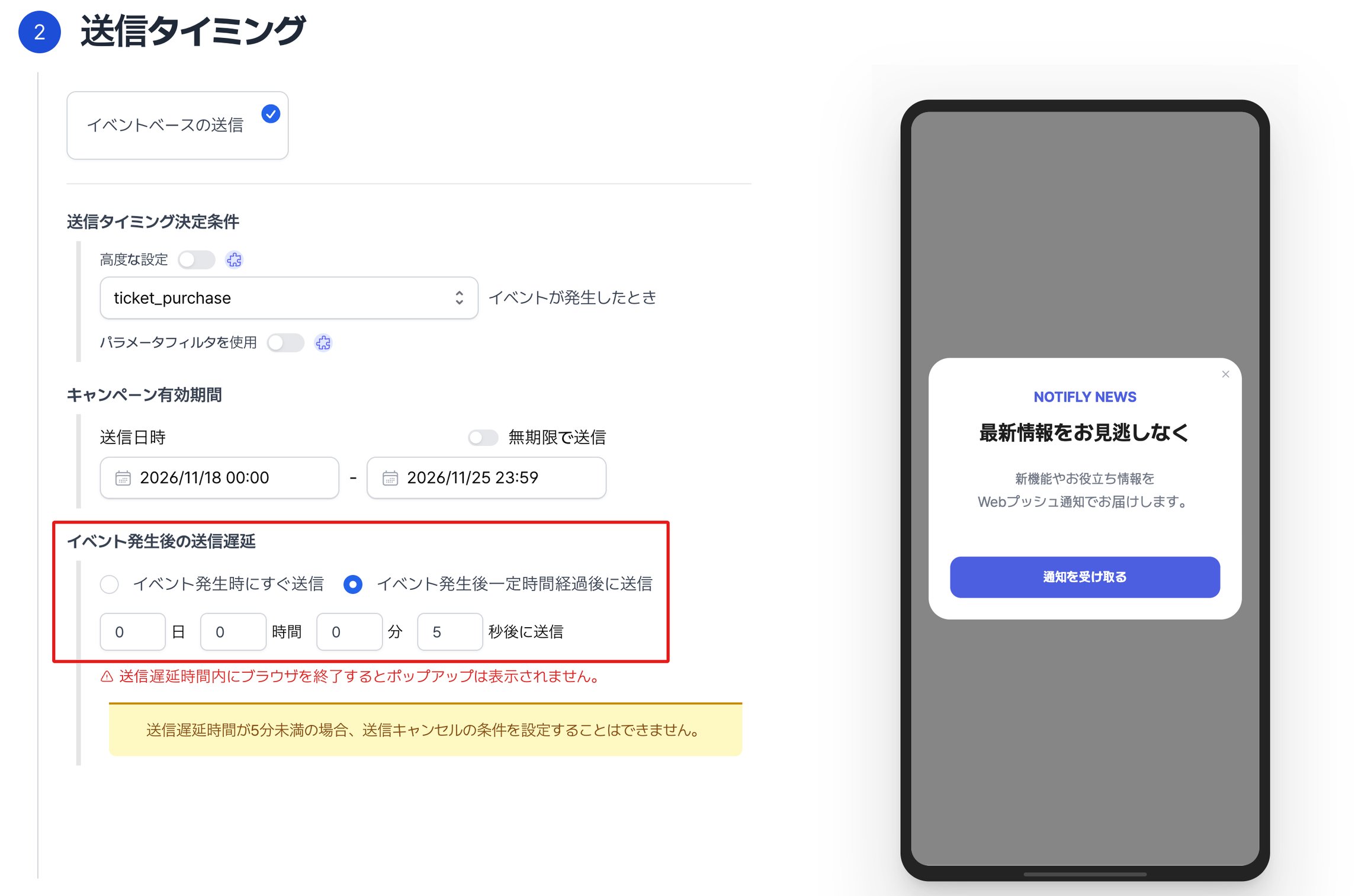
例2. ticket_purchaseイベントの5秒後に表示する
イベントにticket_purchaseを指定し、表示までの待ち時間を5秒に設定します。
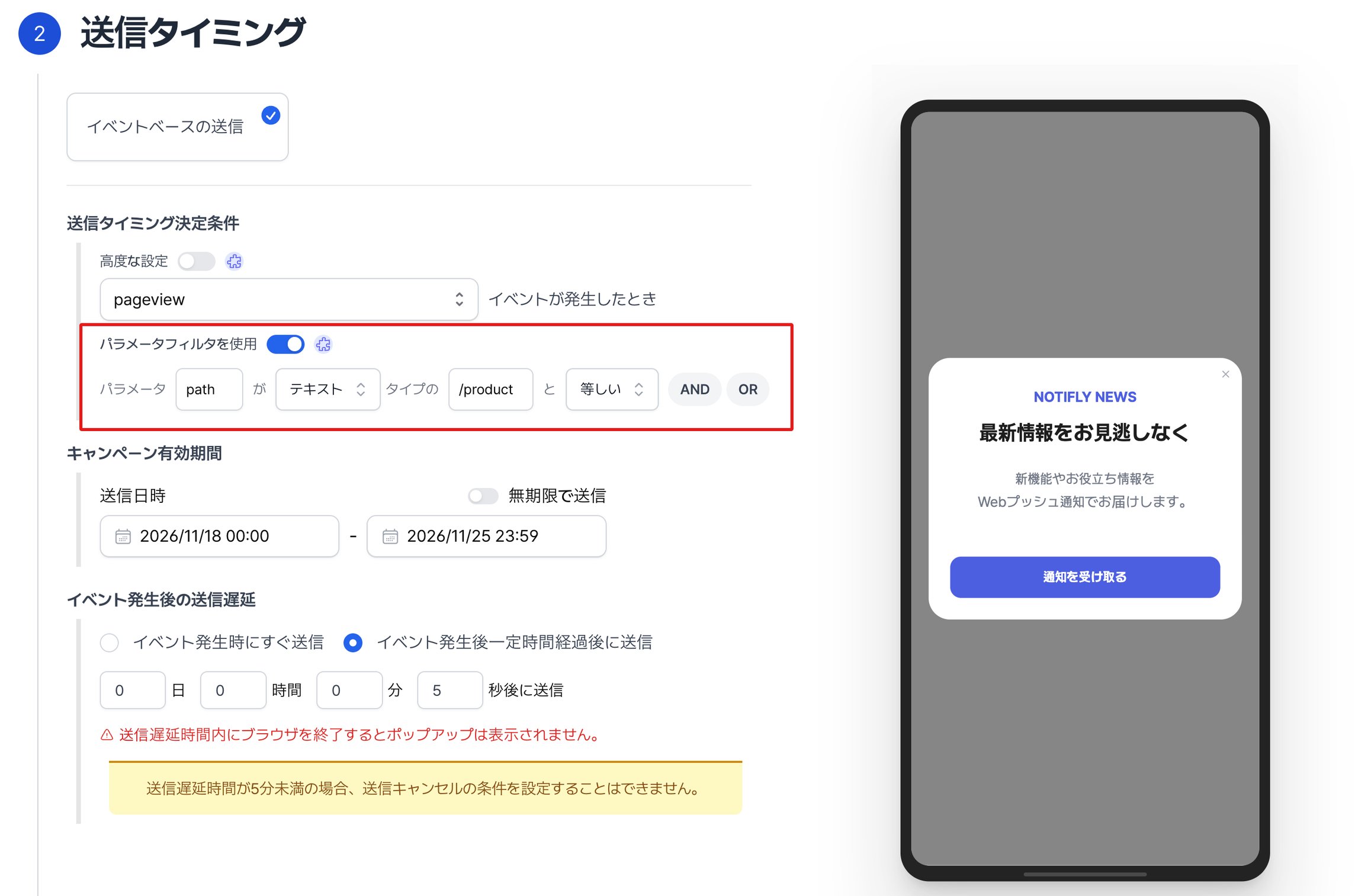
例3. pageviewイベントのpathが/productの場合に5秒後に表示する
イベントにpageviewを指定し、表示までの待ち時間を5秒に設定します。pathパラメーターが/productのときだけ表示するように条件を追加します。
4. テンプレートを選んでキャンペーンを作成する
- メッセージとアクションでテンプレート選択をクリックします。保存したWebポップアップテンプレートを選び、選択をクリックします。
- 最終確認をクリックし、設定内容を確認します。その後、キャンペーン作成をクリックします。
5. テスト前にポップアップキャンペーンを読み込み直す
SDKは初期化時にWebポップアップのキャンペーンを読み込みます。通信を減らすため、SDKが初期化を試みるのはセッションごとに1回です。セッションはデフォルトで30分間有効です。 セッションの途中でキャンペーンを作成し、同じブラウザでテストする場合は、次のいずれかの方法でSDKを再初期化します。1. シークレットモードを使う
ブラウザのウィンドウを完全に閉じてから、シークレットモードで開き直します。SDKが再初期化され、キャンペーンが読み込まれます。2. setUserIdでユーザーIDを変更する
setUserIdを別のユーザーIDで呼び出すと、SDKが再初期化されます。
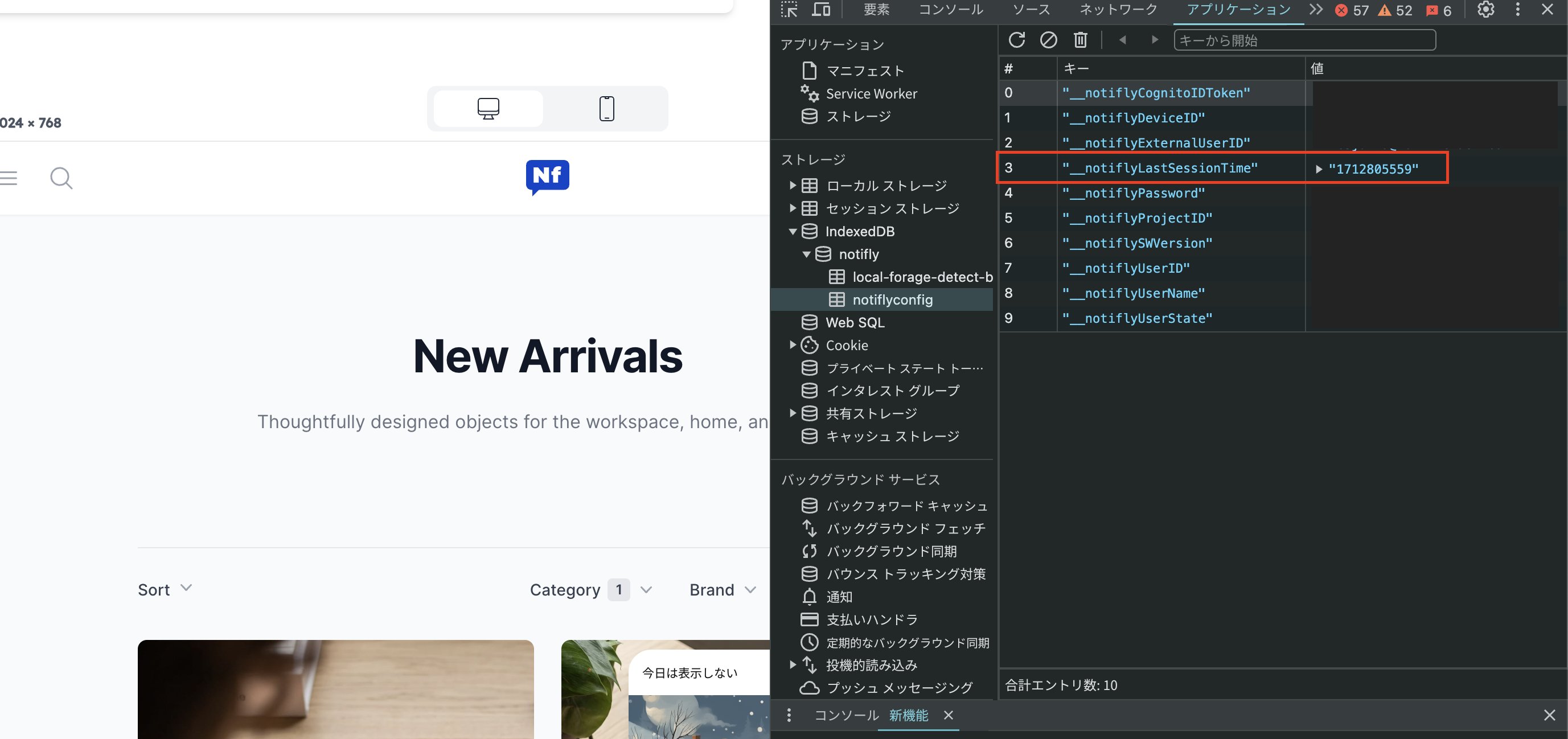
3. IndexedDBのセッションデータを削除する
- ブラウザの開発者ツールでアプリケーションパネルを開きます。
- ストレージ内のIndexedDBで、
notiflyのnotiflyconfigを開きます。 __notiflyLastSessionTimeを選び、右上の削除ボタンで、その行だけを削除します。- ページを再読み込みすると、SDKが再初期化され、キャンペーンが読み込まれます。