
概要
頻度制限では、一定期間にユーザー1人へ送るメッセージの回数を制限します。上限は、個別のキャンペーンにも、プロジェクト全体にも設定できます。キャンペーン別の頻度制限とグローバル頻度制限
キャンペーン別の頻度制限
適用の仕組み
イベントベースのキャンペーンで、同じユーザーが期間内にトリガーイベントを何度も発生させても、メッセージは設定した回数までしか送信されません。活用例
- カートに商品を入れたまま離脱したユーザーに、1日1回までリマインダーを送信する
- 特定の商品を閲覧したユーザーに、週2回までセールのお知らせを送信する
- ユーザーが関心を持つ商品が再入荷したときに、月3回まで通知する
キャンペーン別の頻度制限を設定する
イベントベースのキャンペーン作成時に、疲労度管理を使用 をオンにします。- 期間の単位を、時間(
h)、日(d)、週(w)、月(m)から選択します。 - 期間の長さを入力します。たとえば、3日間の場合は
3を入力します。 - プッシュ通知やメールなどでは、期間内の最大送信回数を入力します。デフォルトは1回です。アプリ内ポップアップとWebポップアップは、期間内に1回まで表示できます。
期間の単位
設定例
プッシュ通知などの送信チャネルで期間を3日間、上限を2回に設定すると、ユーザー1人への送信は3日間に最大2回までです。グローバル頻度制限
プロジェクト全体の送信回数を集計する
グローバル頻度制限を使うと、同じプロジェクトのキャンペーンとユーザージャーニーをまとめて、対象チャネルの送信回数をユーザーごとに制限できます。チャネルごとにルールを分けて、異なる上限を設定することもできます。グローバル頻度制限は、Proプラン以上で利用できます。
対応チャネル
- アプリプッシュ(
push-notification) - Webプッシュ(
web-push-notification) - メール(
email) - カカオアリムトーク(
kakao-alimtalk) - 旧チャネルのカカオフレンドトーク(
kakao-friendtalk) - カカオブランドメッセージ(
kakao-brand-message) - SMS(
text-message) - Webhook(
webhook) - LINE(
line)
グローバル頻度制限を設定する
- コンソールの左下にある 設定 を開きます。
- プロジェクト情報 で グローバル頻度制限 を開きます。
- スイッチをオンにすると、アプリプッシュをユーザー1人あたり3時間に1回までに制限する初期ルールがすぐに適用されます。初期ルールを編集するか、ルール追加 を選択して別のルールを作成します。
- チャネル と、必要に応じて タグ を選択します。集計期間と最大送信回数を設定します。
- 保存 を選択して設定を適用します。
複数チャネルに1つのルールを適用する
1つのルールに複数のチャネルを追加すると、選択したチャネルの送信回数を合算して上限を判定します。 たとえば、メールとSMSを1つのルールに設定し、1日3回までとします。- メールを2回、SMSを1回送信すると、上限に達します。
- チャネルごとに別の上限を設けるには、ルールを分けます。
特定のキャンペーンやメッセージノードを制限の対象外にする
緊急のお知らせや重要な取引通知では、グローバル頻度制限の対象外にする必要がある場合があります。- キャンペーンでは 高度な設定 から グローバル頻度制限を無視 をオンにします。ユーザージャーニーでは、メッセージノードの編集画面で同じ設定をオンにします。
タグを使ったグローバル頻度制限
特定の種類のメッセージだけを制限する
タグを使うと、選んだタグが付いたメッセージの送信回数を制限できます。プロモーション、クーポン、再訪問の案内 など、目的別にタグを付けると、複数のキャンペーンやジャーニーを横断して同じ種類のメッセージを管理できます。
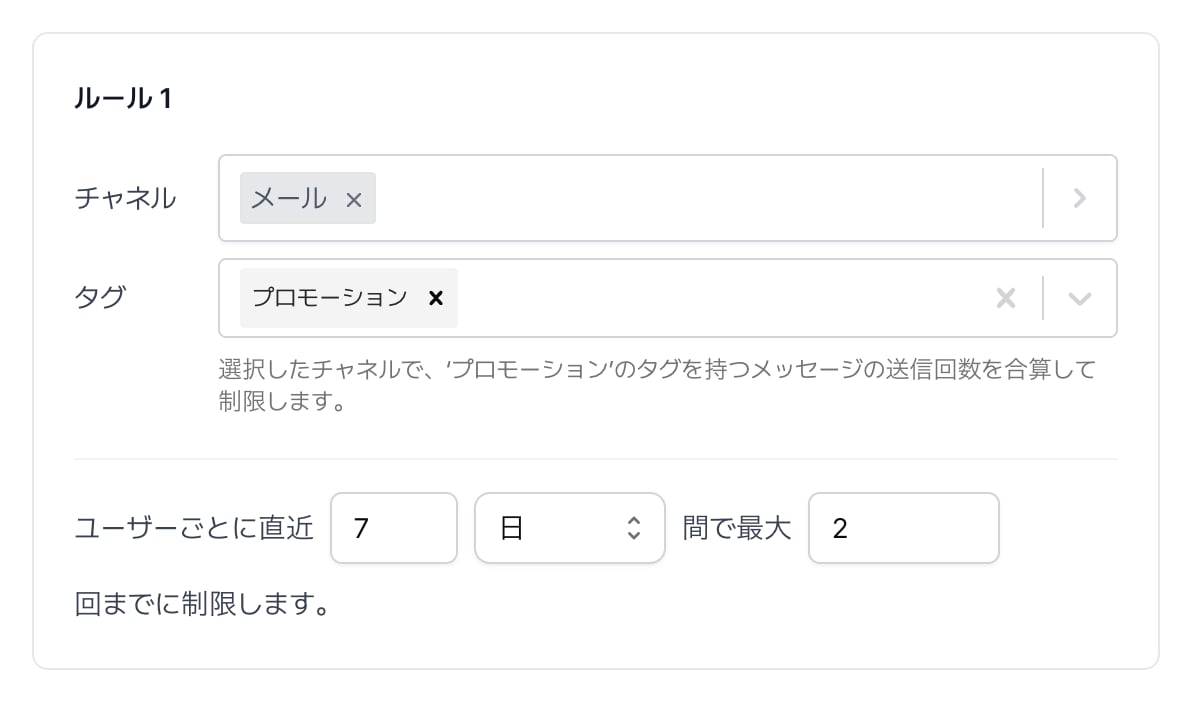
たとえば、チャネルにメール、タグに プロモーション を選び、直近7日間にユーザー1人あたり最大2回と設定します。このルールでは、そのタグが付いたメールだけを集計します。
キャンペーンとジャーニーにタグを付ける
- キャンペーンの編集画面で、タグを選択します。
- ユーザージャーニーでは、各ノードの メッセージタグ で設定します。
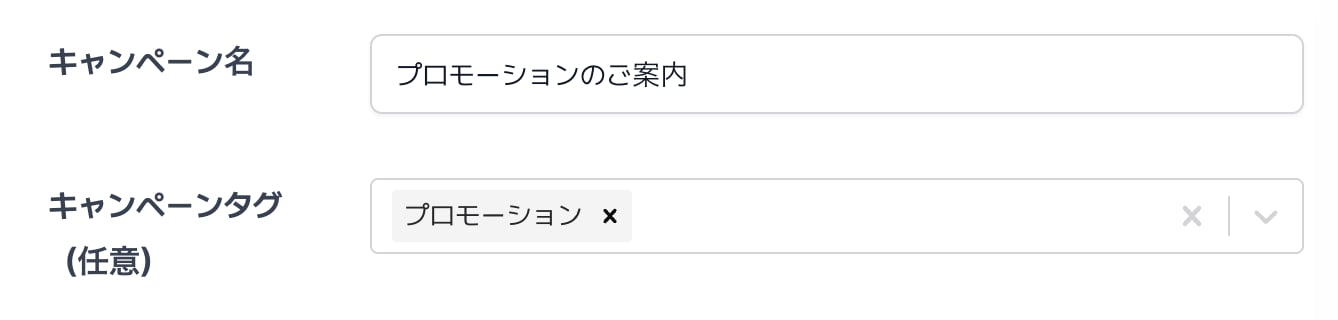
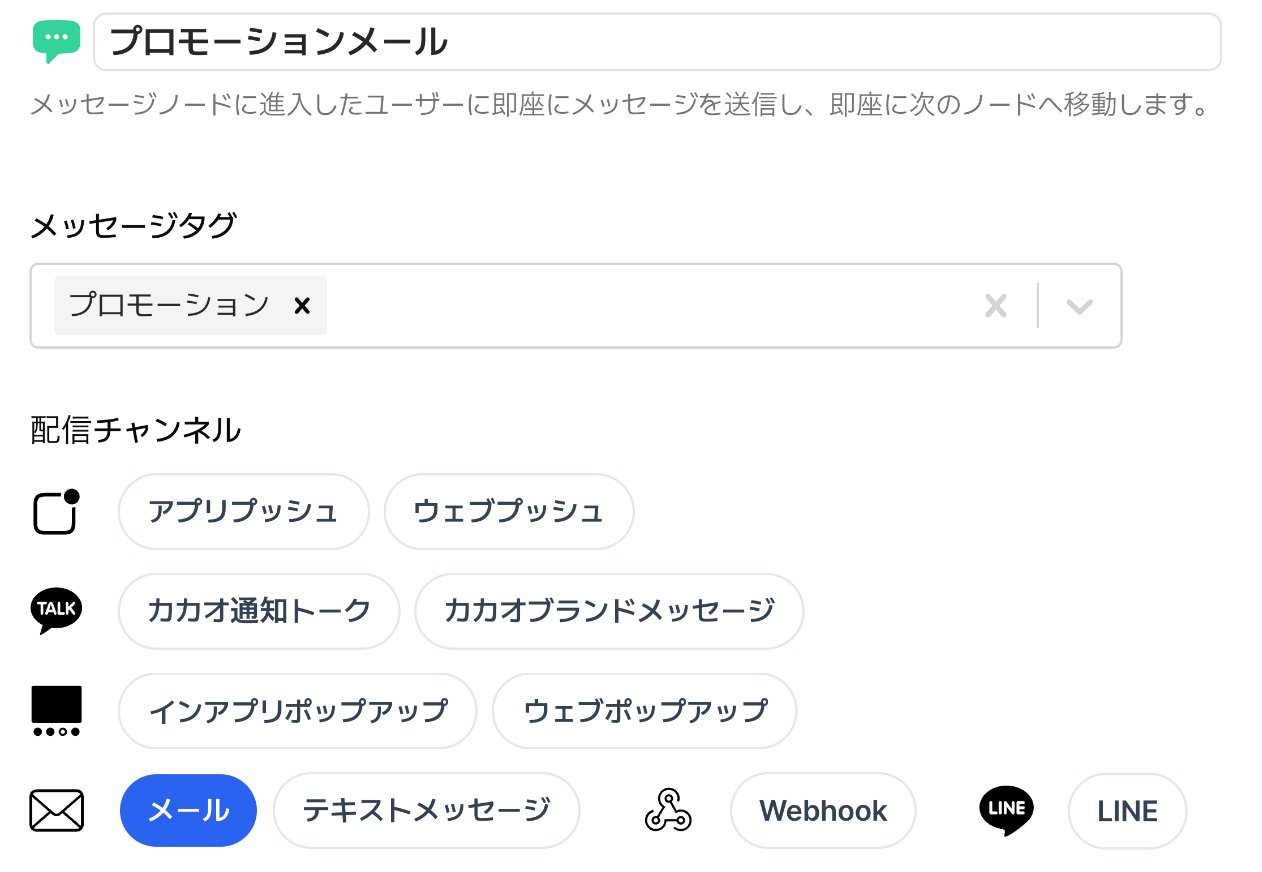
プロモーション タグ付きのメールを1通ずつ送ると、このルールでは合計2回と数えます。
ルールのチャネルとタグを選択する
このルールは、メールまたはSMSで送信するメッセージのうち、
プロモーション または クーポン のタグが付いたメッセージに適用されます。
- 複数のチャネルを選択すると、各チャネルの送信回数を合算します。
- 複数のタグを選択すると、どれか1つに一致するメッセージが対象になります。
- 1通に両方のタグが付いていても、このルールでは1回と数えます。
- タグを選択しない場合、選んだチャネルのすべてのメッセージを集計します。
プロモーション タグ付きのメールを、ユーザー1人につき直近7日間で2通までに制限します。
チャネルのルールとタグのルール
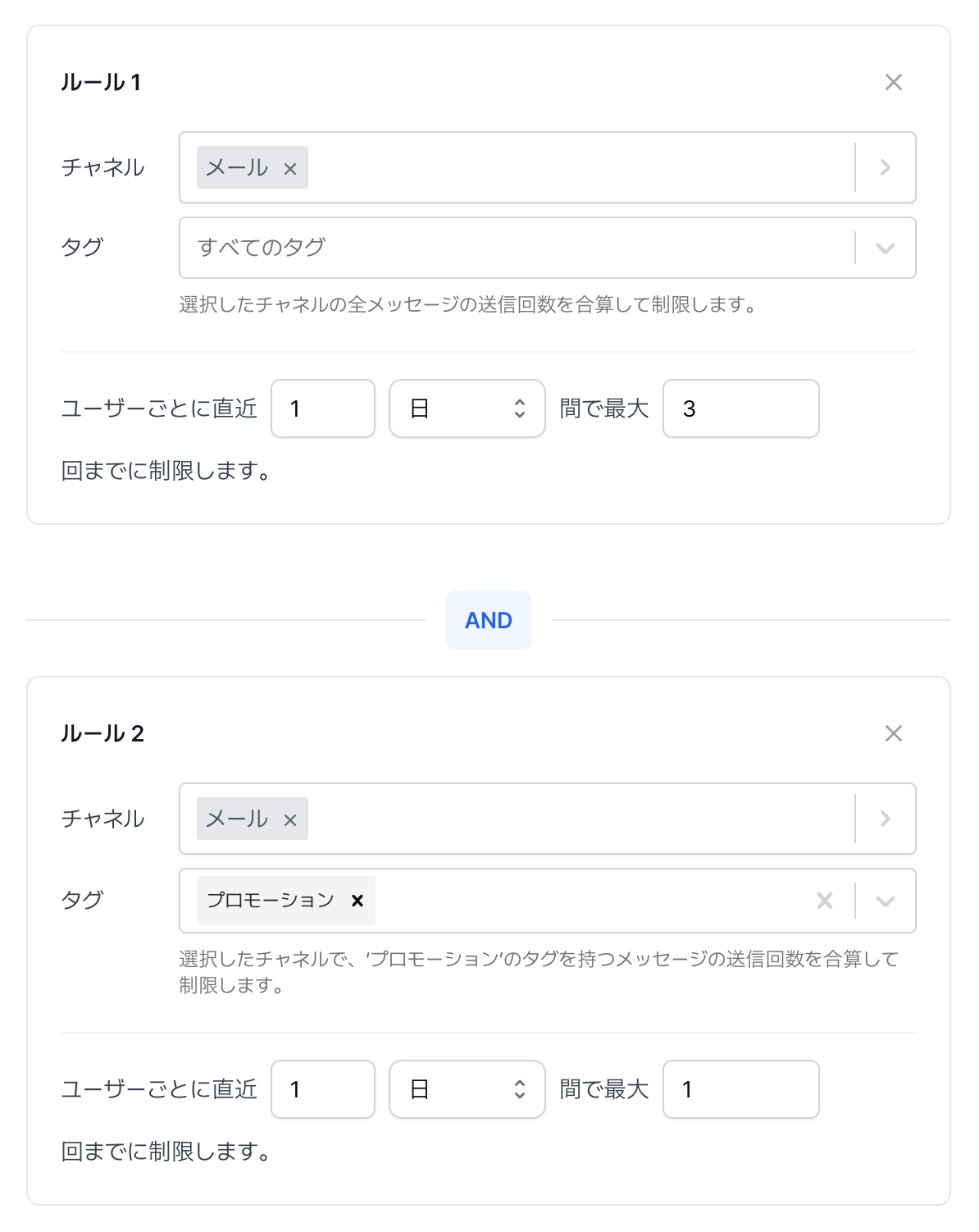
メールチャネルだけを選ぶと、すべてのメールが集計されます。
プロモーション タグも選ぶと、プロモーションメールだけが集計されます。
複数のルールを適用する
送信するには、適用されるすべてのルールで上限に達していないことが必要です。 次の2つのルールを設定した場合を考えます。- プロモーションタグ付きのメールには、両方のルールが適用されます。
- プロモーションタグのないメールには、チャネルのルールだけが適用されます。
- プロモーションメール1通は、それぞれのルールで1回と数えます。
この例では、通常メールは
プロモーション タグのないメールを指します。表に記載した送信以外はないものとします。
重要なキャンペーンの送信枠を確保する
通常のプロモーションで送信枠を使い切らないように、通常プロモーションのタグに、チャネル全体より低い上限を設定します。 たとえば、アプリプッシュをユーザー1人あたり直近24時間で最大3回、通常プロモーションを最大2回に設定します。残り1回は、当日まで使えるクーポンの案内などに使えます。1. 目的に応じてキャンペーンにタグを付ける
この例では、すべてのアプリプッシュキャンペーンに2つのタグのうち、どちらか一方だけを付けます。ユーザージャーニーからアプリプッシュを送信する場合も、同じ基準でメッセージノードにタグを付けます。
2. グローバル頻度制限に2つのルールを保存する
優先案内 が付いたメッセージには、アプリプッシュ全体の上限だけが適用されます。通常プロモーション が付いたメッセージには両方の上限が適用されるため、通常プロモーションだけで3回目の送信枠を使うことはできません。優先案内がない場合も、通常プロモーションの上限は直近24時間で2回です。
各キャンペーンとメッセージノードで、グローバル頻度制限を無視 をオフにしておきます。
3. 同じユーザーへの送信結果を確認する
次の例では、開始時点で直近24時間の送信履歴がなく、送信が成功するたび、次の判定までにその結果が集計されるものとします。
通常プロモーションを2回送信した後も、優先案内を送信できます。上限を判定するたびに、その時点からさかのぼって24時間の送信回数を集計します。
タグ名やルールの並び順によって送信順は変わりません。この設定では、通常プロモーションの回数を制限して優先案内の送信枠を確保します。重要なキャンペーンを先に送るには、送信時刻を早めに設定します。
- 全体の上限に達している場合、
優先案内も送信できません。キャンペーン別の再送信条件など、ほかの送信条件も満たす必要があります。 - 1通に
優先案内と通常プロモーションの両方を付けると、通常プロモーションの上限も適用されます。タグのないアプリプッシュは全体の上限だけに含まれます。通常プロモーションのキャンペーンやメッセージノードにタグが付いているかを確認します。 - 期間がより短いチャネルのルールなど、ほかのグローバルルールによって優先案内が制限されることがあります。適用中のルールを確認します。
送信後にタグを変更した場合
Notiflyは、送信時点で付いているタグを使って集計します。キャンペーンを予約した後や、ジャーニーでユーザーが待機している間にタグを変更した場合、新しいタグは変更後の送信に適用されます。
タグを追加、削除、変更しても、送信済みメッセージのタグは変わりません。
グローバル頻度制限を無視する場合
グローバル頻度制限を無視 をオンにすると、Notiflyはグローバル頻度制限のチャネル別・タグ別の上限を判定せずに送信します。ただし送信履歴は残るため、次のメッセージを送る際の判定で、この送信がカウントされる場合があります。頻度制限の判定方法
頻度制限の集計対象
送信を予約した時点では、グローバル頻度制限に集計されません。 Webhookを対象に含むルールでは、失敗したリクエストも集計されることがあります。キャンペーン別の制限とグローバル制限を適用する
キャンペーン別の頻度制限とグローバル頻度制限の両方が適用される場合は、送信前に両方の上限を確認します。 たとえば、アプリプッシュを1日5回、キャンペーンAを1日2回までとします。あるユーザーに直近24時間でアプリプッシュを4回送信した後、そのユーザーが初めてキャンペーンAのトリガーイベントを発生させた場合を考えます。- グローバル頻度制限の上限まで残り1回です。
- キャンペーンAの上限まで残り2回です。
- どちらも上限に達していないため、メッセージを送信できます。
頻度制限の設定例
チャネル別の目安
以下は上限の設定例です。キャンペーンの成果に合わせて調整してください。業種別の例
EC- カート離脱のリマインダーは1日1回
- セールのお知らせは週3回
- 再入荷のお知らせは月2回
- 新着コンテンツのお知らせは1日2回
- パーソナライズしたおすすめは週5回
- ニュースレターは週1〜2回
- 取引通知は グローバル頻度制限を無視 をオンにして、グローバル頻度制限の対象外にする
- プロモーションは週1〜2回
- リマインダーは1日1回
キャンペーンの分析データでユーザーの反応を確認し、サービスに合う送信頻度に調整してください。