
1. 画面構成
メッセージデータビューアには、設定欄と集計結果を表示するテーブルがあります。- 設定。期間、メトリック、グループ化、フィルターを指定します。
- データテーブル。選んだ条件で集計結果を表示します。
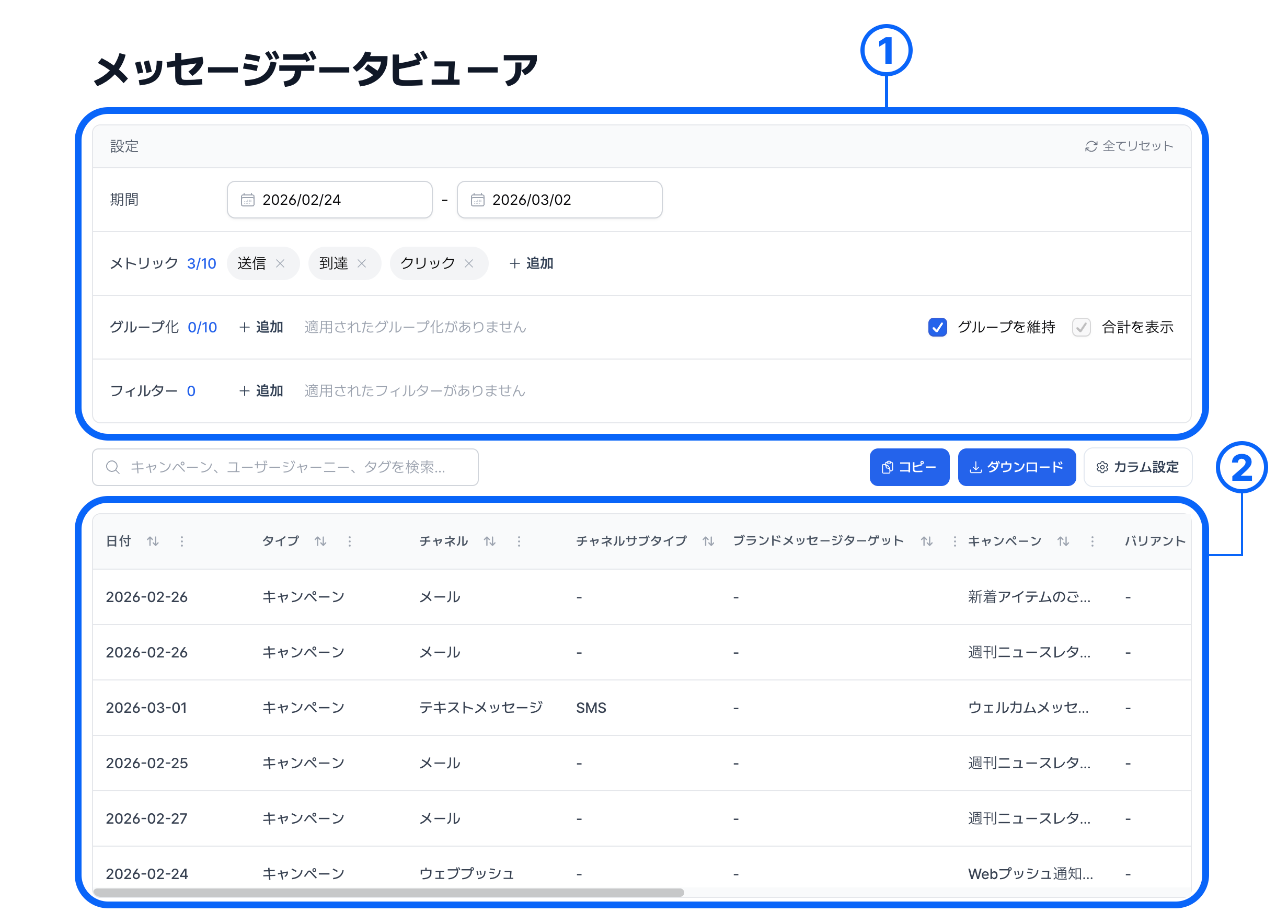
2. 設定
2-1. 期間
集計の開始日と終了日を指定します。日付の入力欄をクリックすると、カレンダーから日付を選べます。当日のデータは表示されません。
2-2. メトリック
テーブルの列に表示する指標を最大10個選べます。- 送信。メッセージ配信では送信成功数、アプリ内ポップアップとWebポップアップでは表示回数を示します。
- 失敗。送信に失敗した件数です。
- 到達。プッシュ通知やメールなど、受信者に届いたメッセージの件数です。
- クリック。アプリプッシュ通知やメール、ポップアップのメインボタンなどで計測したクリック数です。
- コンバージョン。指定したコンバージョンイベントに基づく指標です。指標名の末尾で種類を区別します。たとえば、
Purchase_completed(T) は、このイベントの全体コンバージョン数です。- (T)。全体コンバージョン。
- (D)。直接コンバージョン。
- (S)。コンバージョン売上。
× をクリックします。
2-3. グループ化
グループ化で、日付やチャネルなど、集計を分ける項目を最大10個選べます。- 日付。発生した日付です。
- タイプ。キャンペーンまたはユーザージャーニーです。
- チャネル。アプリプッシュ、カカオアリムトーク、メールなどの配信チャネルです。
- チャネルサブタイプ。チャネル内の形式です。たとえば、カカオブランドメッセージのワイド画像形式です。
- ブランドメッセージターゲット。カカオブランドメッセージの配信対象グループ(
I、M、N)です。 - キャンペーン。キャンペーン名です。
- バリアント。A/Bテストのグループ名です。
- ユーザージャーニー。ユーザージャーニー名です。
- ジャーニーノード。ユーザージャーニー内のメッセージノード名です。
- タグ。キャンペーンに付けたタグです。
2-4. フィルター
条件に一致するデータだけを表示できます。追加をクリックすると、フィルター項目と条件のドロップダウンが表示されます。 チャネル、キャンペーン、タグなどの項目を選びます。日付の範囲は期間で指定します。 次の演算子で条件を指定します。is。指定した値のいずれかに一致します。値は複数指定できます。is not。指定した値のいずれかに一致する行を除外します。値は複数指定できます。タグで絞り込む場合、タグが付いていない行はこの条件では除外されません。contains。指定した文字列を含みます。does not contain。指定した文字列を含む行を除外します。タグで絞り込む場合、タグが付いていない行はこの条件では除外されません。exists。値があります。does not exist。値がありません。
2-5. 設定のリセット
設定エリアの右上にある全てリセットをクリックすると、期間、メトリック、グループ化、フィルターが既定の設定に戻ります。3. データテーブル
3-1. 検索
テーブル上部の検索欄では、表示中の名前やタグの列を検索できます。キャンペーン名やユーザージャーニー名で検索するには、グループ化で該当する項目を追加し、その列を表示します。3-2. 列の並べ替え
列見出しの並べ替えアイコン(↑↓)をクリックすると、その列の値で昇順または降順に並べ替えられます。3-3. 列のオプション
列見出しの右側にある⋮ をクリックします。
- 列を隠すには、カラムを非表示を選びます。
- 小数点以下の桁数設定… を選ぶと、数値の表示桁数を変更できます。