
- アプリにNotifly SDKが導入されていることを確認します。
- アプリプッシュ通知の連携テストを実施します。
1. 配信タイミングを設定する
アプリプッシュは、予約配信、イベントベースの配信、API経由の配信に対応しています。詳しくはキャンペーンの配信タイミングを参照してください。 ユーザーが複数の端末でアプリを利用している場合、配信方法によって通知先が異なります。- 予約配信とAPI経由の配信では、ユーザーがアプリを利用するすべての端末に通知を送信します。
- イベントベースの配信では、該当するイベントが発生した端末だけが通知の対象です。
2. 配信対象を設定する
アプリプッシュの配信対象は、ユーザーグループの設定またはCSVのアップロードで指定できます。詳しくはユーザーグループの設定を参照してください。3. メッセージの内容とアクションを設定する
3-1. 通知の基本設定
タイトル、本文、画像、通知をタップしたときのアクションを設定できます。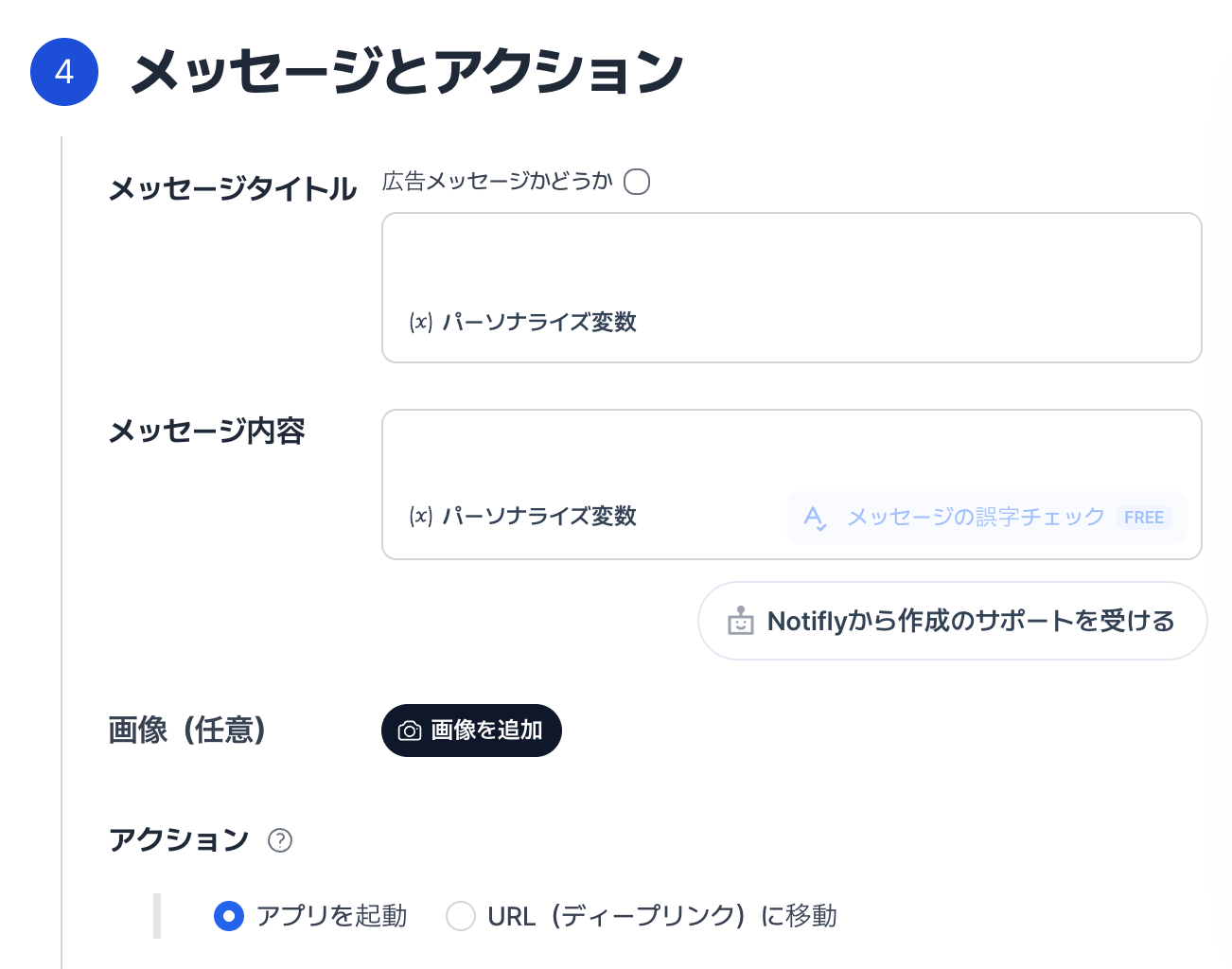
3-1-1. タイトルと本文を設定する
タイトルと本文を入力すると、プレビューで確認できます。- 実際に表示される文字数は端末によって異なります。Androidではタイトル65文字、本文240文字、iOSでは全体で4行または178文字が目安です。
- 絵文字を使用できます。
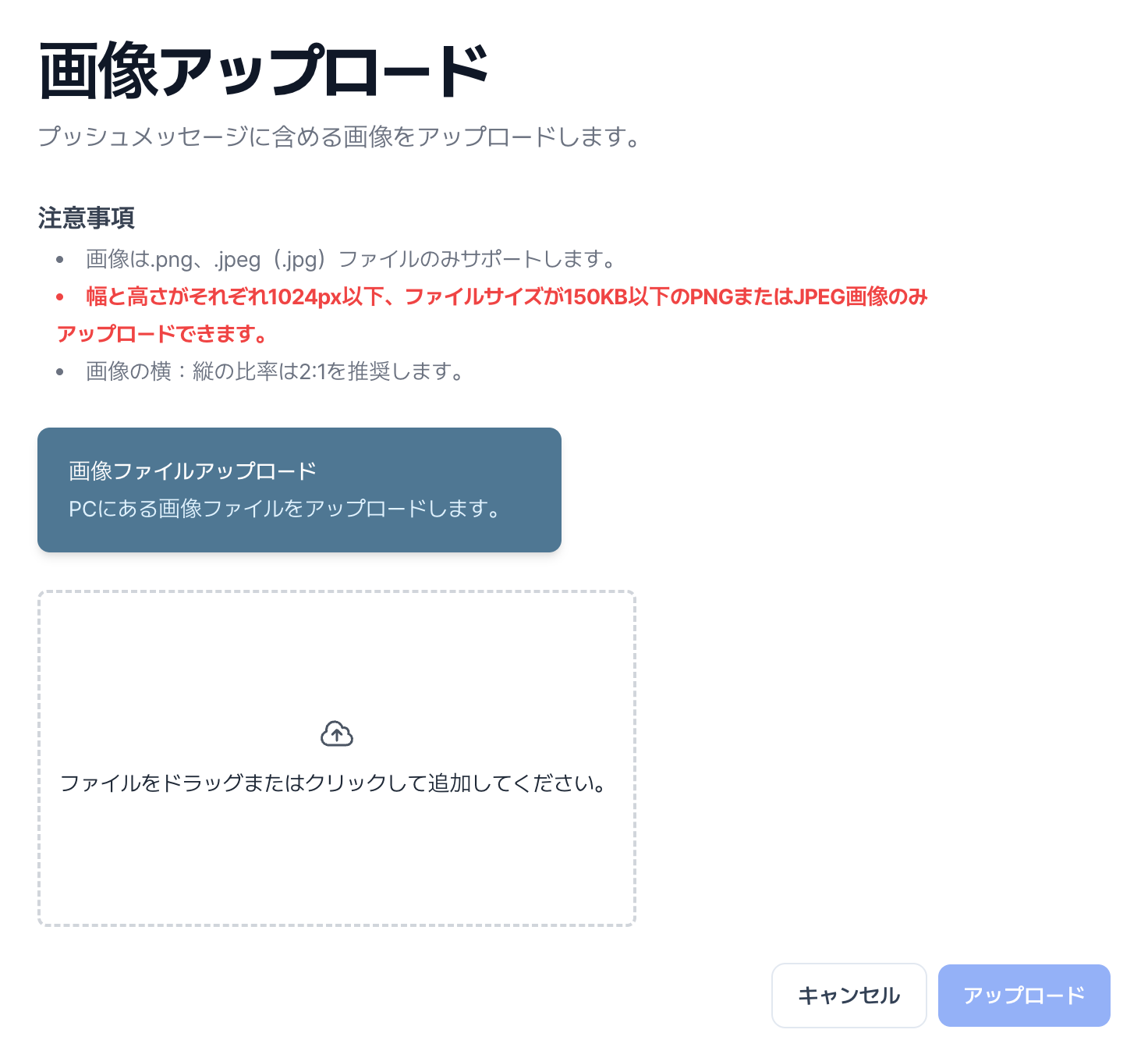
3-1-2. 画像を設定する(任意)
- PNGまたはJPEG(.jpg、.jpeg)ファイルに対応しています。
- 画像は横2:縦1の比率を推奨します。
- 画像は幅と高さをそれぞれ1024px以下、ファイルサイズを150KB以下にしてください。
3-1-3. タップ時のアクションを設定する(任意)
- 初期設定では、通知をタップするとアプリが開きます。
- タップ時にWebページを開くには、ページのURLを指定します。アプリ内の特定の画面を開くには、アプリ側で設定済みのディープリンクを指定します。
3-2. 通知の詳細設定(任意)
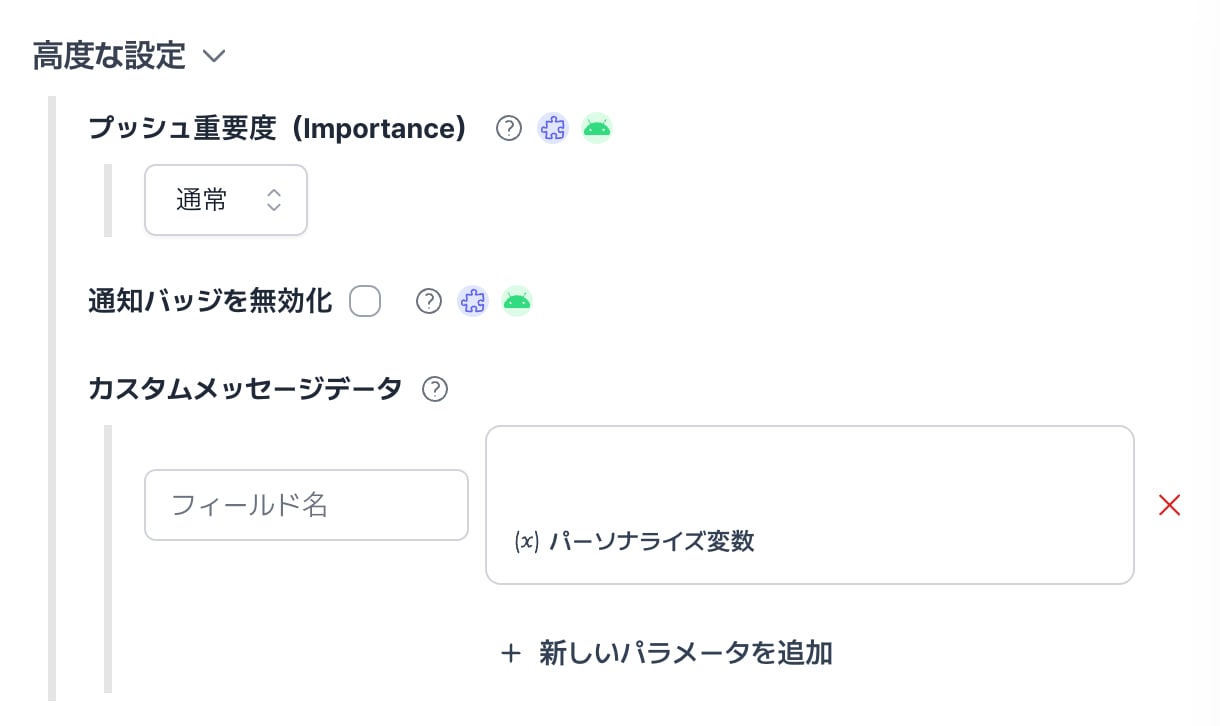
3-2-1. 通知の重要度を設定する(Androidのみ)
Androidでは、重要度によって通知の表示方法や音の有無が変わります。ヘッドアップ通知を表示するには、高を選択します。3-2-2. 通知バッジを無効にする(Androidのみ)
バッジはアプリアイコンに表示される目印です。Androidでバッジを表示しない場合は、通知バッジを無効化をオンにします。3-2-3. カスタムメッセージデータを追加する
プッシュ通知のdataフィールドにデータを追加できます。たとえば、アプリ内の通知一覧への追加や、通知の種類に応じた処理に使えます。
4. 広告目的のアプリプッシュ通知を配信する
アプリのSDKで、ユーザーが広告通知の受信に同意しているかを記録します。配信停止ページを用意し、受信に同意したユーザーだけを配信対象にします。単一言語のメッセージでは、広告メッセージかどうかをオンにします。多言語メッセージでは、言語ごとに必要な広告表記と配信停止の案内を追加します。同じ受信同意の条件を複数のキャンペーンで使う場合は、配信対象の基本条件に追加できます。 詳しくは広告目的のアプリプッシュ通知と配信停止の設定を参照してください。5. Webhookで配信結果を受け取る
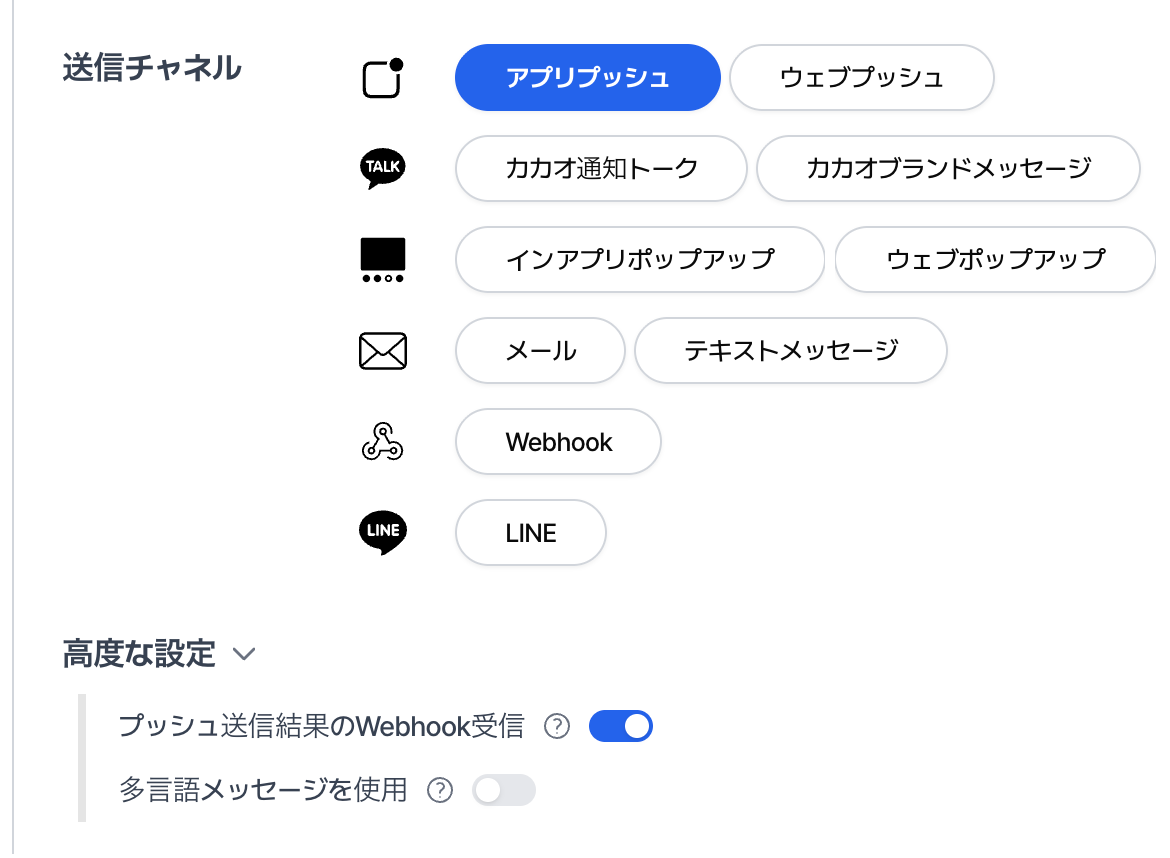
Webhookを使うと、Notiflyのアプリプッシュ通知の配信結果をリアルタイムで受け取れます。設定 > チャネル設定 > プッシュ通知 (App) を開き、発信結果受信Webhook URLにエンドポイントを入力します。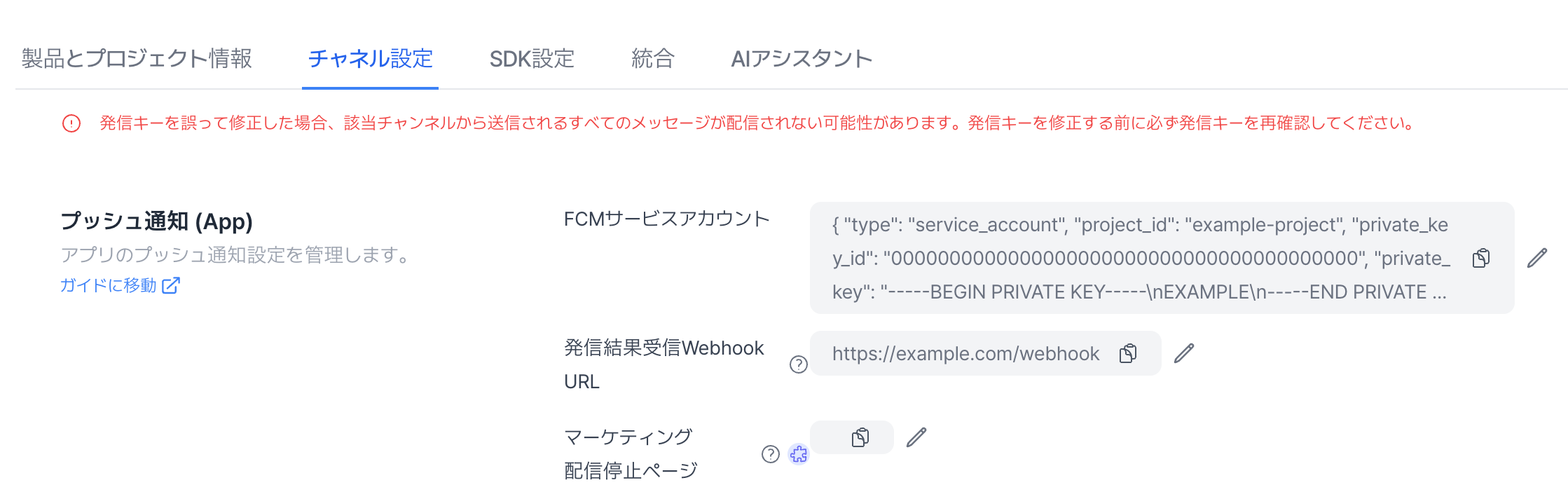
POSTリクエストを送信します。以下のキャンペーンとユーザージャーニーの例では、platformの値は"ios"です。Androidの場合は"android"になります。
[キャンペーン]
FAQ
プッシュ通知が届かない場合は、何を確認すればよいですか?
プッシュ通知が届かない場合は、何を確認すればよいですか?
アプリプッシュ通知の連携テストを実施してください。