1. Webプッシュ通知の構成要素
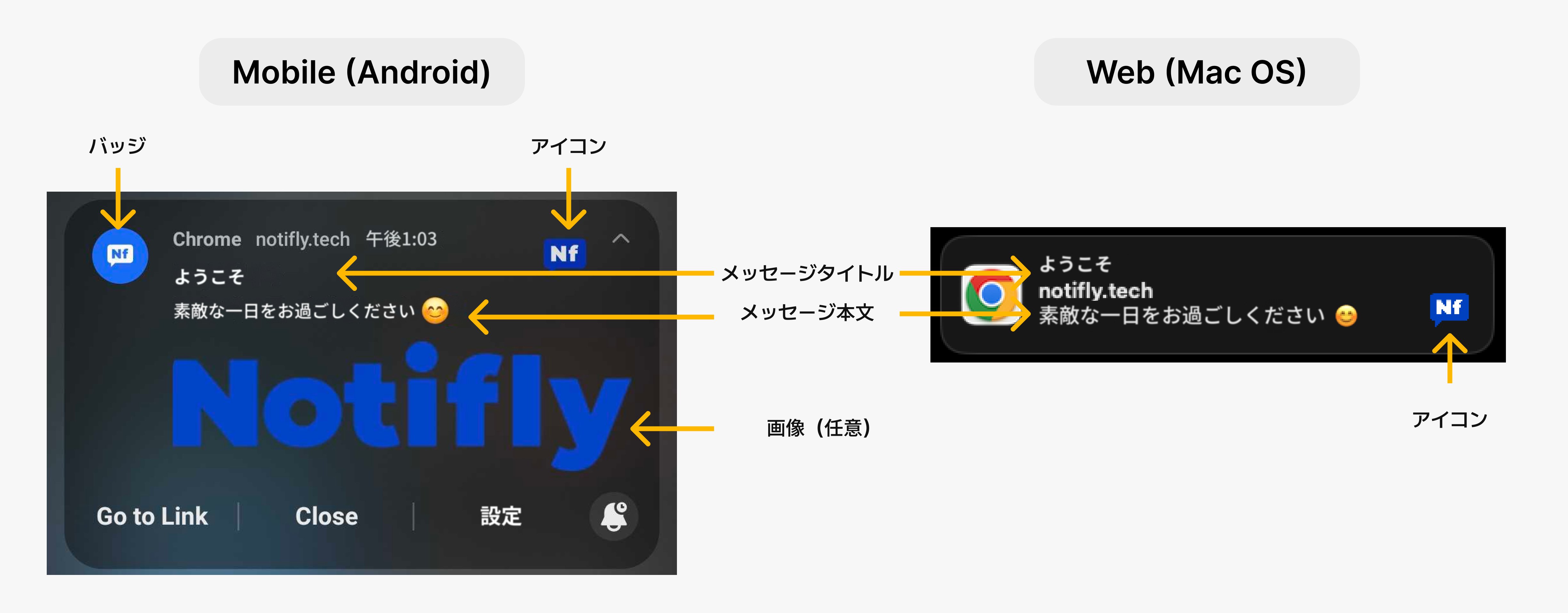
1-1. 通知のタイトルと本文
Webプッシュ通知のタイトルと本文は、キャンペーンで入力できます。1-2. 画像(任意)
Webプッシュ通知の画像は、キャンペーンで設定できます。- PNGまたはJPEG(.jpg、.jpeg)ファイルに対応しています。ファイルサイズは200 KB以下を推奨します。
- 360 × 240ピクセル以上を推奨します。PCとモバイル端末では表示サイズや縦横比が異なるため、配信前に両方で表示を確認してください。
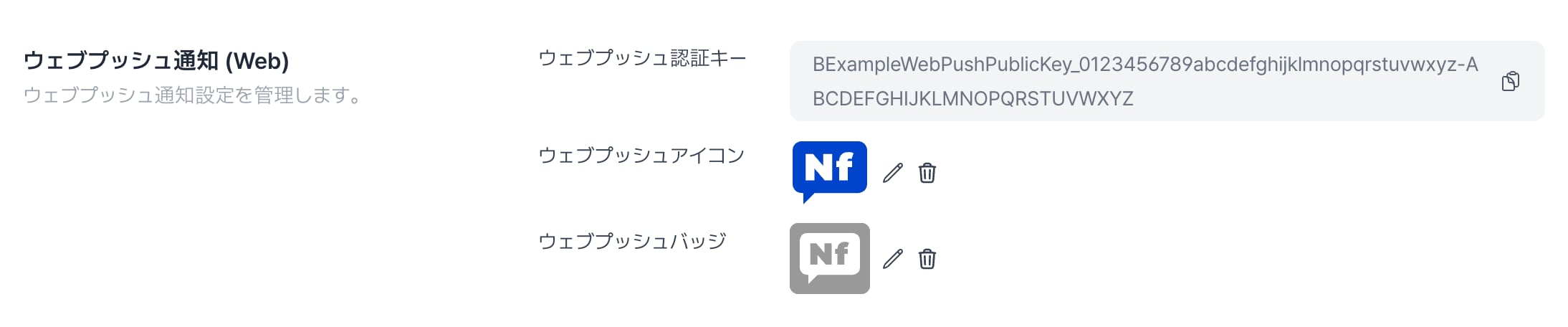
1-3. Webプッシュアイコン
チャネル設定のウェブプッシュアイコンで、画像をアップロードするか、画像のURLを入力します。- PNGまたはJPEG(.jpg、.jpeg)ファイルに対応しています。ファイルサイズは100 KB以下を推奨します。
- 背景が透明な192 × 192ピクセルの画像を使ってください。
1-4. Webプッシュバッジ
チャネル設定のウェブプッシュバッジで、画像をアップロードするか、画像のURLを入力します。- PNGまたはJPEG(.jpg、.jpeg)ファイルに対応しています。ファイルサイズは100 KB以下を推奨します。
- 背景が透明な72 × 72ピクセルの白黒アイコンを使ってください。
1-5. OSとブラウザごとの画像、アイコン、バッジの対応状況
表のOは対応、Xは非対応を示します。2. Webプッシュのバッジとアイコンを設定する
- Notiflyコンソールにログインし、設定を開きます。
- チャネル設定 > ウェブプッシュ通知 (Web) で、ウェブプッシュアイコンとウェブプッシュバッジを設定します。