1. ユーザーIDを取得できていない訪問者に会員登録を案内する
ショップのトップページで、NotiflyにユーザーIDが届いていない訪問者に、会員登録を促すポップアップを表示します。1-1. ウェブポップアップを作成する
作成方法は ウェブポップアップのガイド を参照してください。1-2. 配信チャネルを選ぶ
ウェブ内メッセージ を選びます。1-3. 配信タイミングを設定する
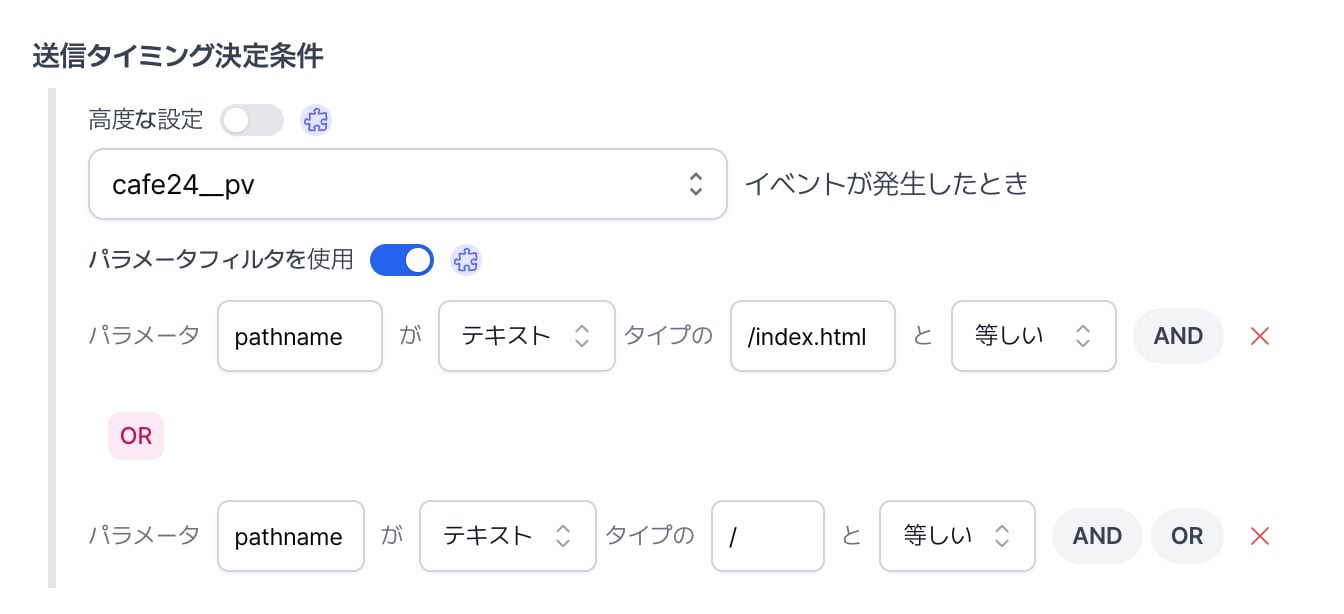
配信タイミングで イベントベースの送信 を選び、イベントにcafe24__pv を指定します。ほかのイベントは Cafe24の標準イベント を参照してください。
ホームページの pathname は、通常 / または /index.html です。画面例のように、ホームページで使っているパスをパラメータのフィルターに指定します。
1-4. 配信対象を設定する
ユーザーIDを取得できていない訪問者を対象にするには、ユーザー情報基準条件 を選びます。属性に ユーザーID を選び、演算子を 存在しない にします。NotiflyにユーザーIDが届いていない会員も対象になることがあります。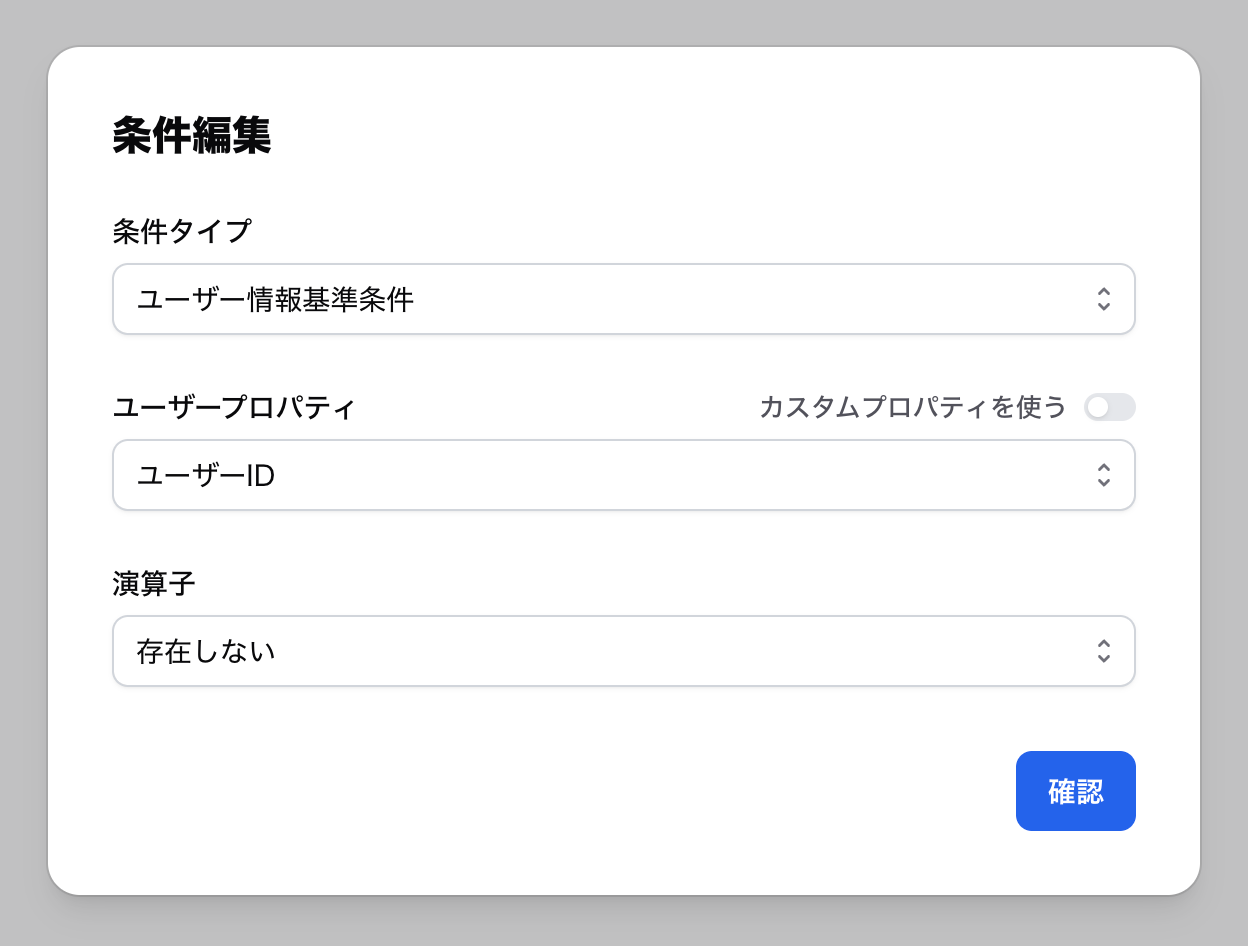
2. ログイン時に購入を促すポップアップ
ログインした会員のうち、過去1週間に一度も購入していない人にポップアップを表示します。2-1. ウェブポップアップを作成する
作成方法は ウェブポップアップのガイド を参照してください。2-2. 配信チャネルを選ぶ
ウェブ内メッセージ を選びます。2-3. 配信タイミングを設定する
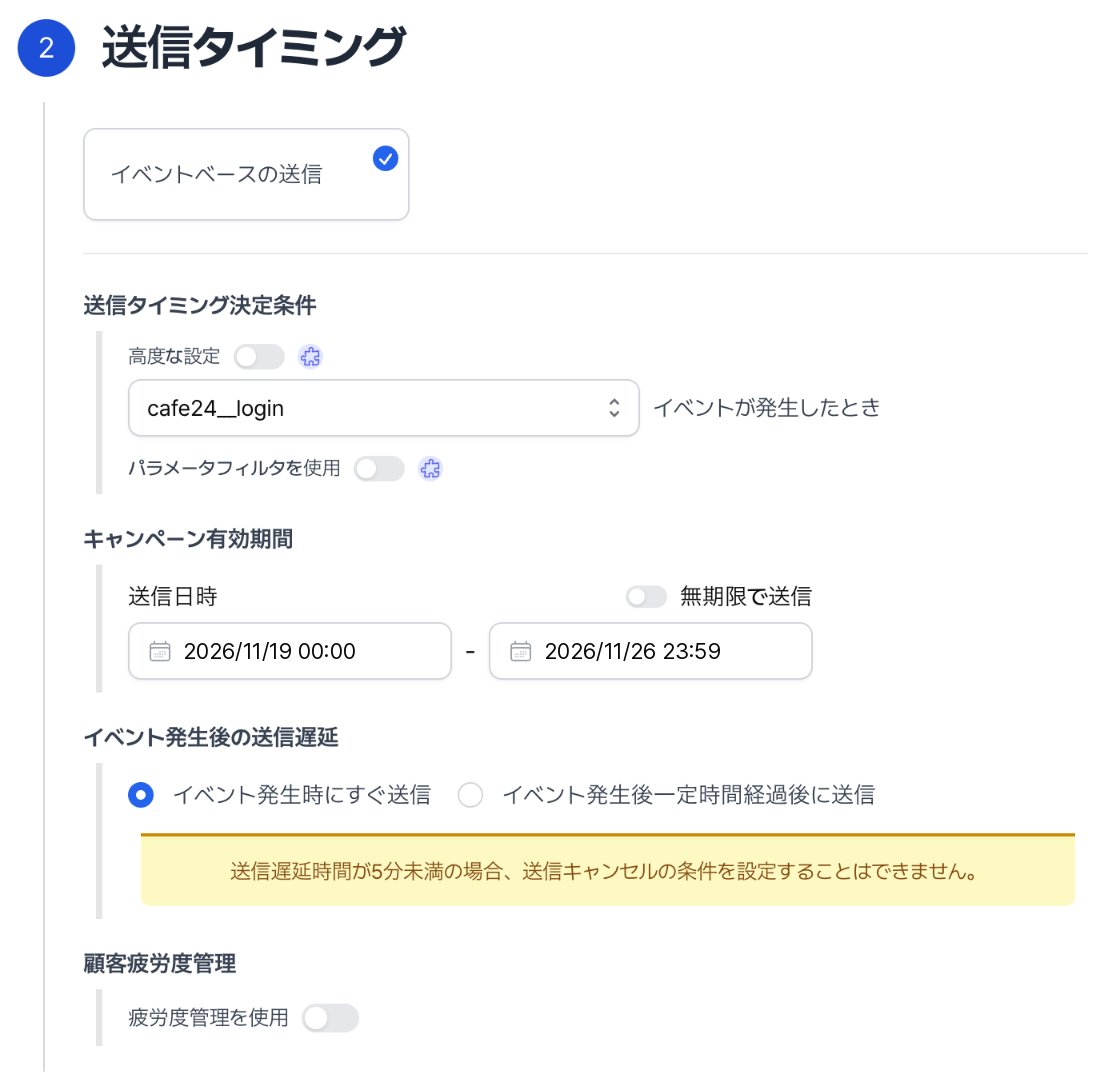
イベントベースの送信 を選び、イベントにcafe24__login を指定します。会員がログインすると、ポップアップが表示されます。ほかのイベントは Cafe24の標準イベント を参照してください。
2-4. 配信対象を設定する
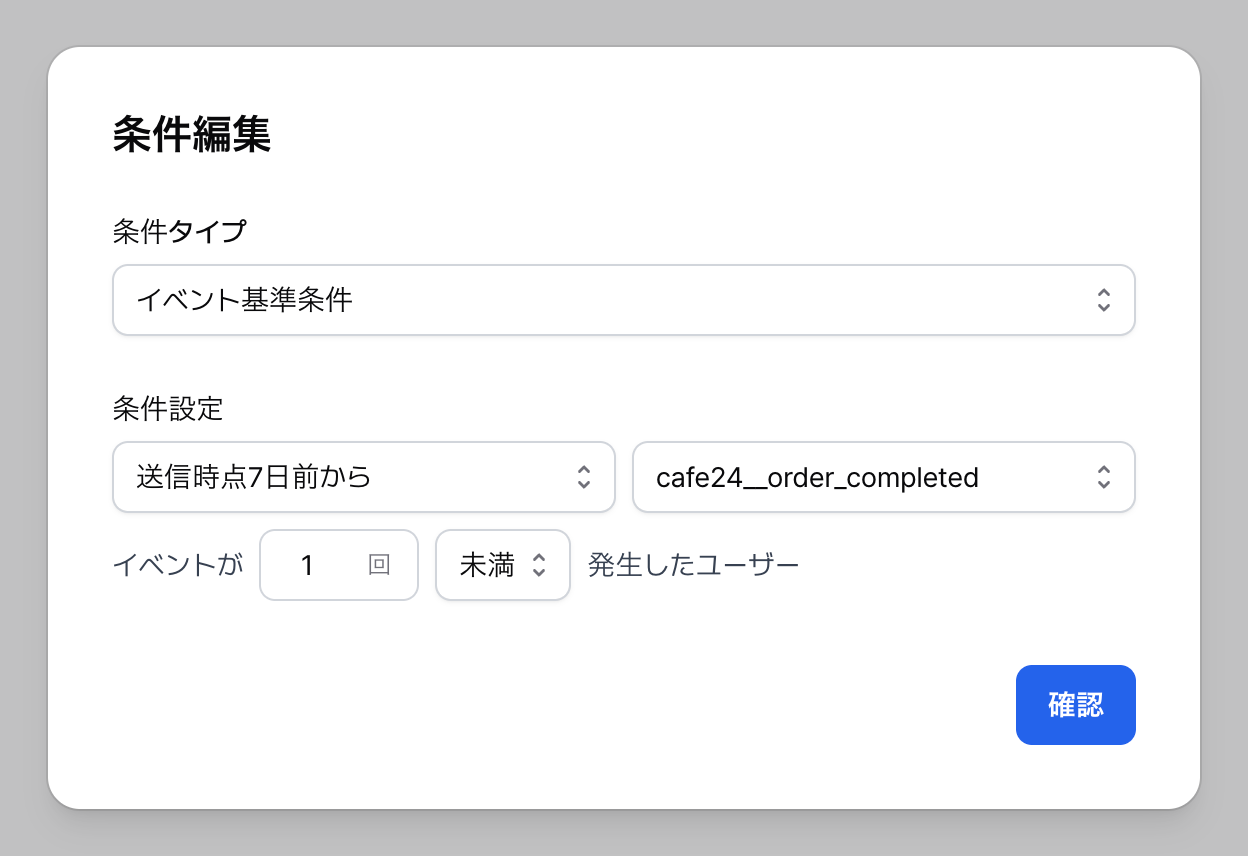
配信対象の設定で イベント基準条件 を選びます。購入完了を表すcafe24__order_completed が過去7日間に1回未満の会員を対象にします。
3. 再訪を促すSMSを毎週配信する
毎週月曜と水曜の午前10時にSMSを送り、ショップへの再訪を促します。3-1. 配信チャネルを選ぶ
テキストメッセージ を選びます。3-2. 配信タイミングを設定する
予約送信 > 指定曜日に送信 を選びます。開始日を設定したら、終了日を設定するか、無期限で送信 を選びます。頻度を1週間ごとにし、月曜と水曜の午前10時に配信するよう設定します。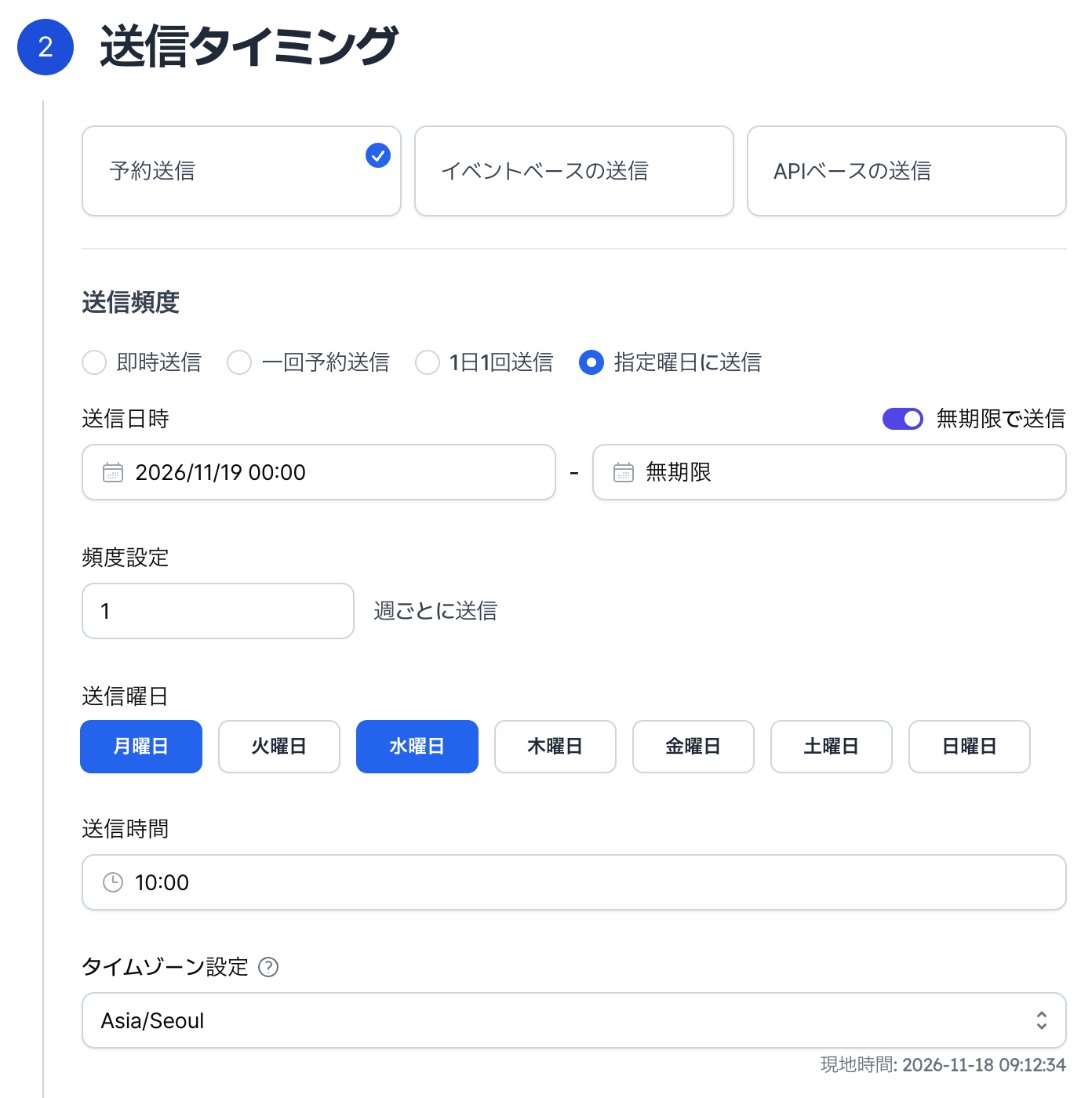
3-3. 配信対象を設定する
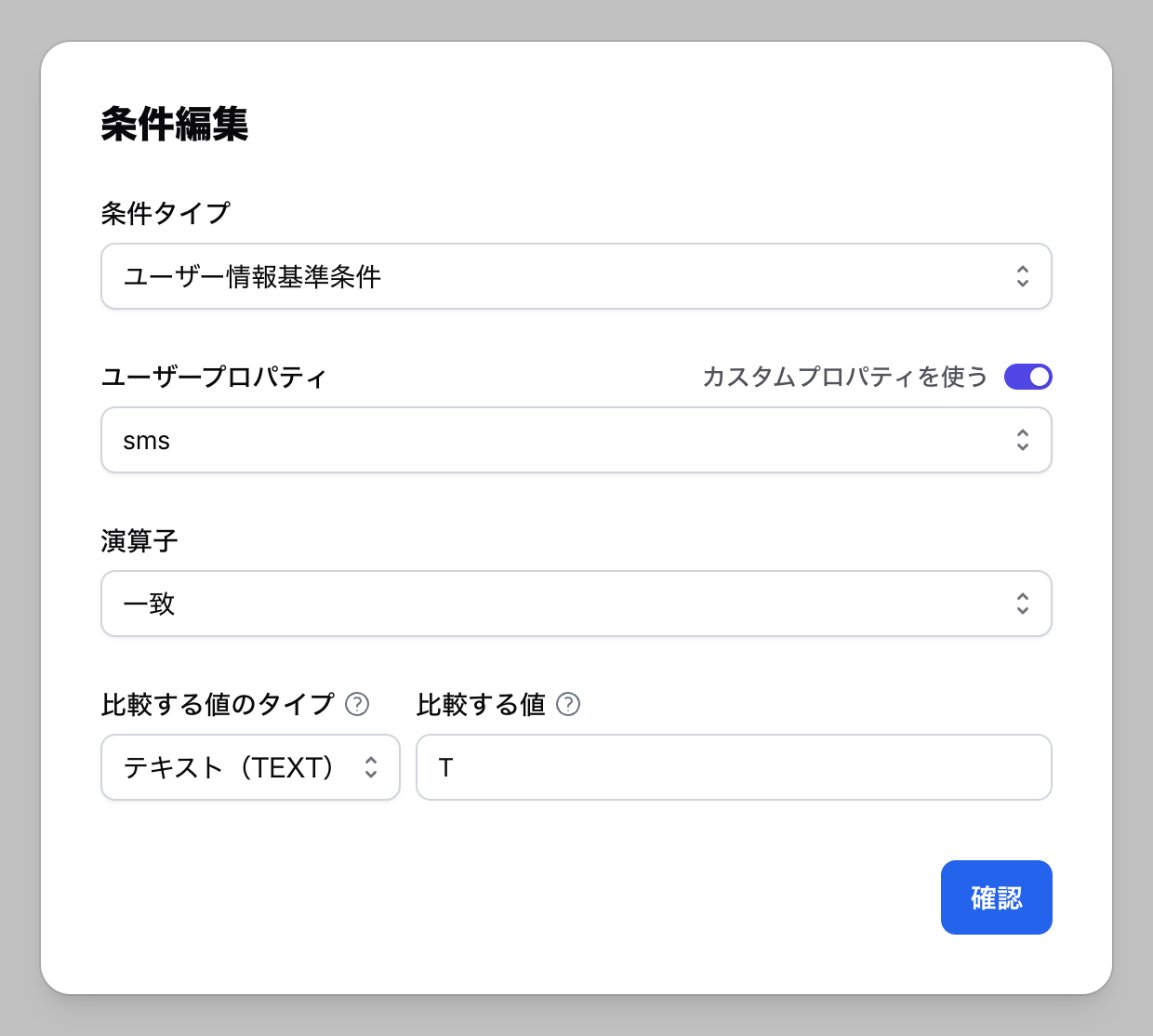
ユーザー情報基準条件 を選び、sms が "T" に等しいことを条件にします。Cafe24では、SMSの受信に同意した会員にこの値が設定されます。
3-4. メッセージを作成する
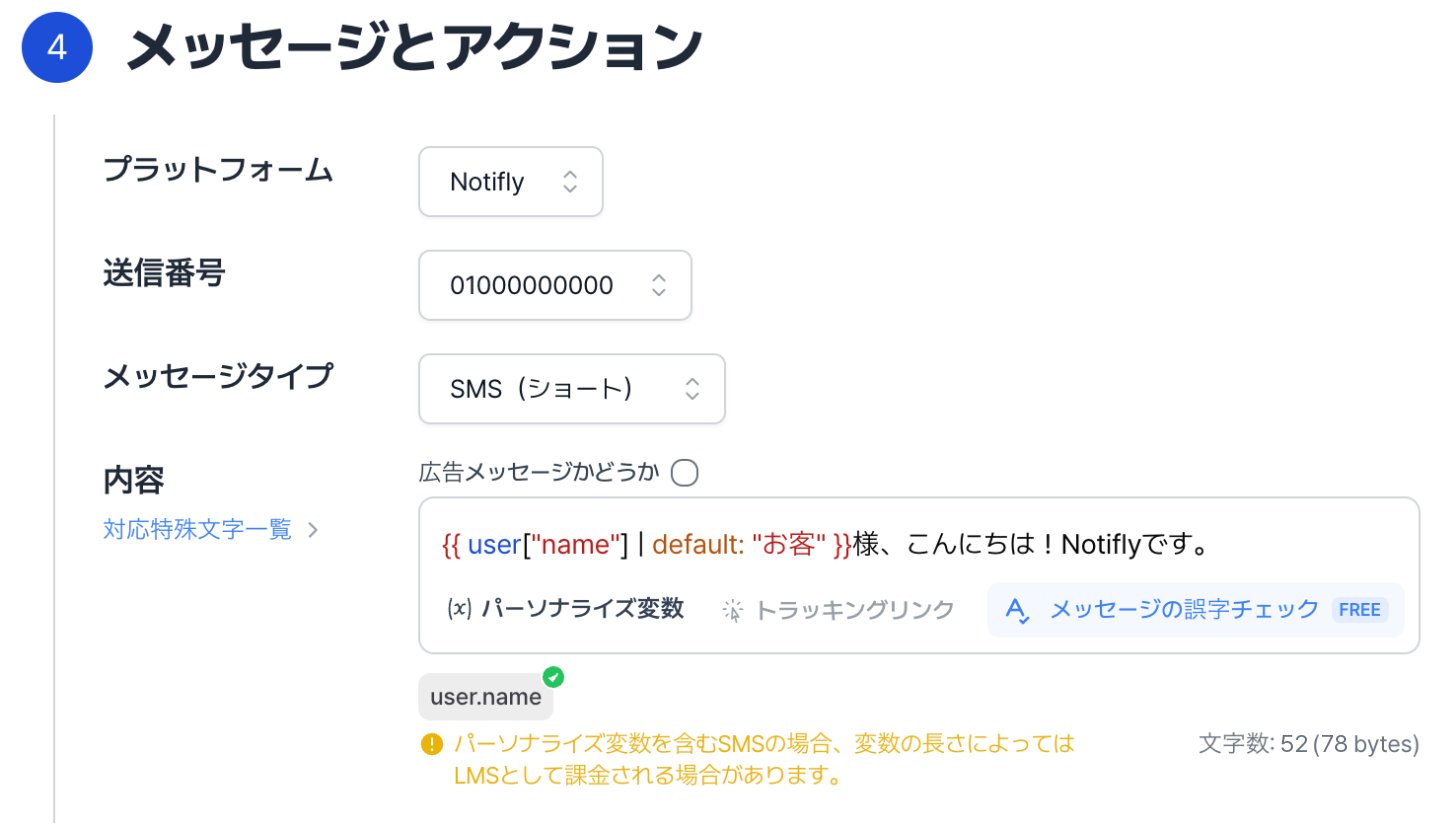
SMSの本文を入力します。受信者ごとに氏名を差し込む場合は、次の画面例を参照してください。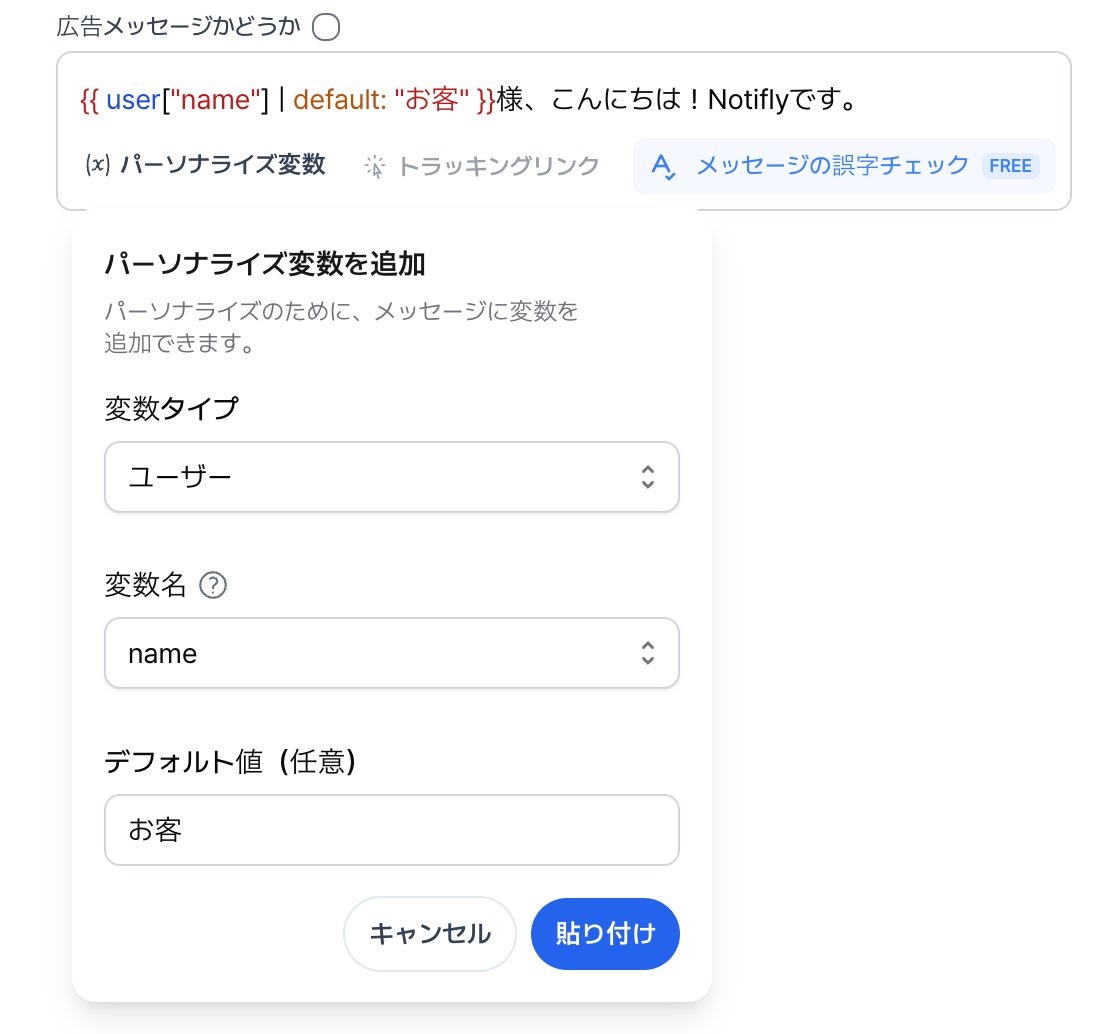
4. 注文手続き中に追加購入を促すポップアップ
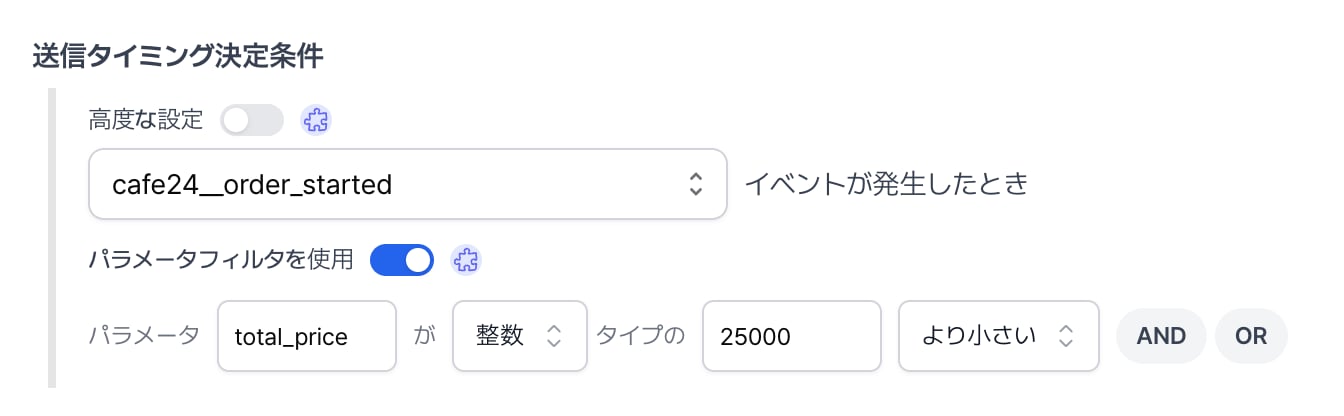
この例では、注文手続き画面を開いたときに商品合計が 25,000ウォン(KRW) 未満なら、追加購入を促すポップアップを表示します。4-1. 配信チャネルを選ぶ
ウェブ内メッセージ を選びます。4-2. 配信タイミングを設定する
イベントベースの送信 を選び、cafe24__order_started を使って注文手続きの開始時に表示します。詳しくは Cafe24の標準イベント を参照してください。パラメータのフィルターに total_price を指定します。値の型は 整数 (INT) を選び、演算子に <、値に 25000(25,000ウォン)を指定します。