1. Cafe24のショップにGoogleタグマネージャーを導入する
ショップにGoogleタグマネージャー(GTM)を導入済みの場合は、このセクションをスキップできます。
1-1. GTMアカウントを作成する
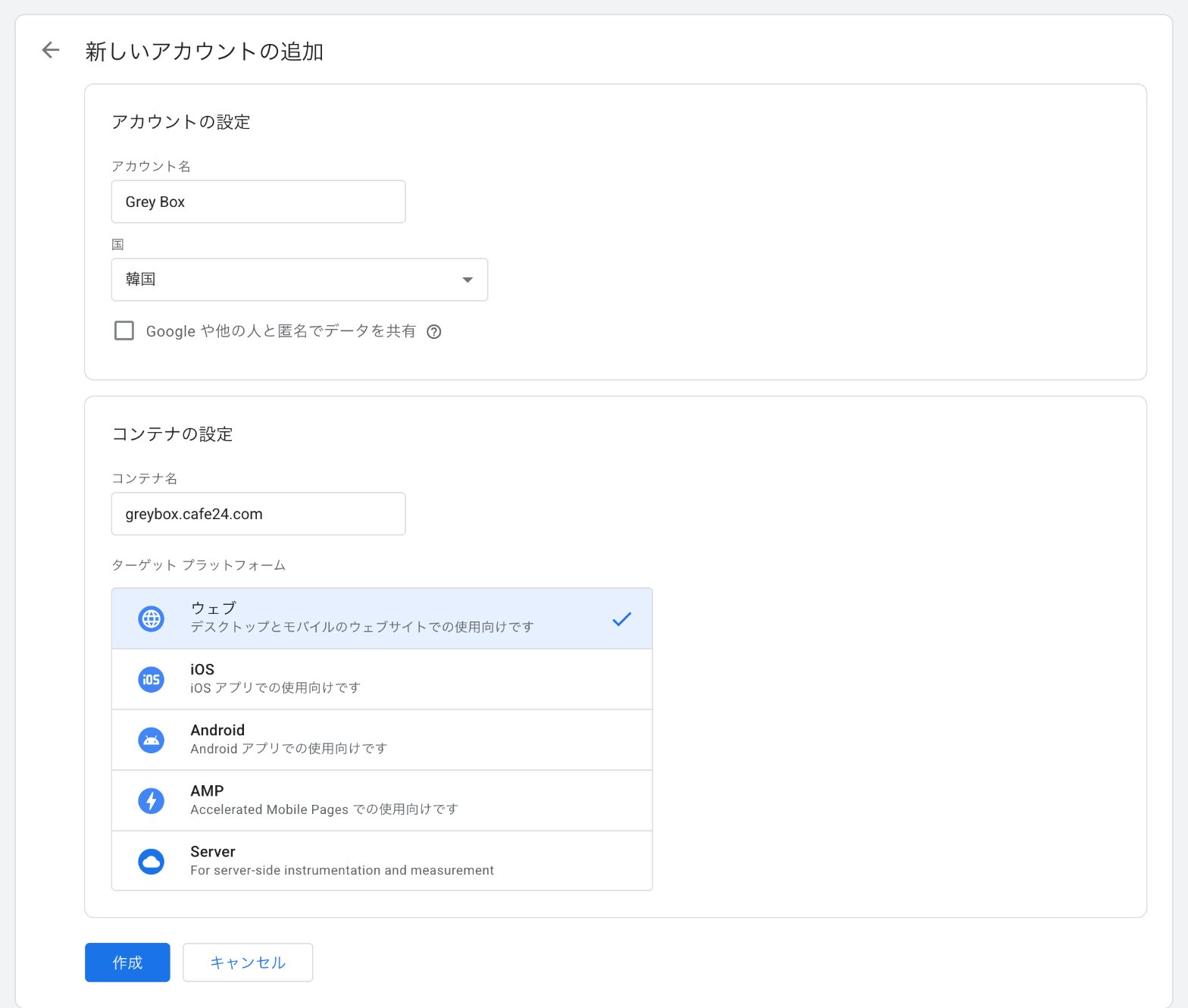
- Googleタグマネージャー を開きます。右上の アカウントを作成 をクリックして、アカウントを設定します。
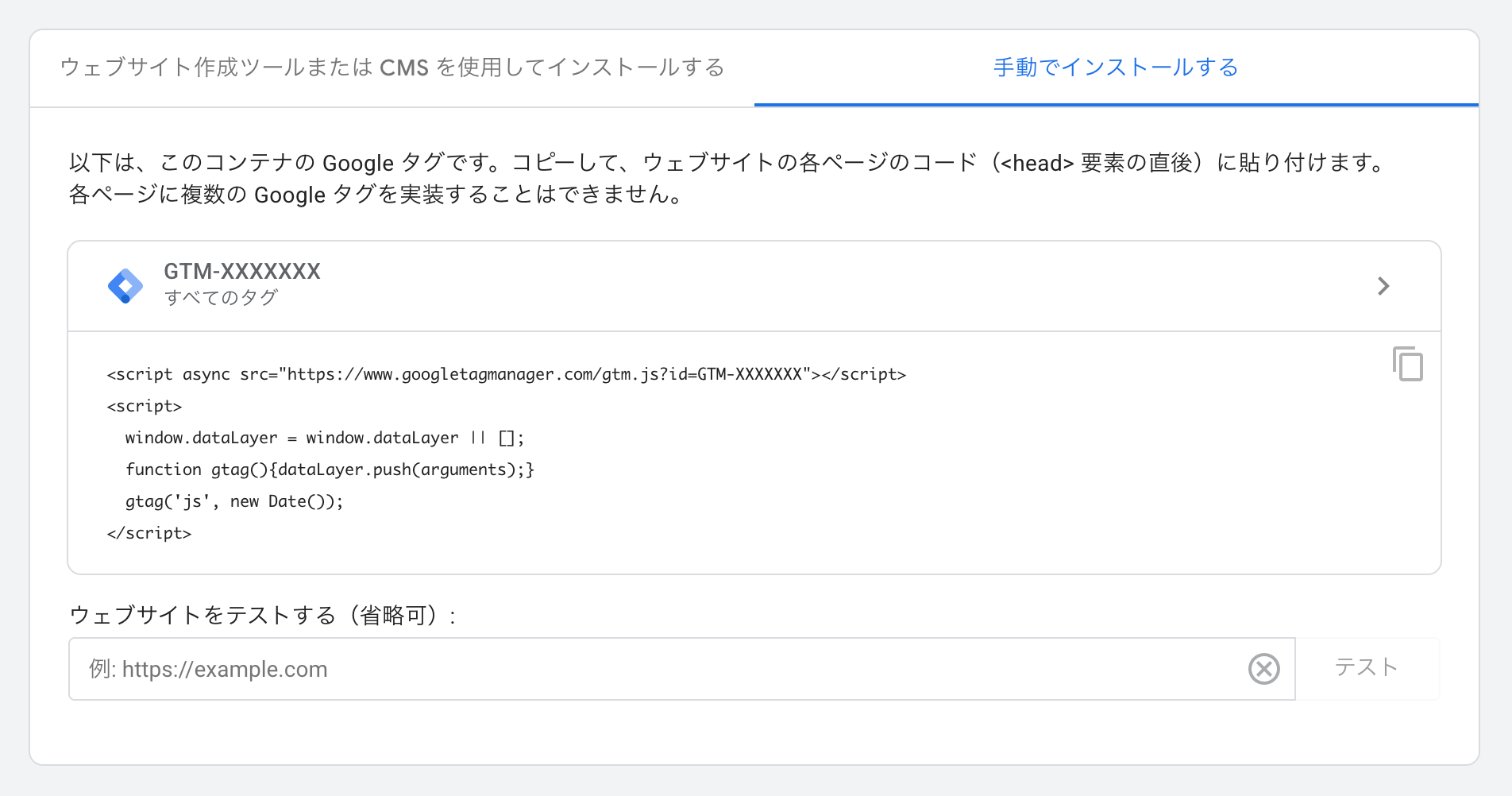
- アカウントの作成後に表示されるインストールコードをコピーします。
- Cafe24 EC Adminで 쇼핑몰 설정(ショップ設定)> 기본 설정(基本設定)> 검색 엔진 최적화 (SEO)(検索エンジン最適化)> 고급 설정(詳細設定)> 코드 직접입력(コードを直接入力)に進みます。設定するショップに応じて、PC 쇼핑몰(PC向けショップ)または 모바일 쇼핑몰(モバイル向けショップ)のタブを選びます。GTMのスクリプトを Head 영역(Head)に貼り付けます。
<noscript>のコードも表示された場合は、そのコードを Body 영역(Body)に貼り付けます。
- Cafe24で変更を保存します。GTMのインストール画面に戻り、ショップのURLを入力して テスト をクリックします。

2. NotiflyのCafe24用GTMテンプレートを導入する
-
NotiflyのCafe24用テンプレートのリリースページ を開き、最新の
template-cafe24-custom-event.tplをダウンロードします。 -
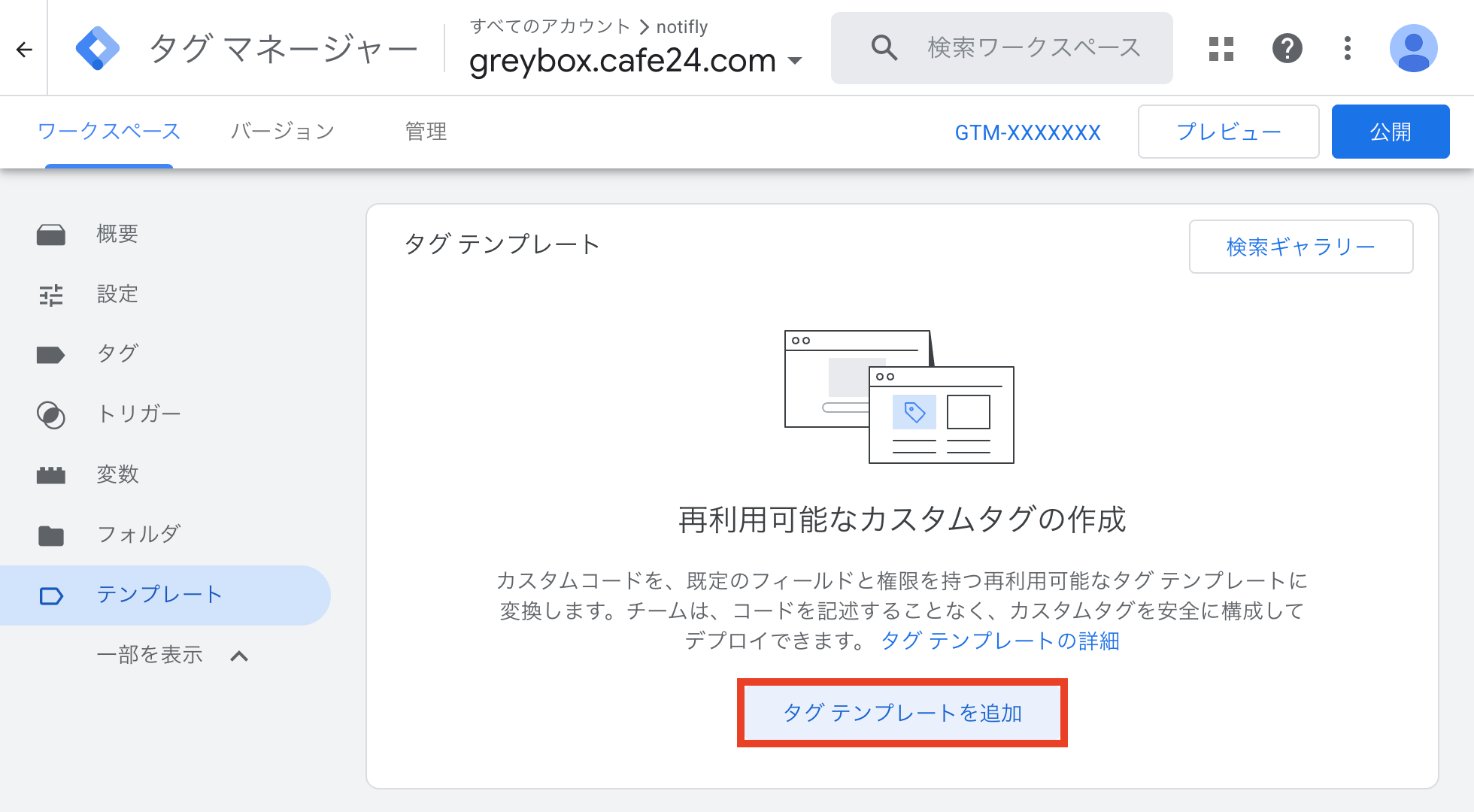
左側のメニューで テンプレート を選びます。タグ テンプレート の 新規 をクリックし、テンプレート エディタを開きます。
-
テンプレート エディタで 保存 の隣にある
⋮メニューを開き、インポート を選びます。ダウンロードしたファイルを指定します。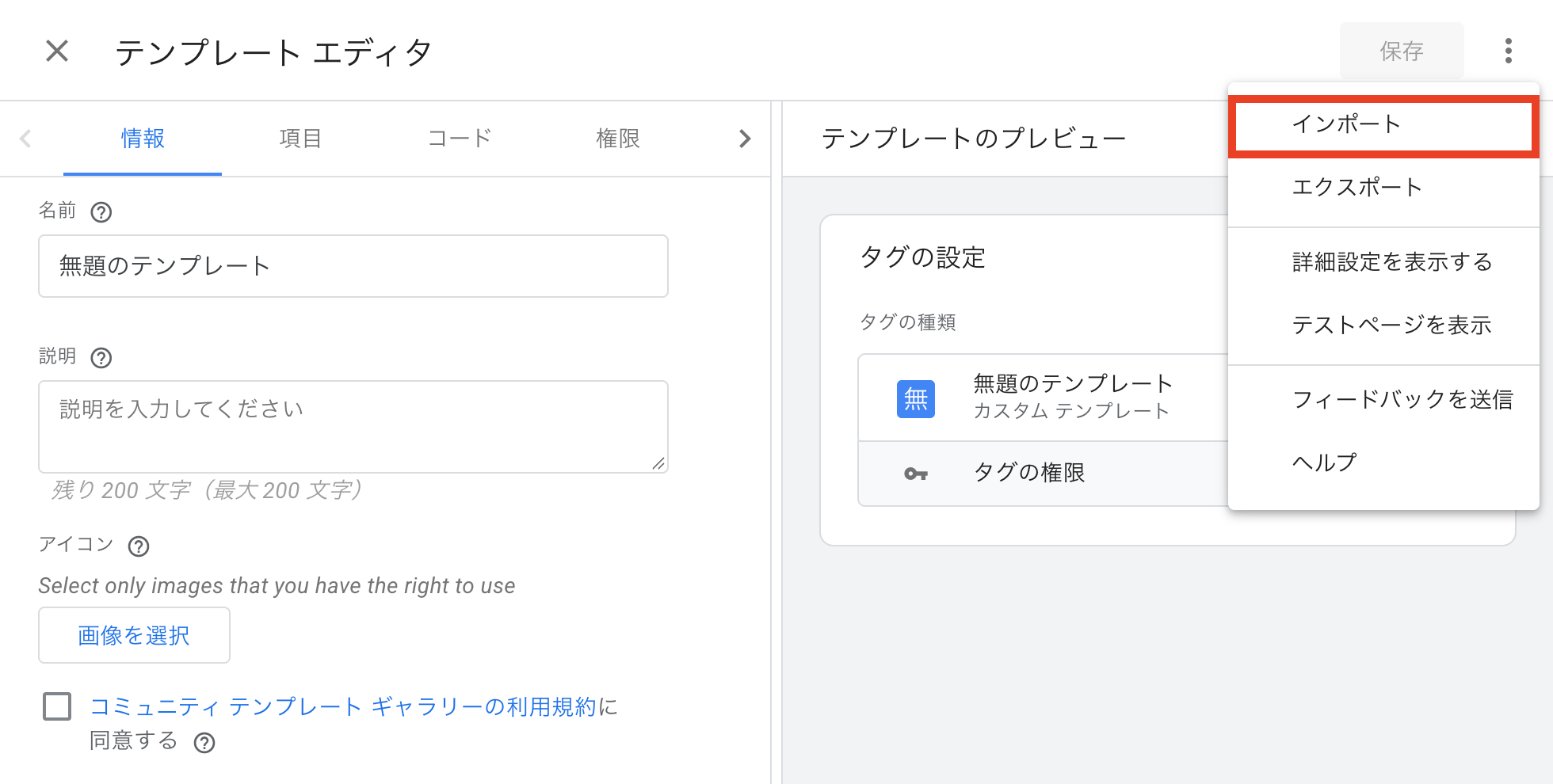
-
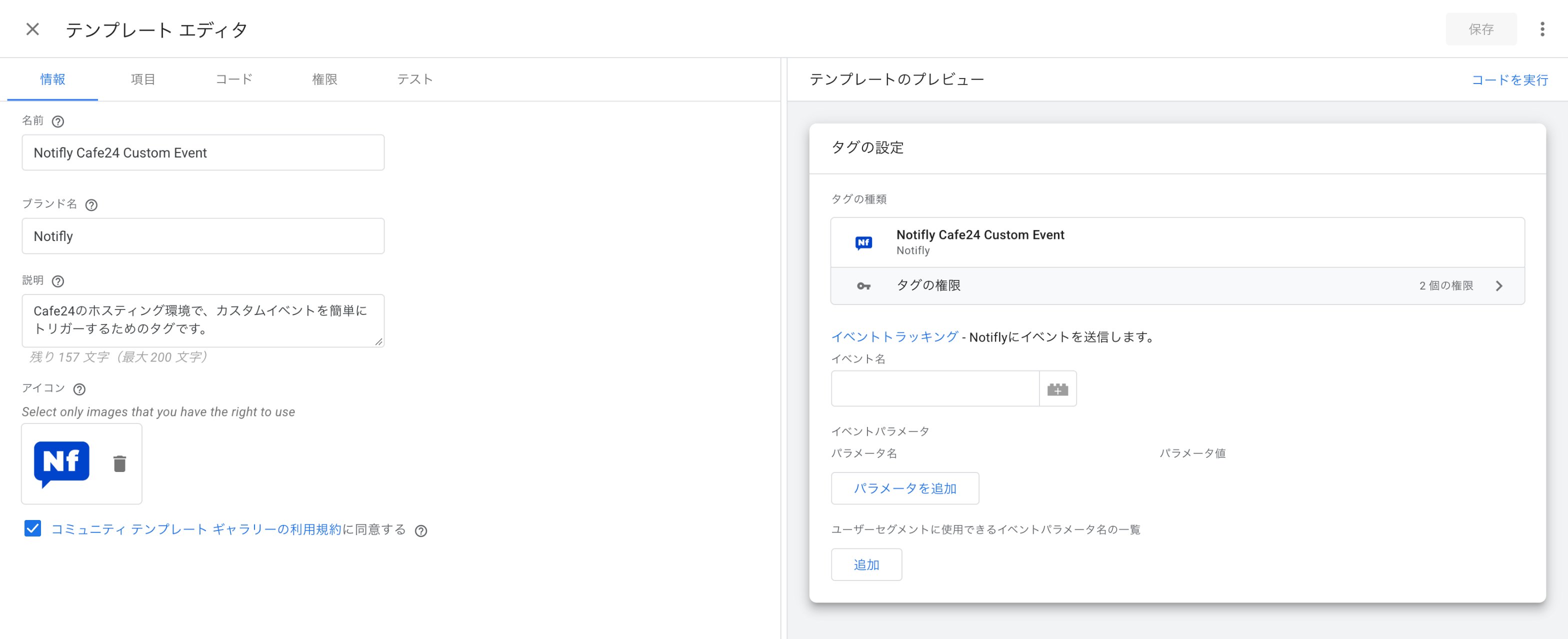
テンプレートが読み込まれたら 保存 をクリックします。左下に完了メッセージが表示されたことを確認します。
3. カスタムイベントを使う
3-1. カスタムタグを作成する
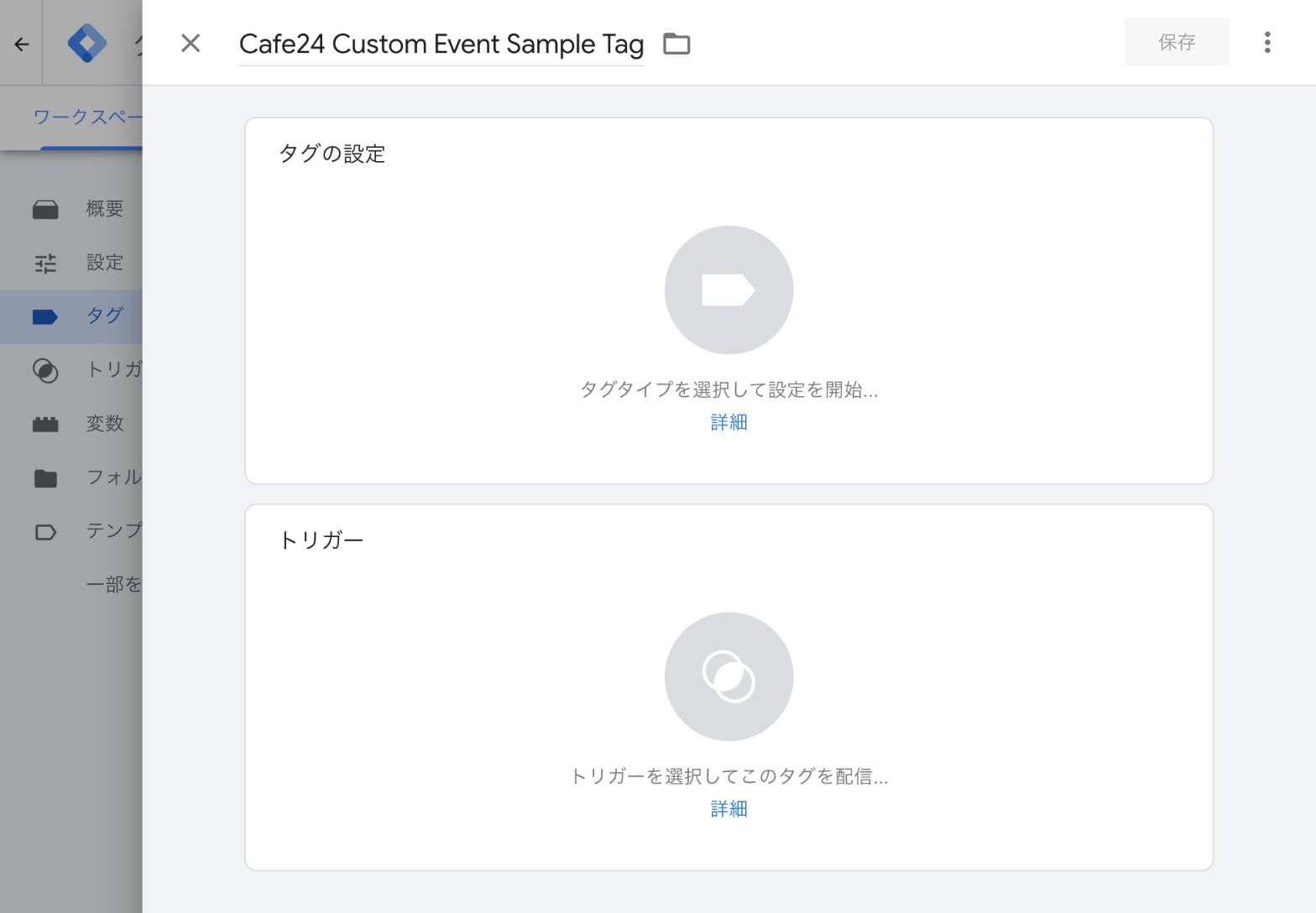
- GTMのサイドメニューで タグ を選びます。
-
右上の 新規 をクリックします。
-
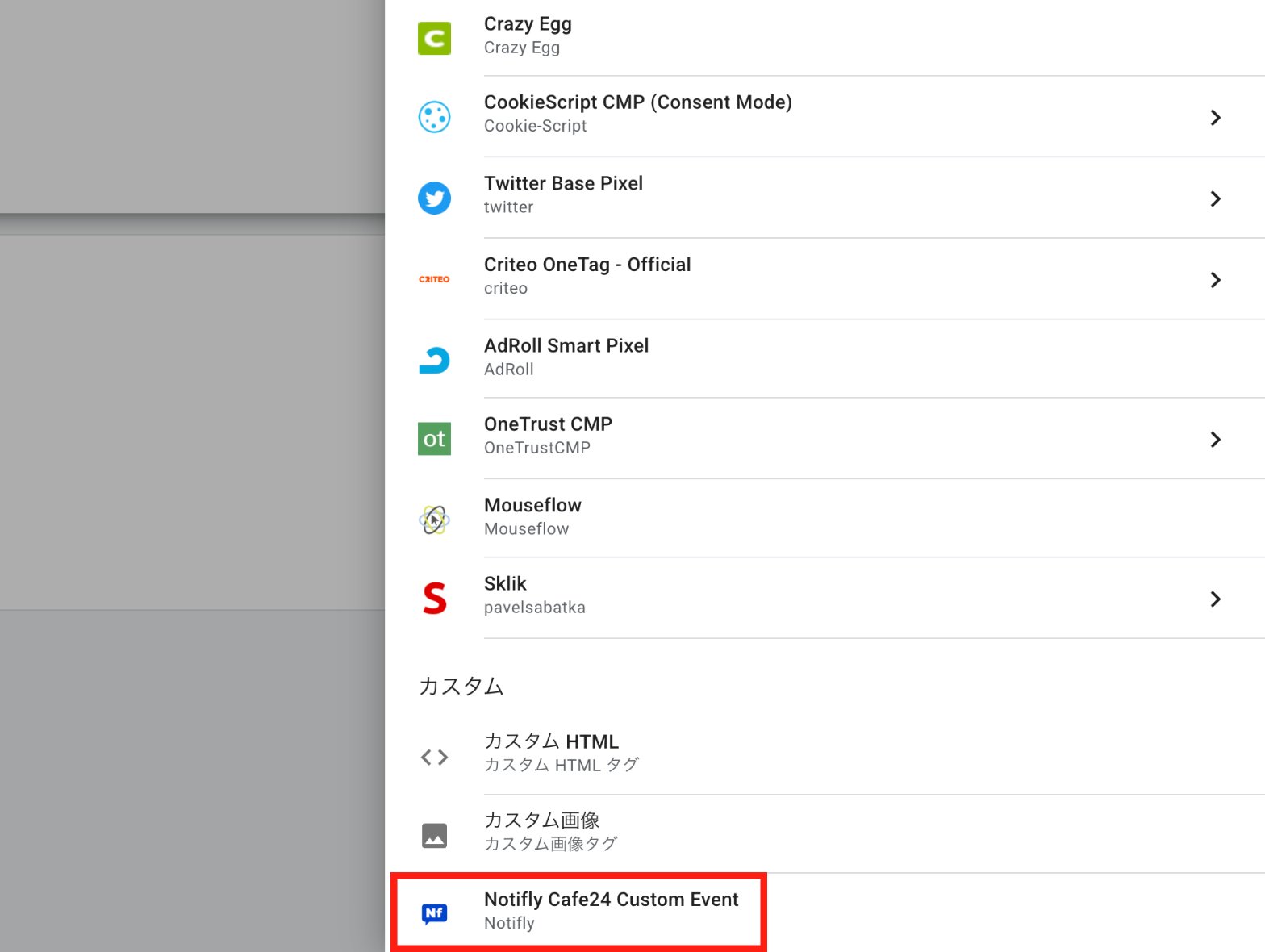
タグの設定 で、Notifly Cafe24 Custom Event を選びます。
3-2. カスタムイベントの設定例
3-2-1. 概要
Cafe24のショップを訪れたユーザーが検索アイコンをクリックしたときに、search-icon-clicked イベントをNotiflyに送ります。

3-2-2. 検索アイコンを特定する
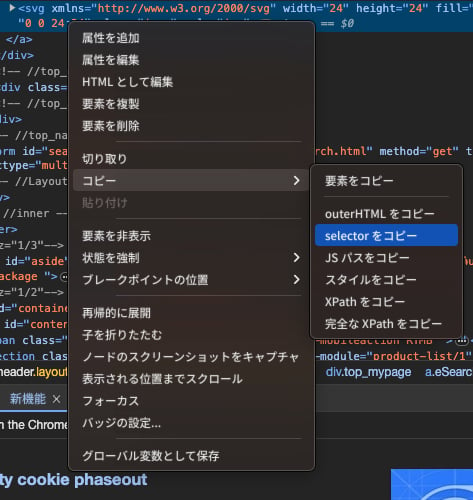
GTMのトリガーは、タグを実行するタイミングを決めます。検索アイコンをクリックしたときにタグが実行されるよう、まずCSSセレクタで対象の要素を特定します。- ブラウザで検索アイコンを右クリックし、検証 を選びます。デベロッパーツールで、その要素のHTMLが強調表示されます。

- 強調表示されたHTMLを右クリックし、Copy > Copy selector を選びます。コピーしたセレクタはトリガーの設定で使います。サンプルのショップでは
#top_nav_box > div.top_mypage > a.eSearch > svgです。
3-2-3. トリガーを作成する
- セクション3-1で作成したタグの タグの設定 の下にある トリガー をクリックします。
-
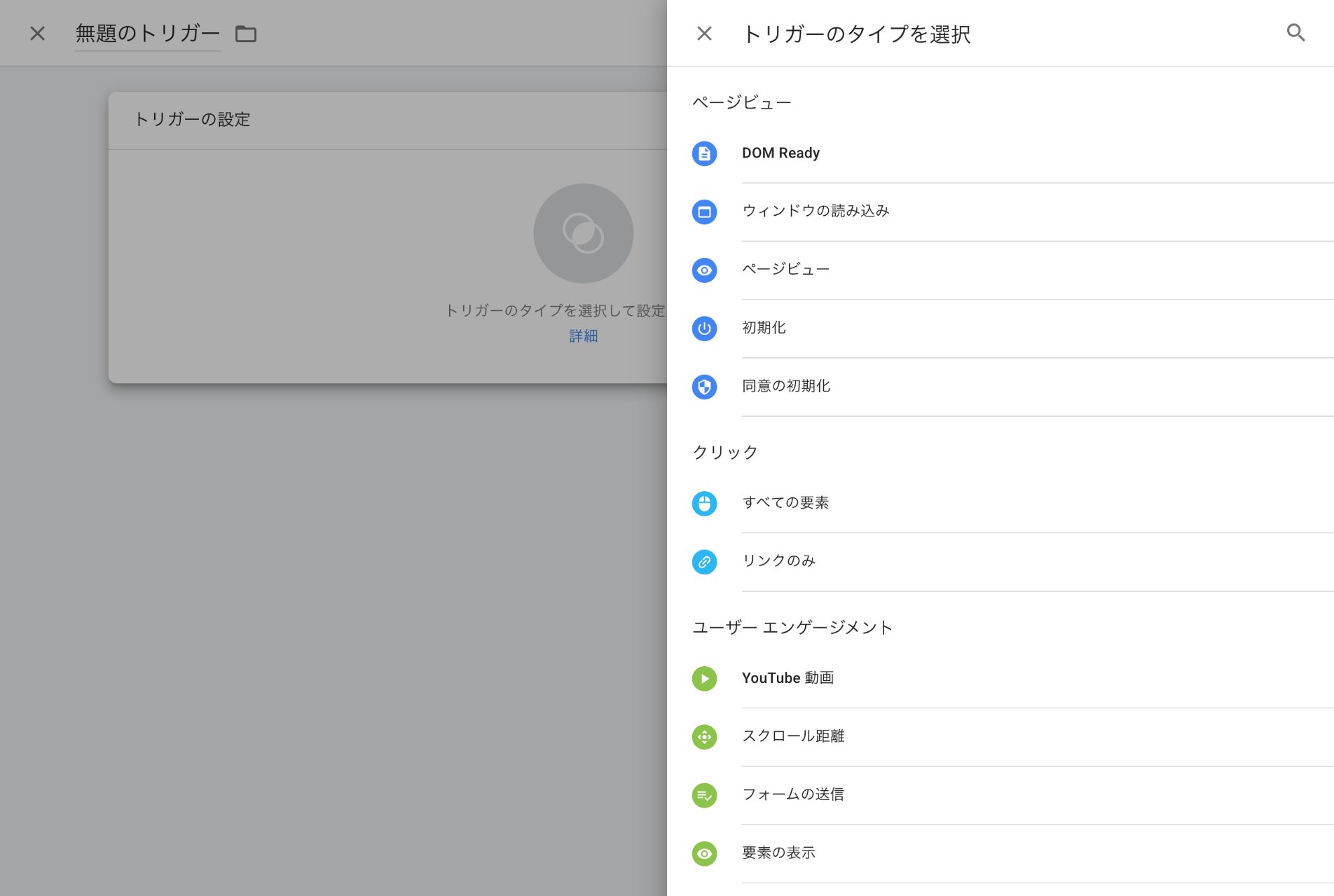
トリガーの選択画面の右上にある + をクリックし、トリガーの設定 を開きます。
-
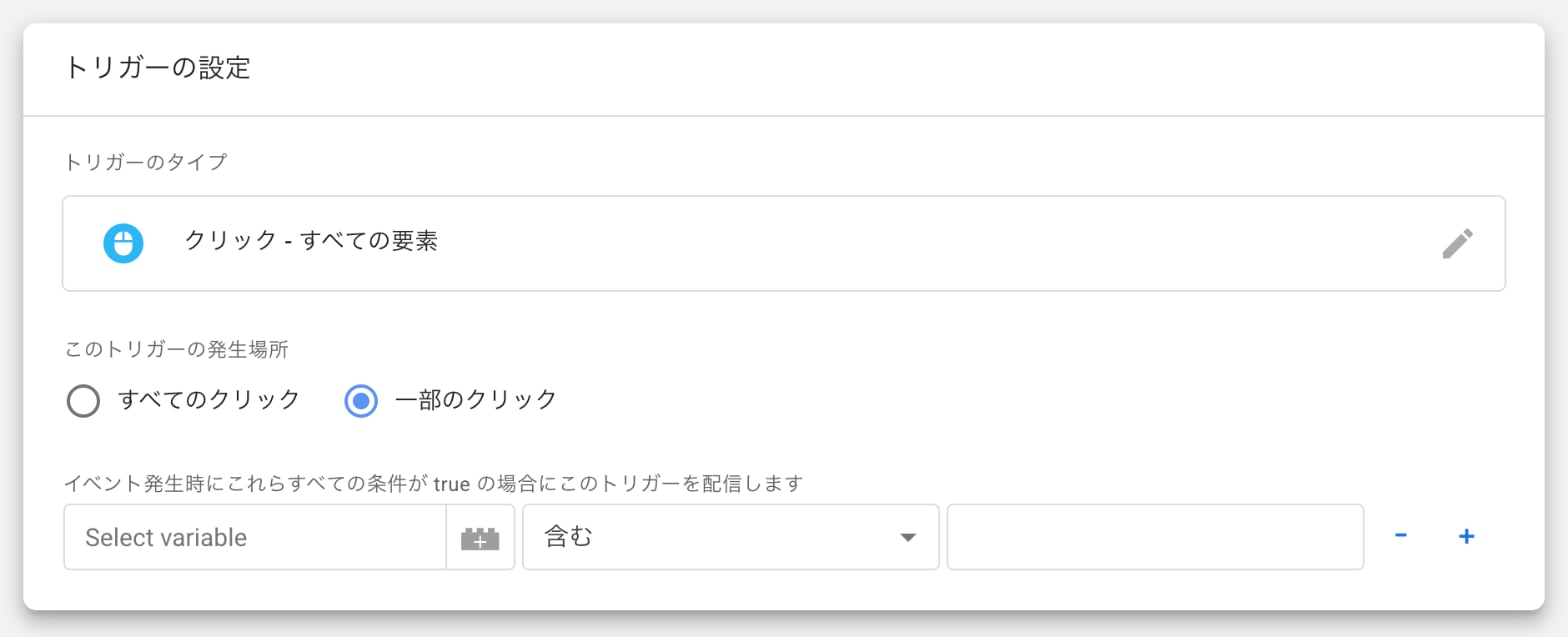
トリガーのタイプは クリック の すべての要素 にし、実行条件は 一部のクリック を選びます。
-
条件の変数に Click Element を指定し、演算子はCSSセレクタとの一致を選びます。コピーしたセレクタを貼り付けます。
 Click Element が表示されない場合は、プルダウンの下部から組み込み変数として追加します。
- 保存 をクリックします。
3-2-4. タグの設定を完了する
-
カスタムタグ の 이벤트 이름(イベント名)に
search-icon-clickedを入力します。別の名前を指定した場合は、テストでもその名前で検索します。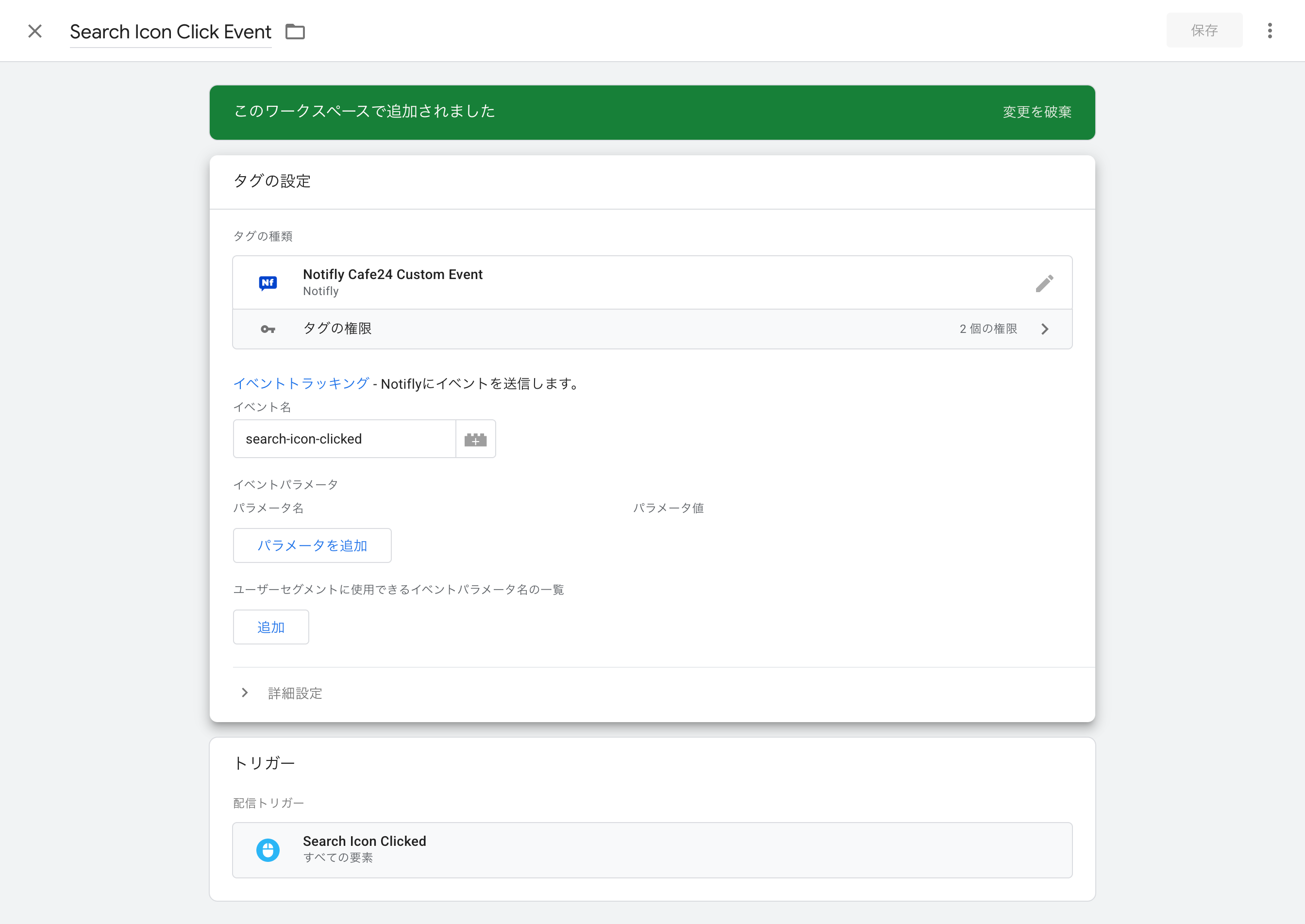
- 右上の 保存 をクリックします。
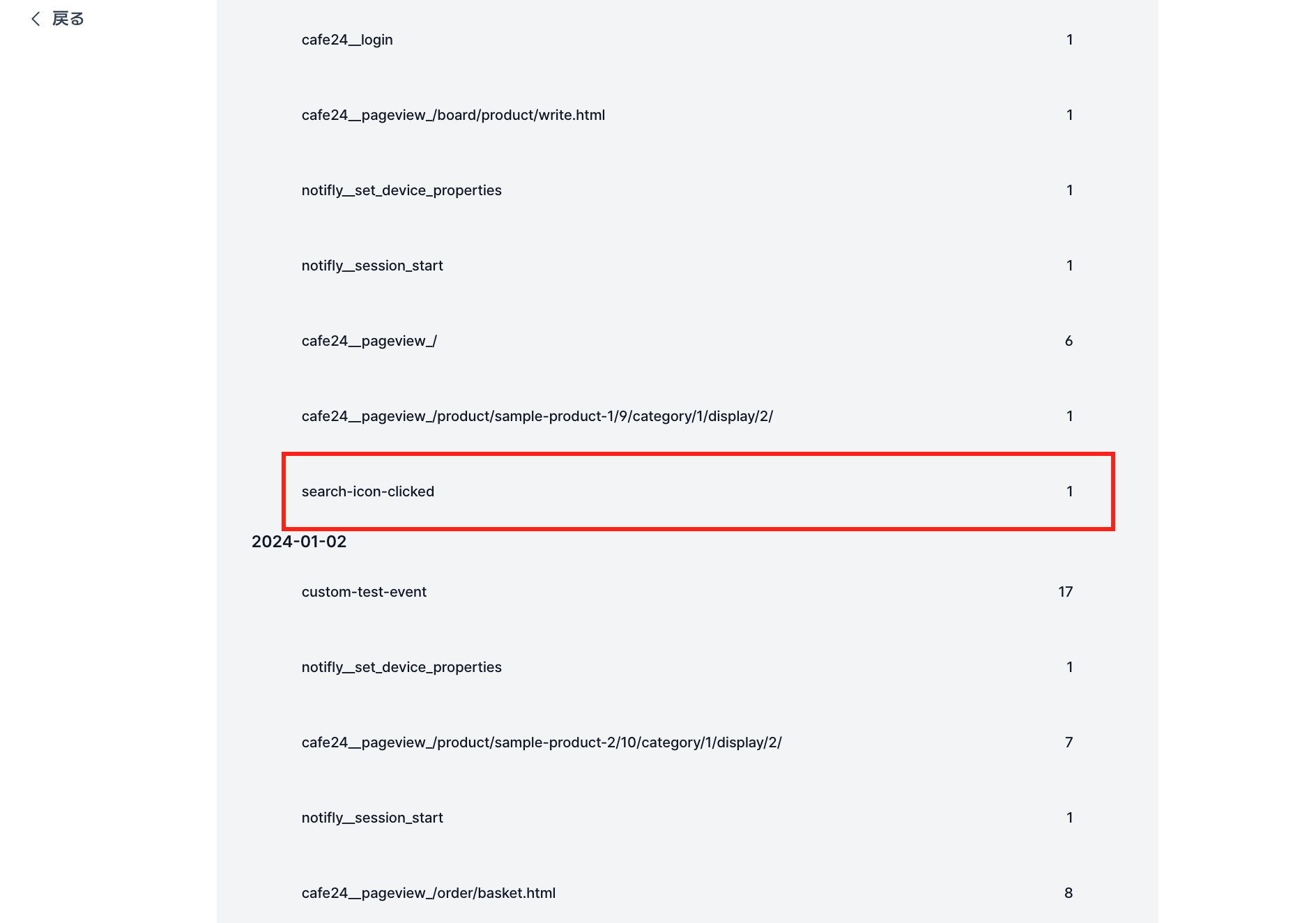
search-icon-clicked が届くことを確認します。
イベントをユーザーごとに確認するには、Notiflyコンソールで ユーザー管理 > ユーザー一覧 を開きます。検索条件で 유저 ID(ユーザーID)を選び、テストに使ったユーザーのIDを入力して 検索 をクリックします。ユーザーの詳細を開き、일별 이벤트 발생 빈도(日別のイベント発生回数)にイベントが表示されることを確認します。