
카카오 정책에 따라 친구톡은 2026년 5월 31일을 마지막으로 서비스가 종료되었습니다. 2026년 6월 1일부터는 카카오 브랜드 메시지를 이용해주세요. 브랜드 메시지 가이드
친구톡 호환 기능
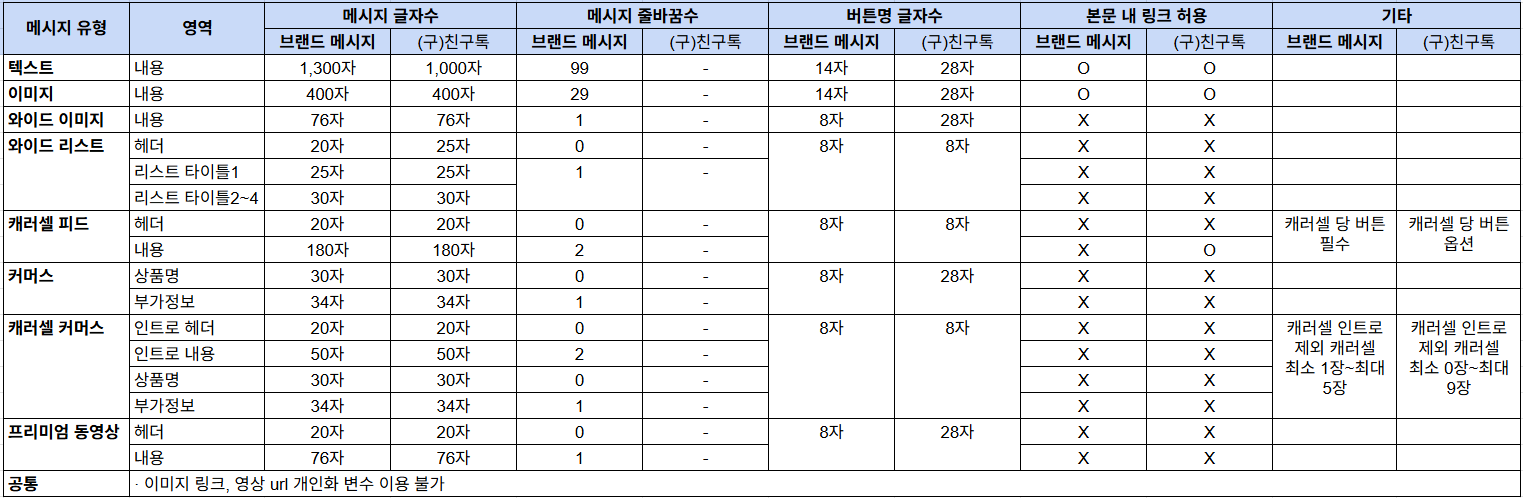
기존에 세팅된 자동화 캠페인을 새로 세팅하지 않아도 되도록 친구톡 호환 기능을 제공합니다. 아래와 같이 변경 사항이 예정되어 있으니 참고해 주세요.- 2026년 1월 1일부터 브랜드 메시지 기준 단가로 청구
- 유형별 규격 브랜드 메시지 기준으로 변경
- 자세한 사항은 하단 별첨 사항을 참고해주세요.
- 친구톡 호환 운영 종료일 미정
별첨. 브랜드 메시지 vs. 친구톡 스펙 비교표
개요
카카오 친구톡은 우리 서비스와 상품을 표현할 수 있는 좋은 채널 중 하나입니다. 특히 자사 서비스 회원에게 텍스트 외에도 다양한 이미지를 함께 보낼 수 있다는 점에서 메시지를 효과적으로 전달할 수 있다는 장점이 있습니다. 카카오 친구톡 메시지를 보내기 위해서는 일반적으로 ‘카카오 비즈니스’ 페이지에 접속해 메시지를 보내야 하는데요. 노티플라이를 통해 카카오 친구톡을 발송하면, 개인화/자동화 셋팅이 가능하여 CRM 마케팅 효율을 높일 수 있답니다. 이 가이드를 통해 카카오 친구톡 메시지의 특성을 파악하고, 노티플라이를 활용한 캠페인 셋팅 방법을 알아보도록 하겠습니다.1. 카카오 친구톡 시작하기
1-1. 카카오 채널 개설하기
카카오 채널 관리자 센터를 통해 직접 개설 신청을 해주세요. 카카오톡 채널 개설 후 비즈니스 채널로 전환이 필요하며, 홈공개 ON 상태여야 합니다.1-2. 노티플라이와 카카오 채널 연결하기
카카오 비즈메시지 발송 환경 셋팅 방법을 참고하여 채널을 노티플라이에 등록해 주세요.2. 카카오 친구톡의 특성
2-1. 발송 대상 및 내용
- 발송 대상 : 자사 카카오톡 채널을 추가한 유저 중 전화번호를 알고 있는 유저에게만 발송 가능합니다.
- 발송 내용 : 자유입니다.
2-2. 발송 형태 및 제작 가이드
기본 텍스트형
- 텍스트 : 한/영 구분 없이 띄어쓰기 포함 1,000자 이내
- 링크 버튼 : 최대 5개 (세로 배열)
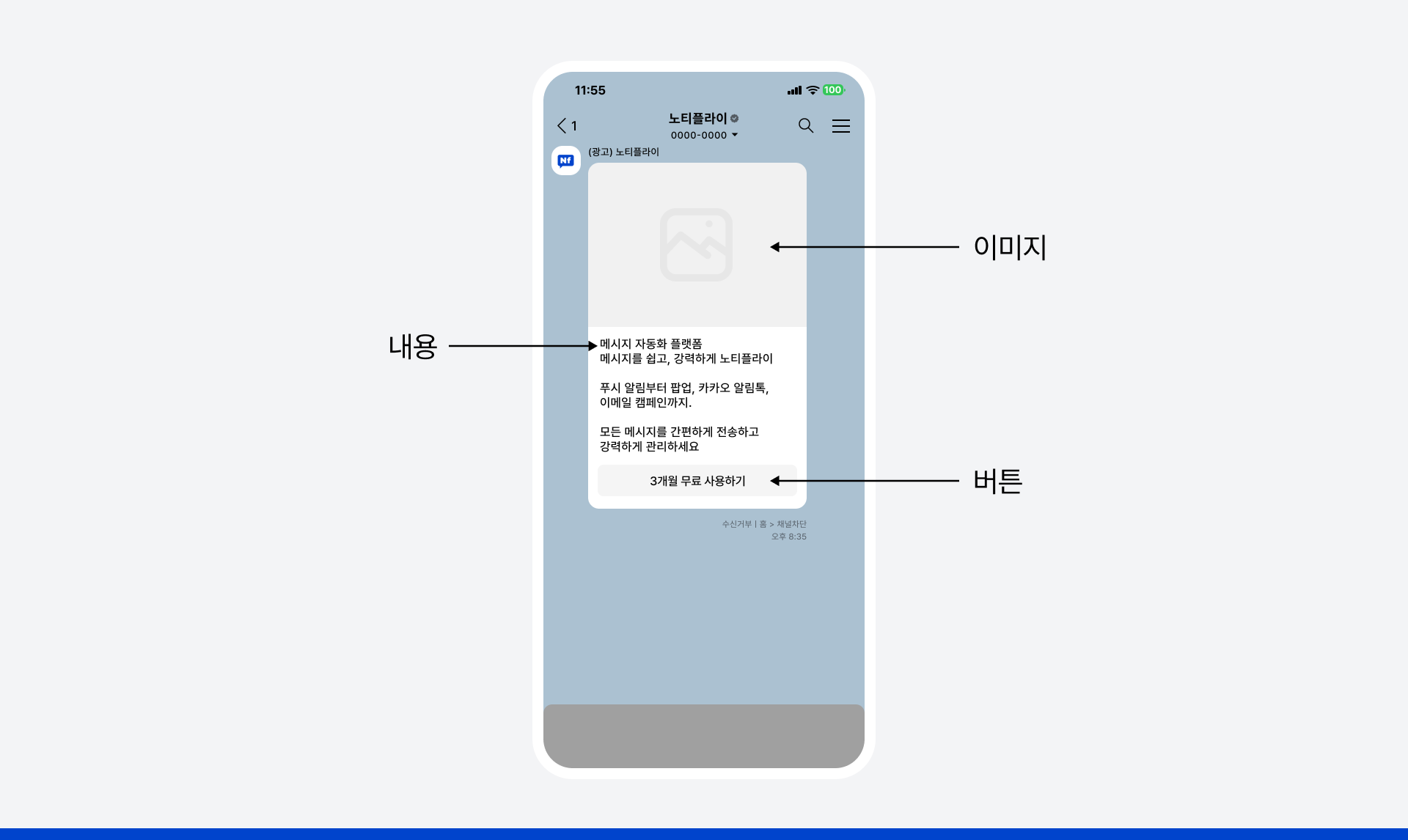
이미지형
- 이미지
- 파일형식 : JPG, JPEG, PNG
- 사이즈/용량
- 800x400(2:1비율) 권장 / 5MB
- 800x800(1:1비율) 권장 / 5MB
- 800x600(4:3비율) 권장 / 5MB
- 텍스트 : 한/영 구분 없이 띄어쓰기 포함 400자 이내
- 링크 버튼 : 최대 8자 / 최대 5개 (세로 배열)
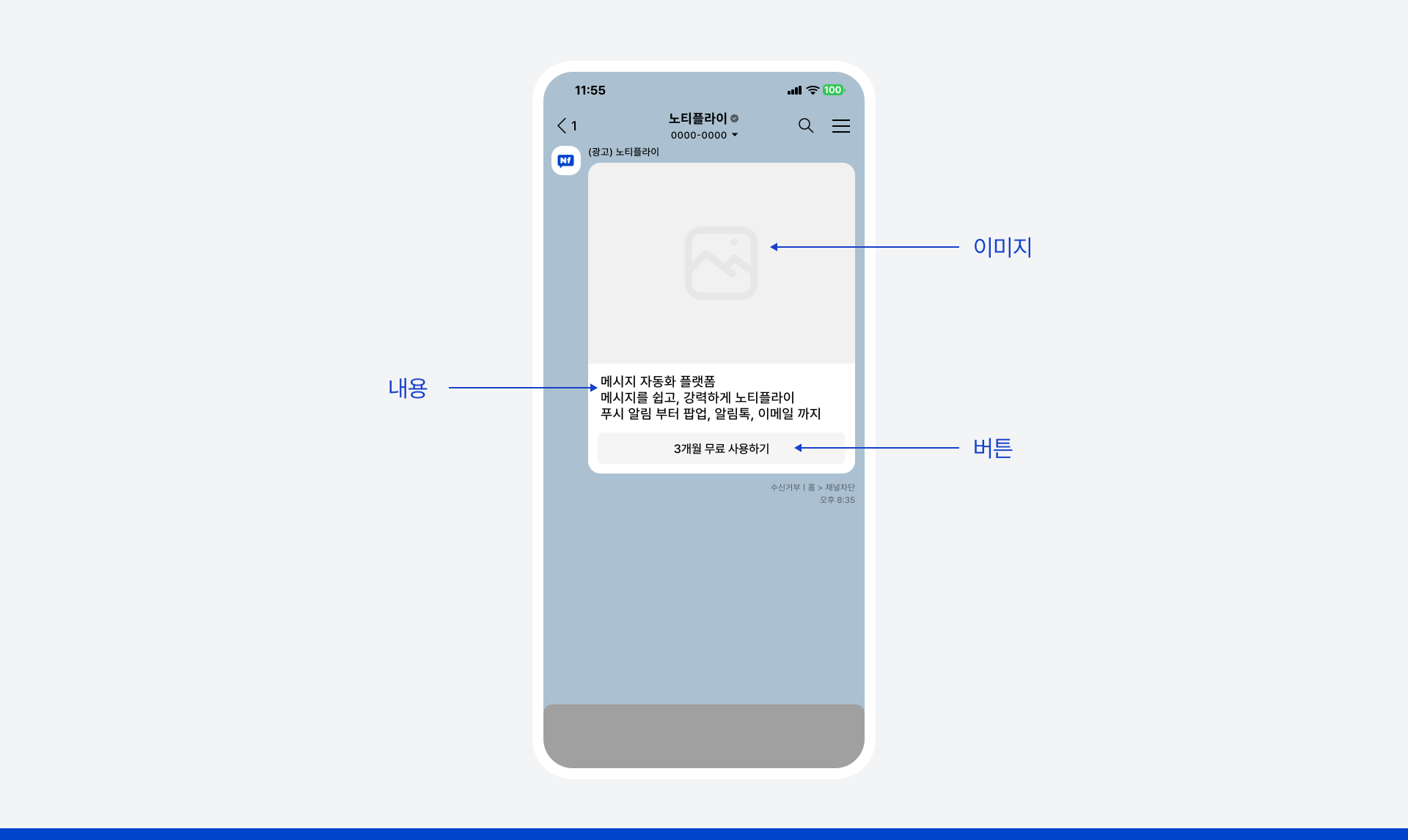
와이드형
- 이미지
- 파일형식 : JPG, JPEG, PNG
- 사이즈/용량 : 800x600 (4:3비율) / 5MB
- 텍스트 : 한/영 구분 없이 띄어쓰기 포함 76자 이내
- 링크 버튼 : 최대 8자 / 최대 1개
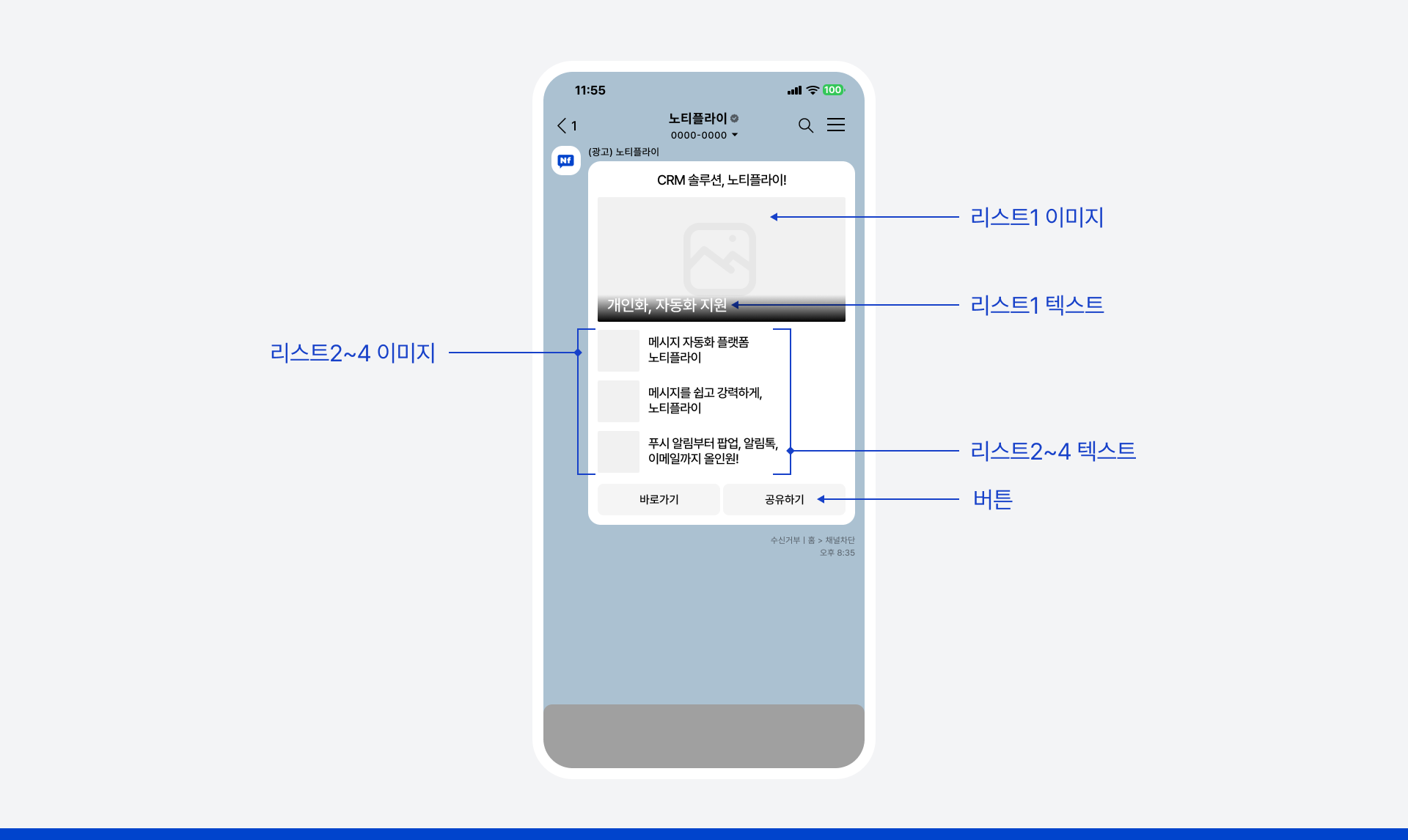
와이드 아이템 리스트형
- 타이틀 : 최대 20자
- 이미지
- 리스트1 이미지
- 파일형식 : JPG, JPEG, PNG
- 사이즈/용량 : 800x400 (2:1비율) 권장 / 5MB
- 리스트2~4 이미지
- 파일 형식 : JPG, JPEG, PNG
- 사이즈/용량 : 800x800 (1:1비율) 권장 / 5MB
- 리스트1 이미지
- 텍스트
- 리스트1 텍스트 : 한/영 구분 없이 띄어쓰기 포함 25자 이내
- 리스트2~4 텍스트 : 한/영 구분 없이 띄어쓰기 포함 30자 이내
- 링크 버튼 : 최대 8자 / 메시지 구간별 최대 2개 (가로 정렬)
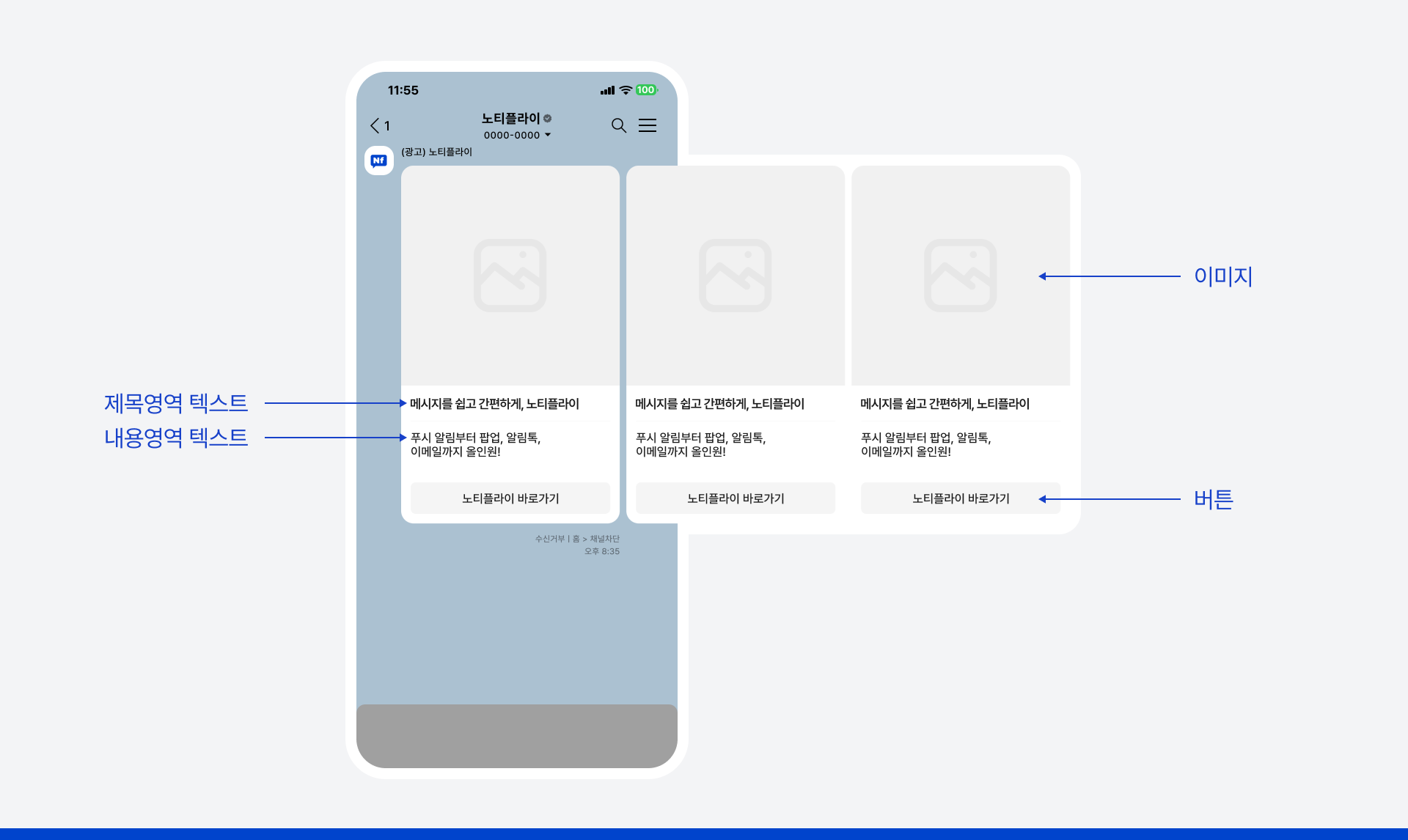
캐러셀 피드형
- 타이틀 : 최대 20자
- 이미지
- 파일형식 : JPG, JPEG, PNG
- 사이즈/용량
- 800x400(2:1비율) 권장 / 5MB
- 800x600(4:3비율) 권장 / 5MB
- 캐러셀 1~6 영역의 홍보 이미지는 동일 비율의 이미지로 등록 필요
- 텍스트 : 한/영 구분 없이 띄어쓰기 포함 180자 이내
- 링크 버튼 : 최대 8자 / 메시지 구간별 최대 2개 (가로 정렬)
커머스형
- 상품명 : 최대 30자 이내
- 이미지
- 파일형식 : JPG, JPEG, PNG
- 사이즈/용량
- 800x400(2:1비율) 권장 / 5MB
- 800x600(4:3비율) 권장 / 5MB
- 가격 : 숫자만 입력 가능
- 부가정보 : 한/영 구분 없이 띄어쓰기 포함 32자 이내
- 링크 버튼 : 최대 8자 / 최대 2개
캐러셀 커머스형
- 타이틀 : 최대 20자 이내
- 상품명 : 최대 50자 이내
- 이미지
- 파일형식 : JPG, JPEG, PNG
- 사이즈/용량
- 800x400(2:1비율) 권장 / 5MB
- 800x600(4:3비율) 권장 / 5MB
- 모든 캐러셀 홍보 이미지는 동일 비율의 이미지로 등록 필요
- 가격 : 숫자만 입력 가능
- 부가정보 : 한/영 구분 없이 띄어쓰기 포함 32자 이내
- 링크 버튼 : 최대 8자 / 메시지 구간별 최대 2개 (가로 정렬)
프리미엄 동영상형
- 동영상
- 파일형식 : VI, FLV, MP4 권장
카카오TV에 업로드된 영상만 사용 가능 (예시: https://tv.kakao.com/v/#{숫자} / https://tv.kakao.com/channel/#{숫자}/cliplink/#{숫자})
- 사이즈/용량
- 2:1 비율 권장 / 1GB
- 9:16 비율 권장 / 1GB
- 파일형식 : VI, FLV, MP4 권장
- 썸네일 이미지
- 파일형식 : JPG, JPEG, PNG
- 사이즈/용량
- 800x400(2:1비율) 권장 / 5MB
- 800x600(4:3비율) 권장 / 5MB
- 타이틀 : 최대 20자 이내
- 홍보문구 : 한/영 구분 없이 띄어쓰기 포함 76자 이내
- 링크 버튼 : 최대 8자 / 최대 1개
2-3. 주의 사항
발송 내용은 KISA에서 제공하는 광고성정보통신망법을 따라야 합니다. 광고성 메시지를 작성할 때 유의할 사항은 노티플라이 블로그의 광고성 메시지 전송 가이드 A to Z 글을 참고해주세요.3. 캠페인 셋팅 가이드
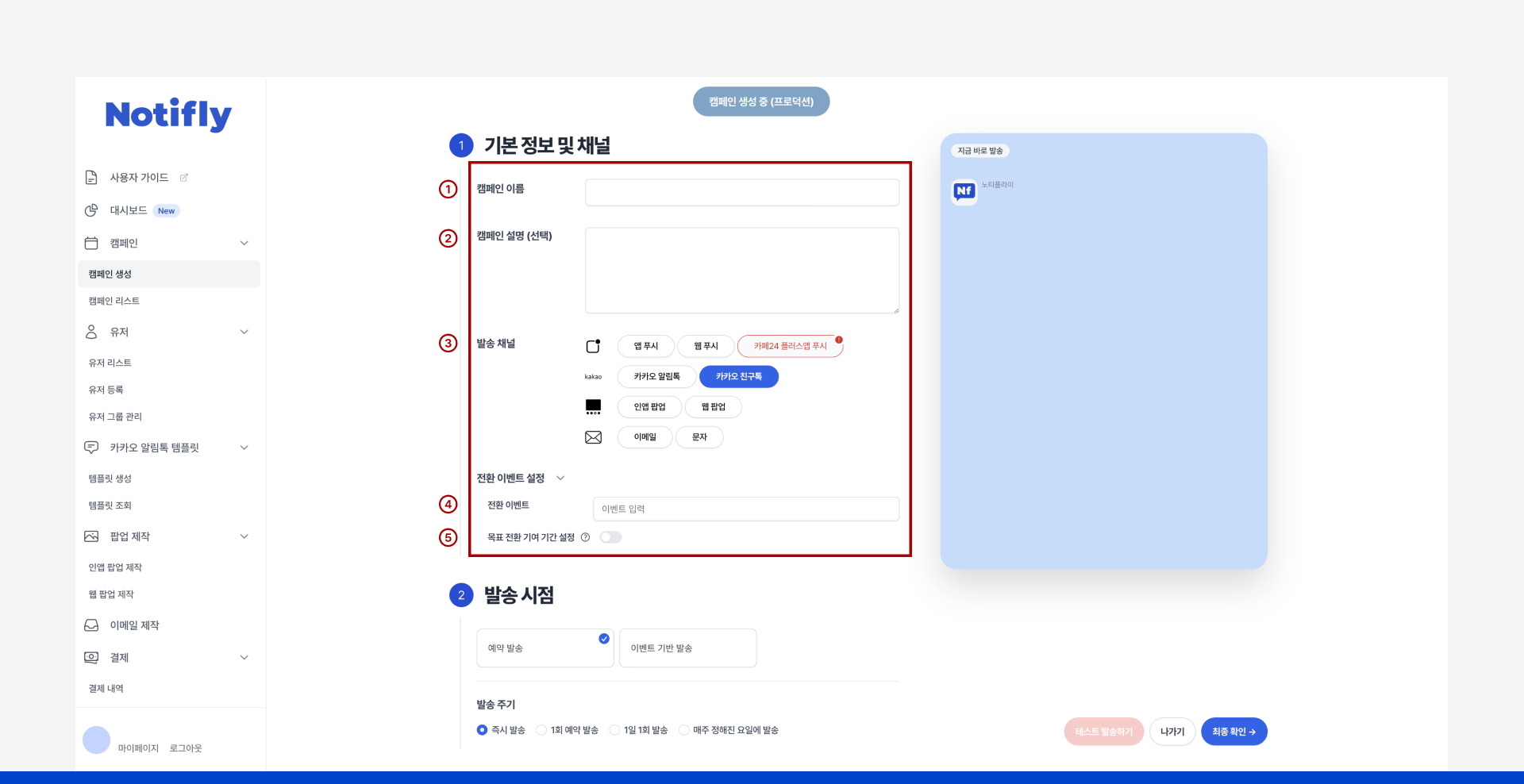
3-1. 기본 정보 및 발송 채널 선택
좌측 네비게이션 바 [캠페인 리스트] 클릭 후 [+캠페인 생성 바로가기] 버튼 클릭을 클릭합니다.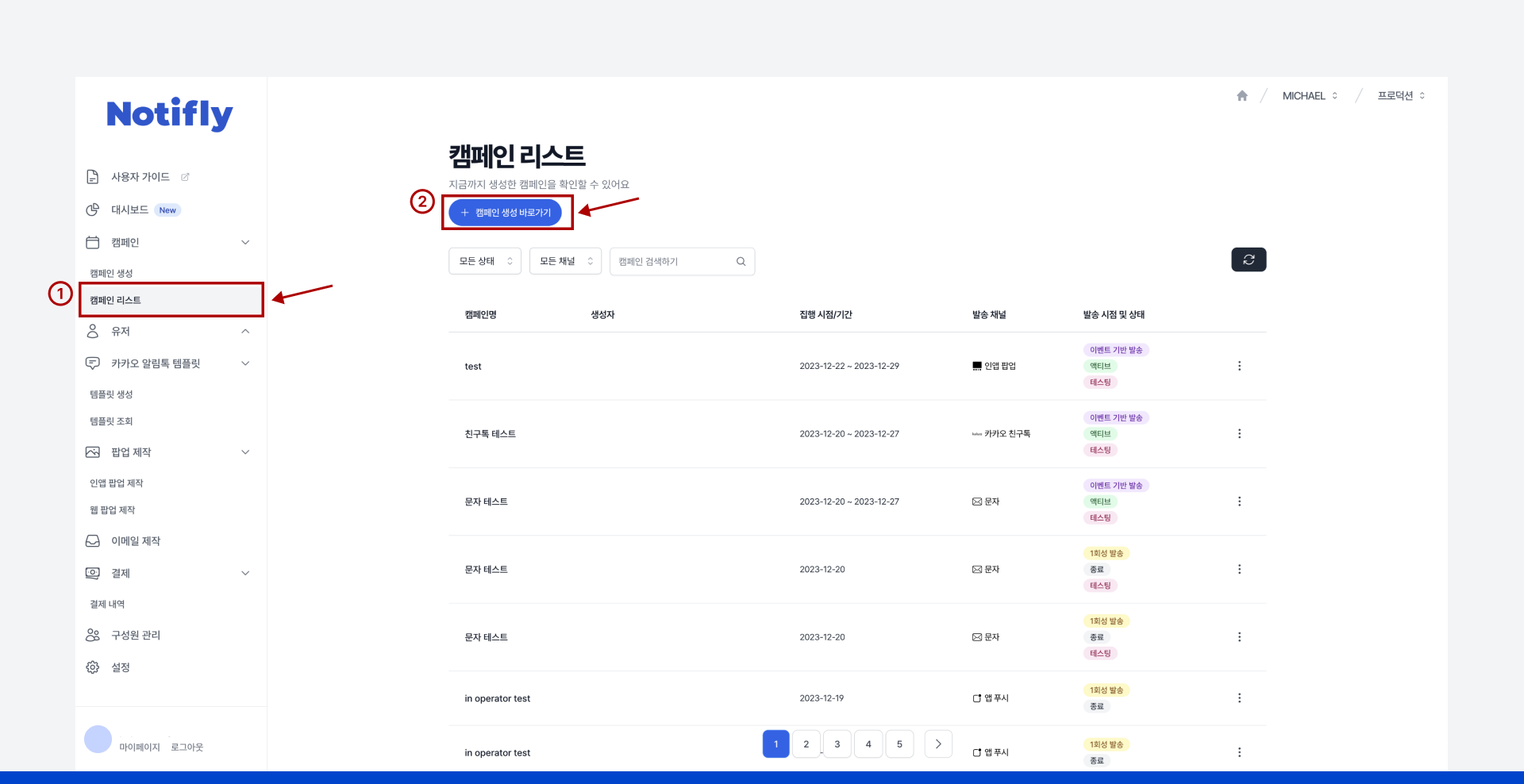
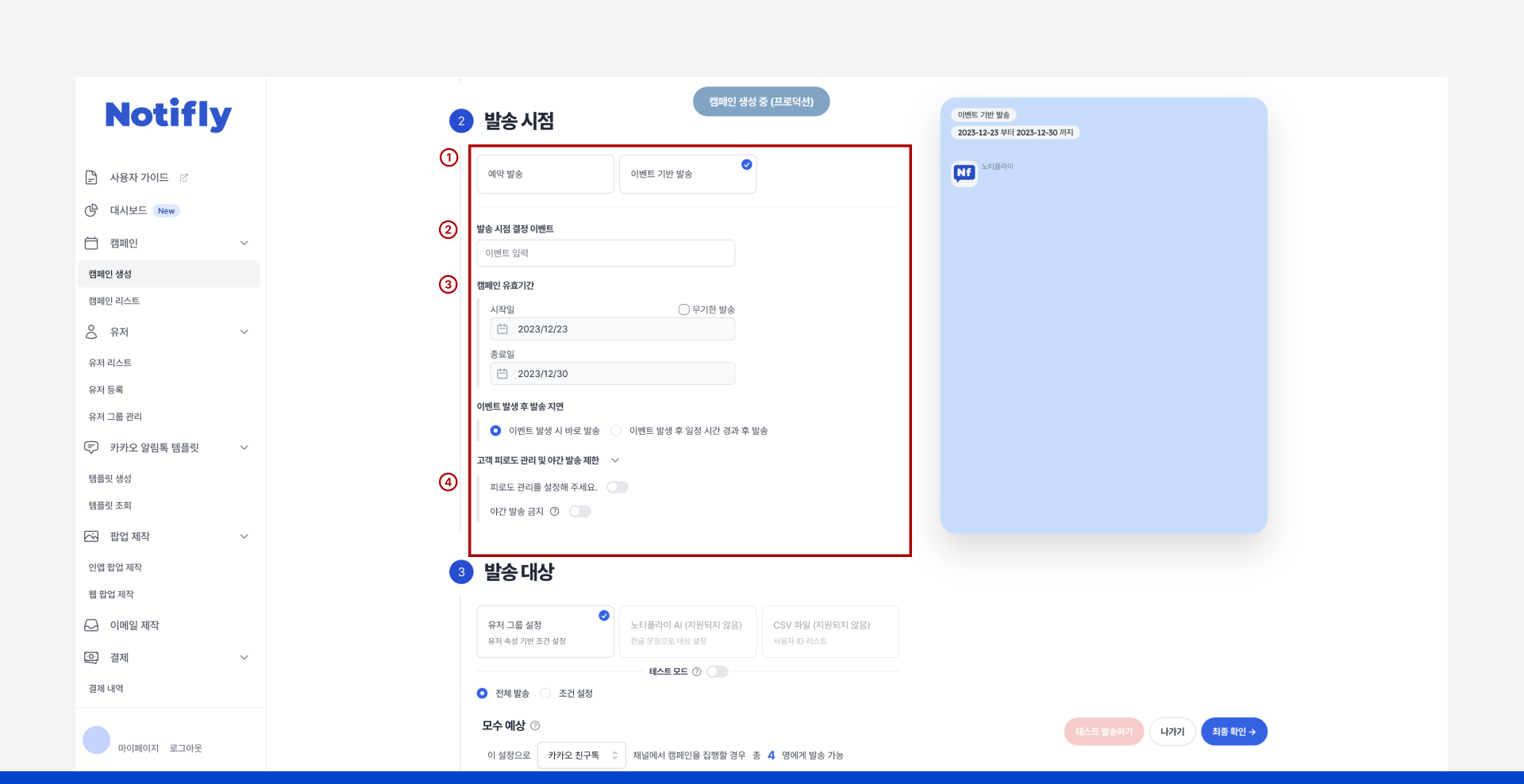
3-2. 발송 시점 설정
예약 발송 / 이벤트 기반 발송 중 선택해주세요. 예약 발송을 선택하면 일정한 일시, 주기에 원하는 메시지를 발송할 수 있습니다. 이벤트 기반 발송을 선택하면 유저가 사이트/앱 내에서 주요한 행동을 했을 때 그 행동과 관련된 메시지를 보낼 수 있습니다. ①에서 ‘예약 발송’을 선택했다면 ② : 발송 주기로 원하는 발송 일정을 설정해주세요.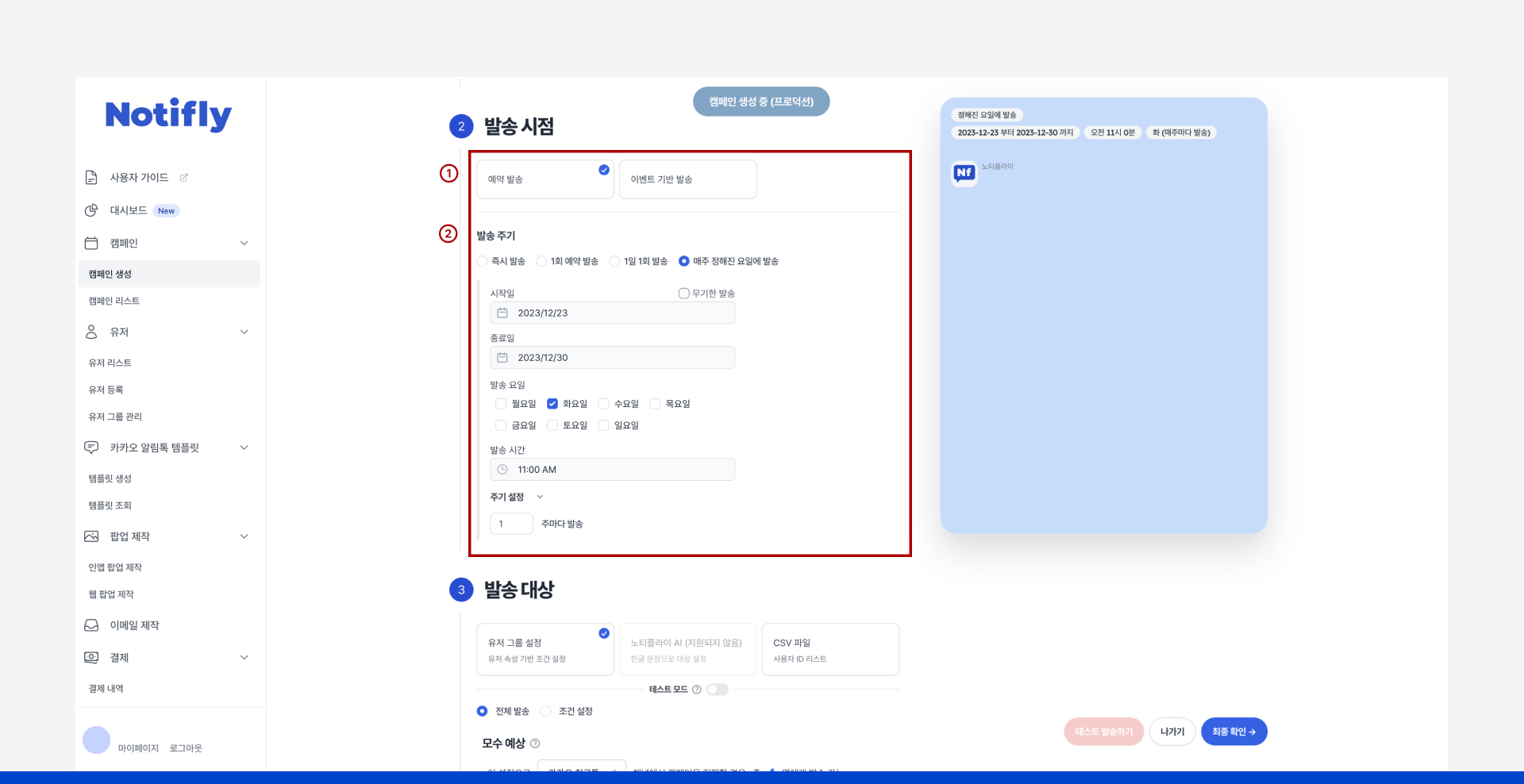
3-3. 발송 대상 설정
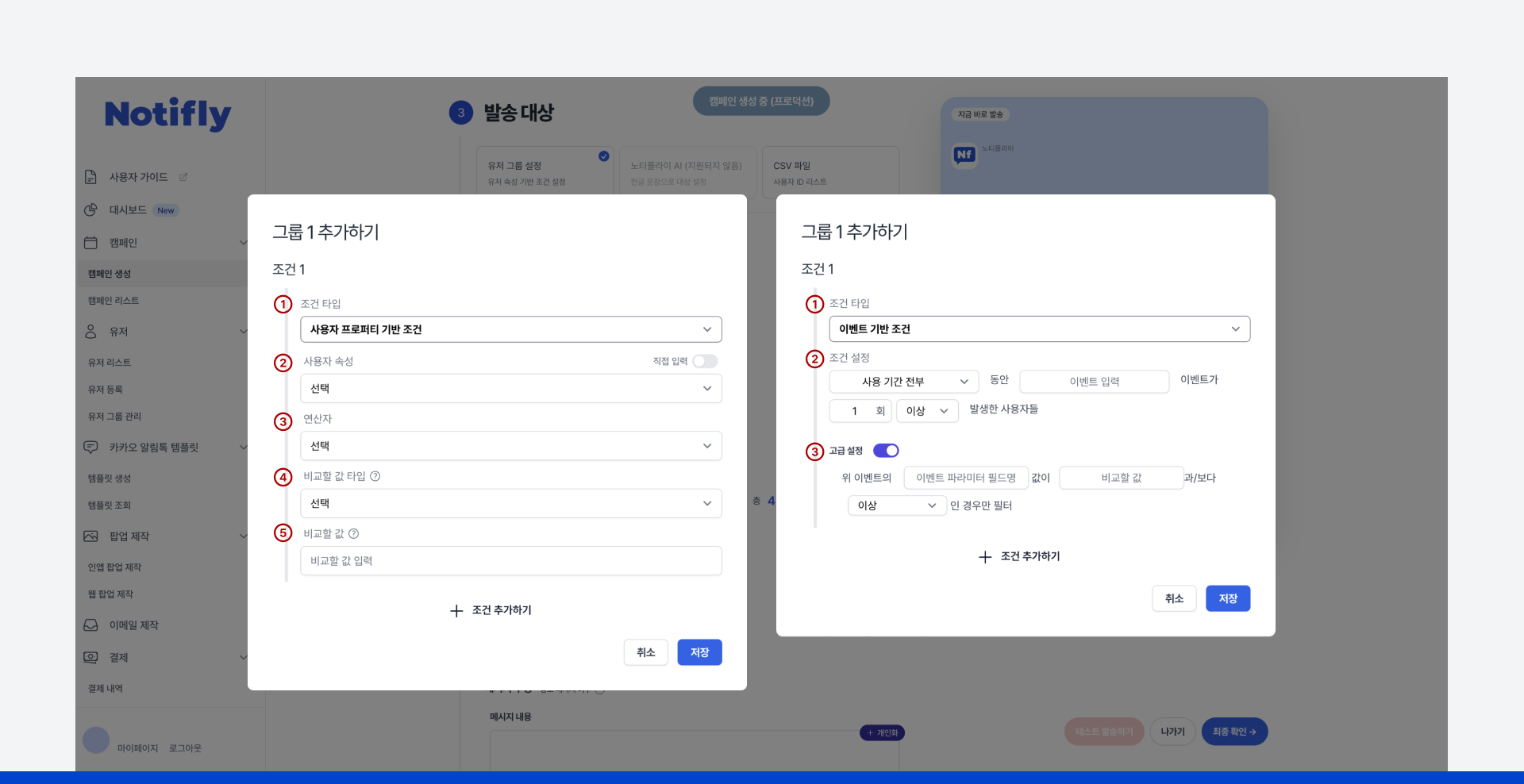
발송 대상을 선택하는 방법은 두 가지가 있습니다. 유저 속성 기반 그룹을 설정하거나, 유저 ID 리스트가 담긴 CSV파일을 업로드 하는 것 입니다. ①에서 [유저 그룹 설정]을 선택했다면, ②에서 전체 발송으로 설정하거나, 유저 그룹을 설정해주세요.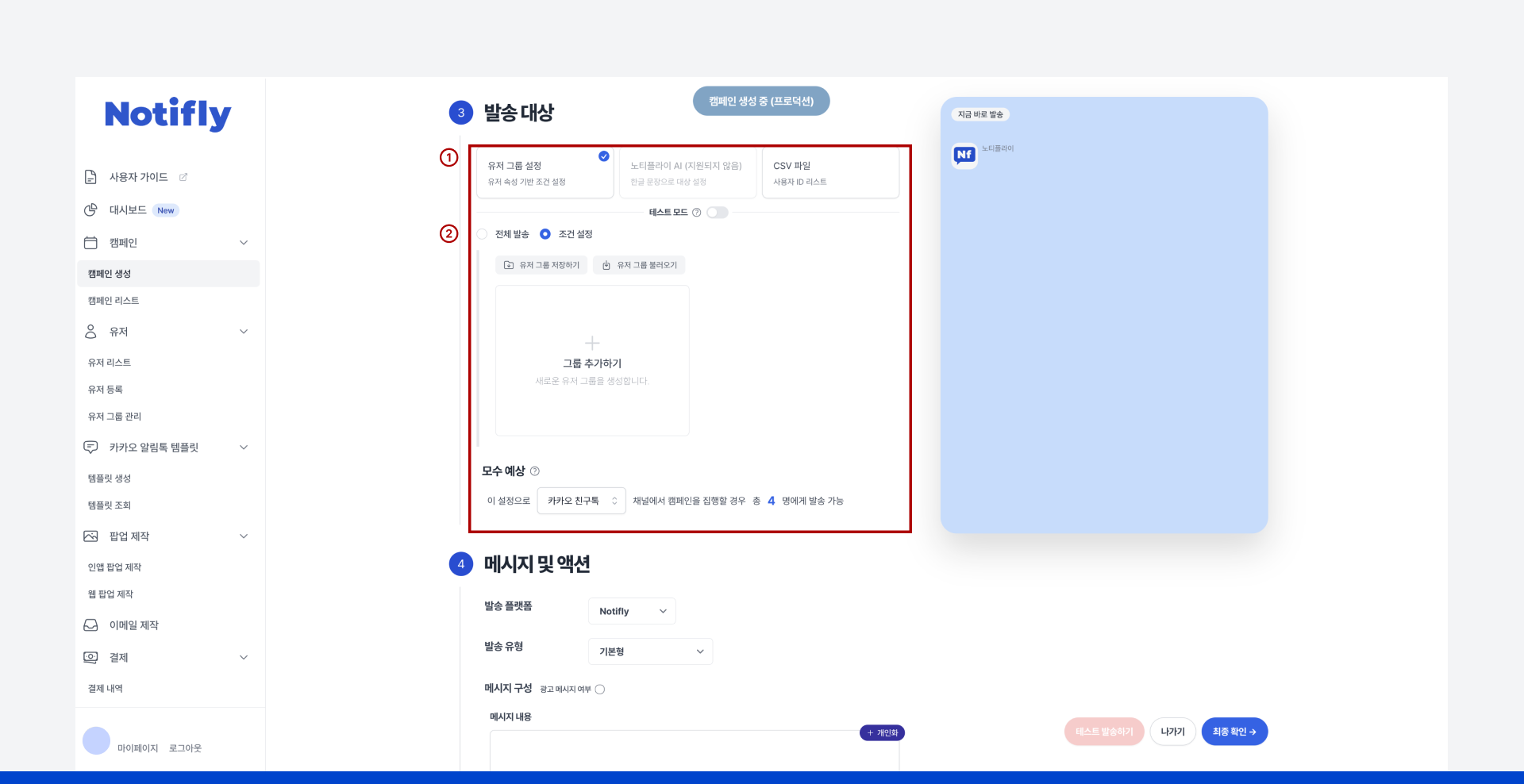
3-4. 메시지 구성요소 입력
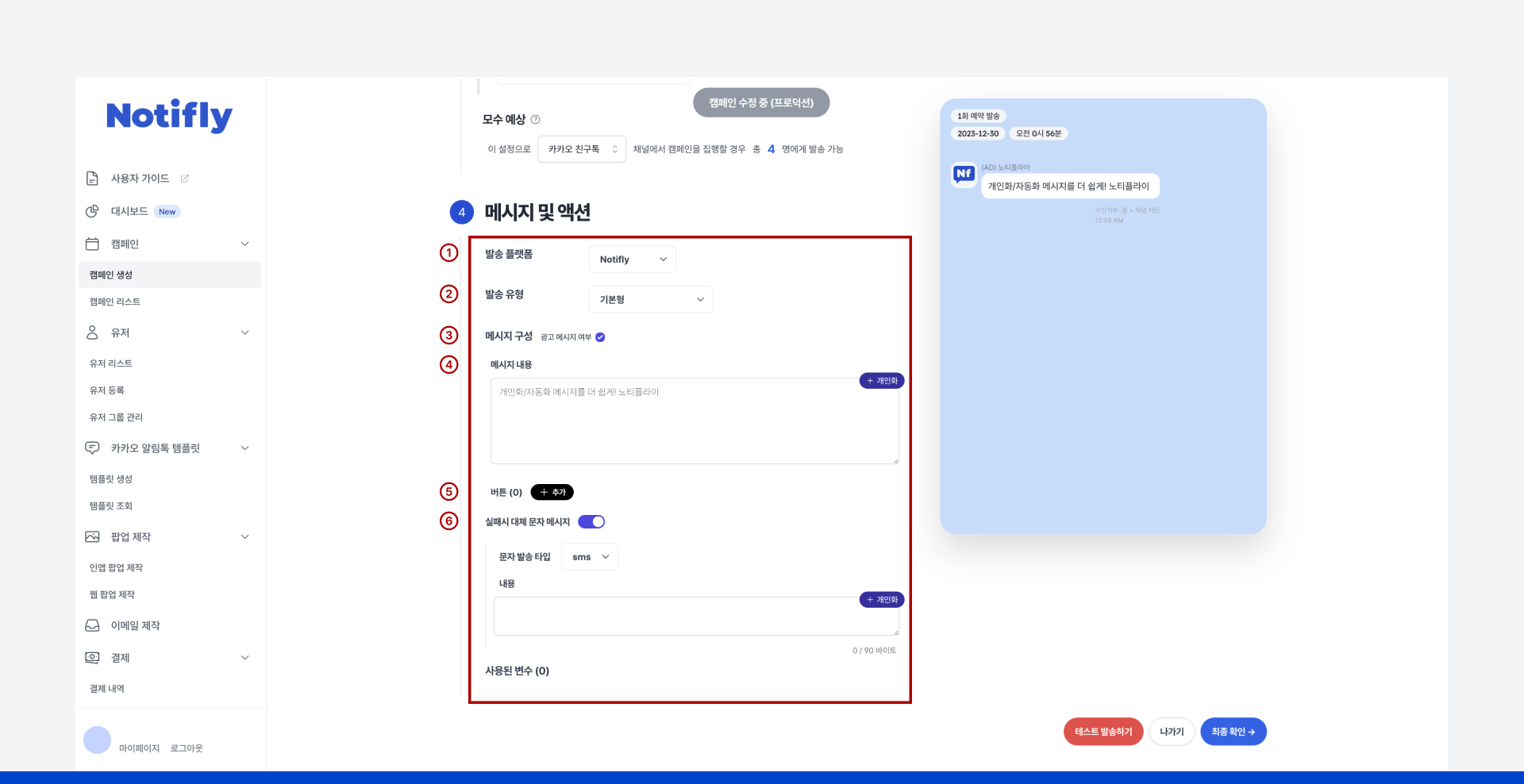
 ⑥ : 메시지 발송 실패 시 대체 메시지를 입력할 수 있습니다.
3-5. 테스트 메시지 발송
카카오 친구톡 테스트 메시지를 받기 위해선 반드시 자사 카카오톡 채널을 테스트폰 카카오톡 계정에 추가해주세요. 그리고 우측 하단 빨간 버튼 [테스트 발송하기]를 클릭해주세요. 메시지를 수신할 번호를 입력하고 [테스트 발송하기]를 누르면 테스트 메시지를 받을 수 있습니다.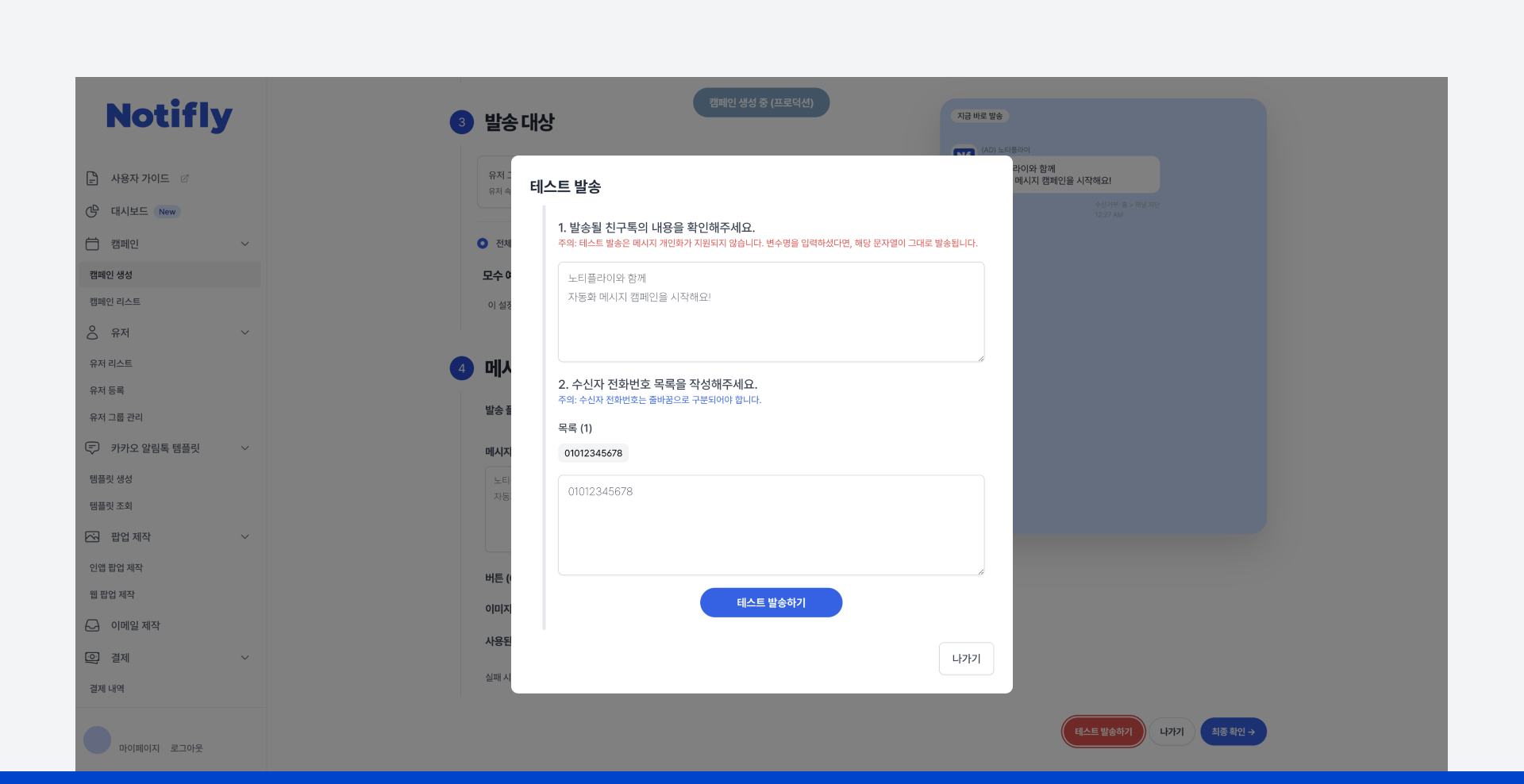
3-6. 캠페인 생성
원하는 조건 설정을 마쳤다면, 최종 확인을 해주세요. 그리고 좌측 하단 [캠페인 생성하기]를 누르면 캠페인이 정상적으로 생성됩니다.