
1. 화면 구성
메시지 데이터 뷰어는 크게 설정 영역과 데이터 테이블 두 부분으로 구성됩니다.- 설정 영역: 조회 기간, 메트릭, 그룹바이, 필터를 지정합니다.
- 데이터 테이블: 설정 조건에 따라 집계된 메시지 성과 데이터를 표 형태로 보여줍니다.
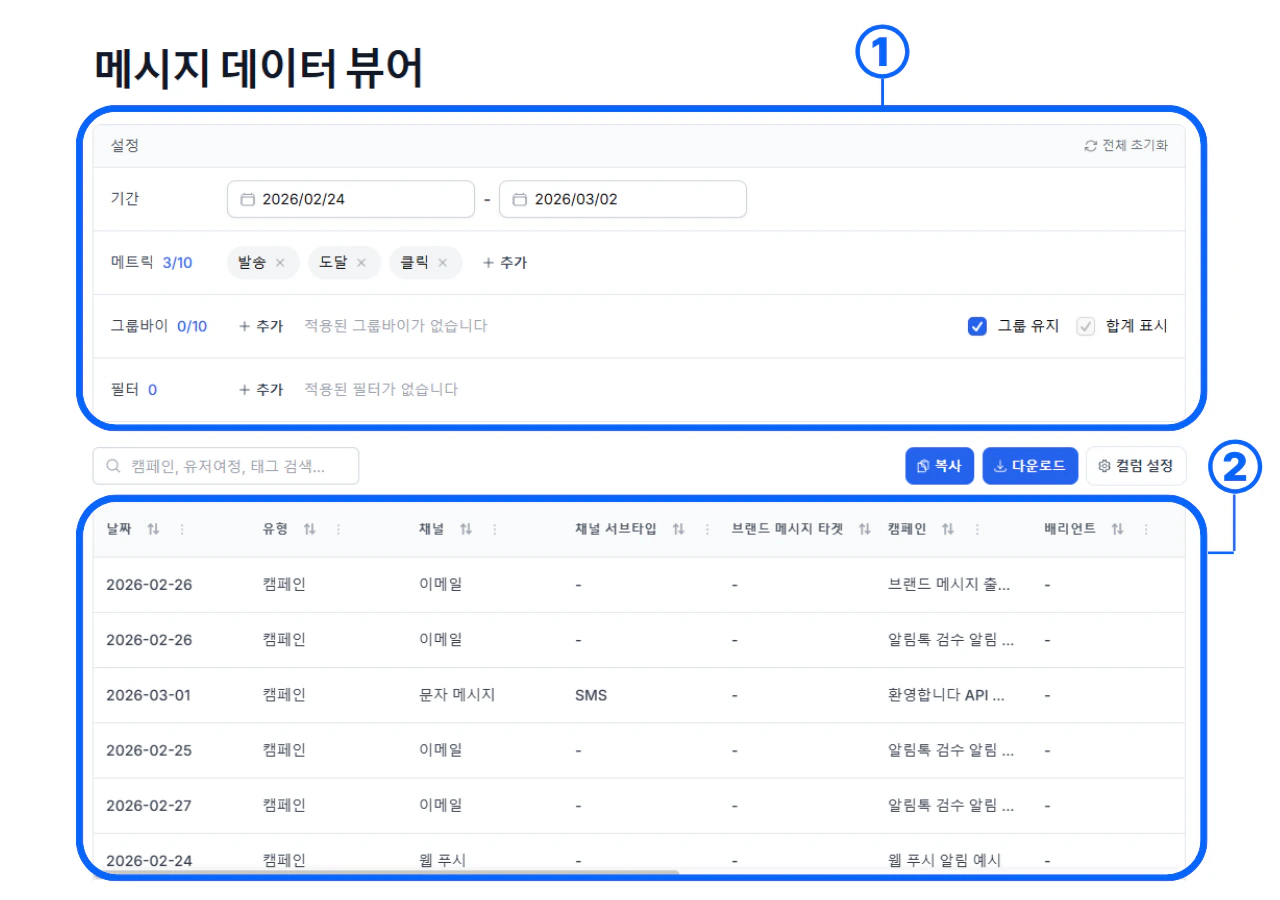
2. 설정 영역
2-1. 기간
조회할 날짜 범위를 설정합니다. 시작일과 종료일 입력 필드를 클릭하여 날짜를 선택할 수 있습니다.조회 당일 데이터는 조회할 수 없습니다.
2-2. 메트릭
데이터 테이블에 표시할 지표(컬럼)를 선택합니다. 현재 최대 10개까지 추가할 수 있습니다. 기본 제공 메트릭은 다음과 같습니다.- 발송: 메시지가 발송된 횟수 (발송 성공)
- 실패: 발송에 실패한 횟수 (발송 실패)
- 도달: 메시지가 수신자에게 도달한 횟수 (푸시 알림 수신, 이메일 수신)
- 클릭: 수신자가 메시지를 클릭한 횟수 (푸시 알림 클릭, 팝업 메인 버튼 클릭, 이메일 클릭)
- 전환: 특정 이벤트 기반 전환 지표
- 각 전환 지표 이름 뒤 (T), (D), (S)로 전환의 종류를 구분합니다. (ex. Purchase_completed (T) :
Purchase_completed의 전체 전환)- (T) : 전체 전환 성과
- (D) : 직접 전환 성과
- (S) : 전환 매출 성과
- 각 전환 지표 이름 뒤 (T), (D), (S)로 전환의 종류를 구분합니다. (ex. Purchase_completed (T) :
+ 추가 버튼을 클릭하여 드롭다운에서 원하는 메트릭을 선택하거나, 하단의 + 커스텀 메트릭 만들기를 통해 직접 지표를 정의할 수도 있습니다. 이미 추가된 메트릭 태그 옆의 ×를 클릭하면 해당 메트릭이 제거됩니다.
2-3. 그룹바이
데이터를 특정 기준으로 묶어서 집계합니다. 최대 10개까지 추가할 수 있으며, 사용 가능한 기준은 다음과 같습니다.- 그룹바이 항목
- 날짜 : 일자
- 유형 : 캠페인/유저여정
- 채널 : 메시지 채널 (ex. 앱푸시, 카카오 알림톡, 이메일 등)
- 채널 서브타입 : 채널 하위 타입 구분 (ex. 카카오 브랜드 메시지 - 와이드이미지형)
- 브랜드 메시지 타겟 : 카카오 브랜드 메시지 타겟 그룹 (I, M, N)
- 캠페인 : 캠페인명
- 배리언트 : A/B테스트 그룹명
- 유저여정 : 유저여정명
- 여정 노드 : 유저여정 메시지 노드명
- 태그 : 캠페인 태그
- 그룹 유지: 체크 시, 조회 결과에 그룹 기준 값이 없는 행도 유지됩니다.
- 합계 표시: 체크 시, 테이블 하단에 모든 행의 합계 행이 표시됩니다.
2-3. 필터
특정 조건에 해당하는 데이터만 조회합니다.+ 추가 버튼을 클릭하면 필터 항목과 조건 드롭다운이 나타납니다.
- 필터 항목
- 날짜 : 일자
- 유형 : 캠페인/유저여정
- 채널 : 메시지 채널 (ex. 앱푸시, 카카오 알림톡, 이메일 등)
- 채널 서브타입 : 채널 하위 타입 구분 (ex. 카카오 브랜드 메시지 - 와이드이미지형)
- 브랜드 메시지 타겟 : 카카오 브랜드 메시지 타겟 그룹 (I, M, N)
- 캠페인 : 캠페인명
- 배리언트 : A/B테스트 그룹명
- 유저여정 : 유저여정명
- 여정 노드 : 유저여정 메시지 노드명
- 태그 : 캠페인 태그
- 필터 연산자
- is : 일치함 (여러 값을 추가할 수 있으며, 해당 값에 포함되는 경우만 표시합니다.)
- is not : 일치하지 않음 (여러 값을 추가할 수 있으며, 해당 값이 아닌 경우만 표시합니다.)
- contains : 문자열 포함
- does not contain : 문자열 포함하지 않음
- exists : 존재함
- does not exists : 존재하지 않음
2-4. 전체 초기화
설정 영역 우측 상단의 전체 초기화 버튼을 누르면 기간, 메트릭, 그룹바이, 필터 등 모든 설정이 기본값으로 초기화됩니다.3. 데이터 테이블
3-1. 검색
테이블 상단의 검색 바에서 캠페인, 유저여정, 태그 이름으로 데이터를 검색할 수 있습니다.3-2. 컬럼 정렬
각 컬럼 헤더의 정렬 아이콘(↑↓)을 클릭하면 해당 컬럼을 기준으로 오름차순/내림차순 정렬이 가능합니다.3-3. 컬럼 옵션 (점 세 개 아이콘)
컬럼 헤더 우측의⋮ 아이콘을 클릭하면 다음 옵션이 나타납니다.
- 컬럼 숨기기: 해당 컬럼을 테이블에서 숨깁니다.
- 소수점 자릿수 설정: 수치 데이터의 소수점 표시 자릿수를 조정합니다.