
개요
노티플라이 설정 페이지에서 프로덕트 및 프로젝트 정보를 확인하고 전역 기능을 관리할 수 있습니다.- 구성원의 권한에 따라 기능 제한이 있을 수 있습니다. 확인되지 않는 메뉴는 관리자(admin) 권한을 보유한 사용자에게 문의해주세요.
- 노티플라이는 각 프로덕트(제품) 하위 2개의 프로젝트로 구성되어 있습니다. 두 프로젝트는 실 운영에 사용하는 ‘프로덕션’ 환경과 개발 테스트 용도로 사용되는 ‘개발’ 환경으로 구성되어 있으며 각각 운영 앱과 테스트 앱에 분리된 SDK를 연동할 수 있도록 제공하고 있습니다.
1. 프로덕트 정보
우리 서비스에 할당된 프로덕트 ID를 확인할 수 있습니다.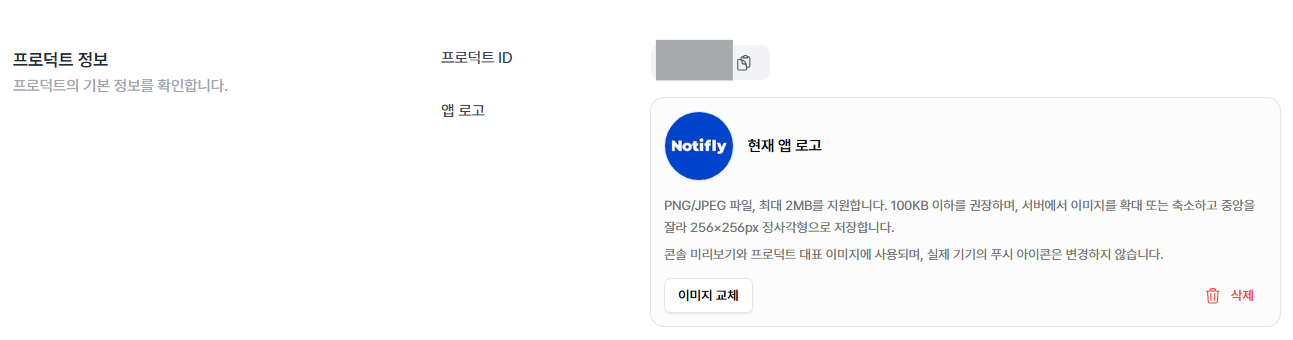
1-1. 프로덕트 ID
프로덕트 ID를 확인할 수 있습니다.- 프로덕트는 영문 서비스명의 형태를 갖습니다.
- 예) notifly, micheal 등
1-2. 앱 로고
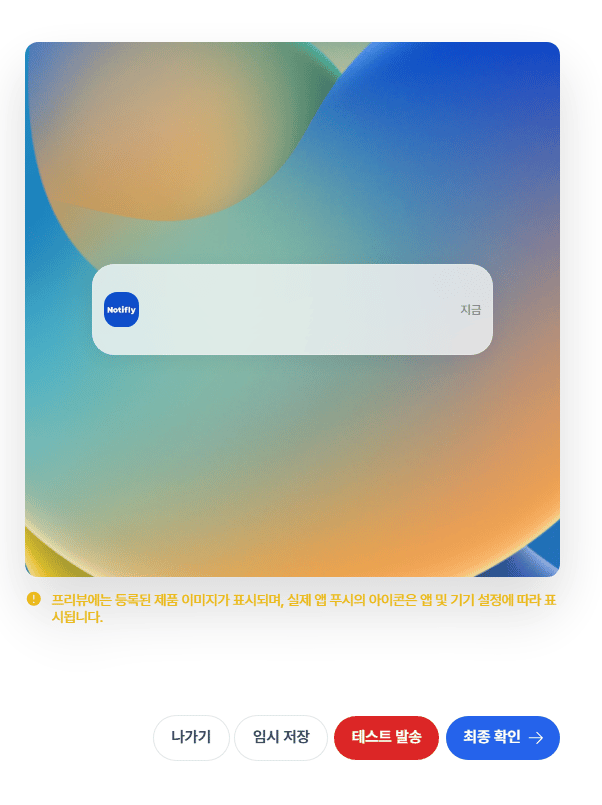
노티플라이 콘솔 메시지 미리보기 영역과 프로덕트 대표 이미지에 사용할 앱 로고를 설정할 수 있습니다.앱 로고는 실제 메시지의 로고에 영향을 끼치지 않습니다.
2. 보안 설정
프로덕트의 보안 관련 설정을 관리하는 섹션입니다. 각 설정의 특징을 알아보겠습니다.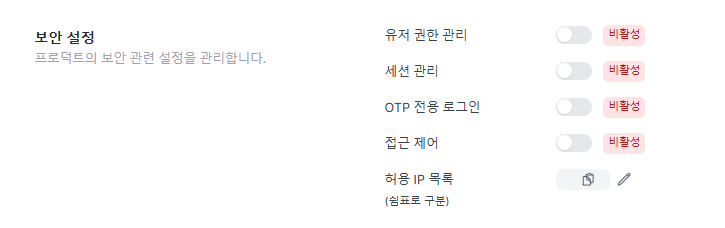
2-1. 유저 권한 관리
노티플라이에 가입한 사용자 중 해당 프로덕트에 할당된 사용자 계정의 권한에 차등을 두어 관리할 수 있습니다.- 기본 값은 ‘비활성’ 상태이며, 비활성 시 모든 유저가 관리자와 동일한 권한을 갖습니다.
- ‘활성’ 시 2가지 위계로 구분됩니다.
- 관리자(admin) : 모든 정보에 접근 가능하며 구성원의 권한을 변경할 수 있습니다.
- 멤버(member) : 유저리스트를 포함한 ‘유저’, ‘결제’, ‘구성원 관리’ 메뉴 및 ‘설정’-‘보안 설정’ 섹션에 접근이 불가합니다.
- 구성원 권한 변경은 ‘구성원 관리’ 메뉴 > 해당 계정 오른쪽 ⋮ 아이콘을 클릭하여 변경합니다.
2-2. 세션 관리
동일한 계정으로 여러 세션으로 로그인이 불가능 하도록 설정합니다. (멀티 로그인 금지)- 기본 값은 ‘비활성’ 입니다.
2-3. OTP 전용 로그인
로그인 후 프로덕트에 접근할 때 2단계 인증(Two Factor Authentication)을 하도록 설정합니다.- 기본 값은 ‘비활성’ 입니다.
2-4. 접근 제어
등록한 IP에서만 해당 프로덕트의 노티플라이 콘솔 페이지에 접속하도록 제한합니다.- 활성하고 아래 [허용 IP 목록]를 입력하면, 프로덕트 멤버가 콘솔 페이지에 접속할 때 요청 IP를 허용 IP 목록과 비교합니다. 등록되지 않은 IP에서 접속하면 로그아웃 처리되며 접근이 거부됩니다.
- 기본 값은 ‘비활성’ 입니다.
2-5. 허용 IP 목록
특정 IP만 프로덕트 접근을 허용하도록 설정합니다.- [접근 제어]를 활성하고 허용 IP를 입력하면, 프로덕트 멤버가 콘솔 페이지에 접속할 때 요청 IP를 허용 IP 목록과 비교합니다.
- 등록되지 않은 IP에서 접속하면 로그아웃 처리되며 접근이 거부됩니다.
- 허용할 IP가 여러 개인 경우 쉼표(
,)로 구분해 입력합니다.
3. 프로젝트 정보
프로젝트의 기본 정보를 관리합니다.3-1. 프로젝트 ID
프로젝트 ID를 확인할 수 있습니다.- 프로젝트는 임의로 부여된 일련의 숫자와 영문 조합 형태를 갖으며, 우측 상단 드롭다운을 통해 접근한 환경을 변경할 수 있습니다.
- 예) notifly 프로덕션 프로젝트ID: 32d6cf193cf95fe6bc3bf92a47000000 / 개발 프로젝트ID: 8bc1d4fb1d09502aa3d9d37376000000
3-2. 전역 피로도 관리
특정 기간동안 유저에게 발송되는 메시지 발송 빈도를 채널별로 설정할 수 있습니다. ‘유저 프리퀀시(Frequency)’, ‘유저 캡핑(capping)’ 또는 ‘유저 피로도 관리’라고도 합니다. (Pro plan 이상에서 제공되는 기능입니다.)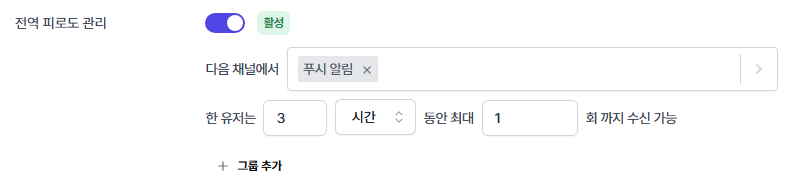
- 기본 값은 ‘비활성’입니다.
- ‘활성’ 시 채널별 특정 기간(시간, 일, 주, 월)동안 최대 수신 가능 횟수를 지정할 수 있으며, 다수의 그룹을 생성할 수 있습니다.
- 여러 메시지 채널을 한 그룹에 기재하더라도 각 채널별로 집계합니다.
- ex)
‘이메일’, ‘문자’ 채널에서 한 유저는 1일동안 최대 3회까지 수신 가능으로 설정한 경우 ‘이메일’ 채널과 ‘문자’ 채널에서 각각 1일동안 3회씩 수신할 수 있습니다.
- ex)
- 발송 성공된 메시지를 집계합니다. 즉, 예약 발송처럼 아직 발송되지 않은 메시지를 미리 집계에 추가하여 관리하지 않습니다.
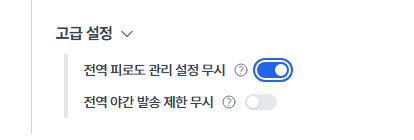
- 전역 피로도 관리 설정에 관계 없이 꼭 발송되어야 하는 메시지라면, 캠페인/유저여정 메시지 노드 세팅 시 ‘고급 설정’ > ‘전역 피로도 관리 설정 무시’를 활성화 해주세요.
수정된 경우 반드시 저장 버튼을 클릭해야만 적용이 됩니다.
3-3. 전역 야간 발송 제한
정보통신망 이용촉진 및 정보보호 등에 관한 법률 제50조 3항에 의거 오후 9시부터 그 다음날 8시까지의 시간에 영리 목적의 광고성 정보를 전송하는 경우 별도의 사전 동의를 받아야 하며, 받지 않은 경우 메시지 발송을 제한해야 합니다.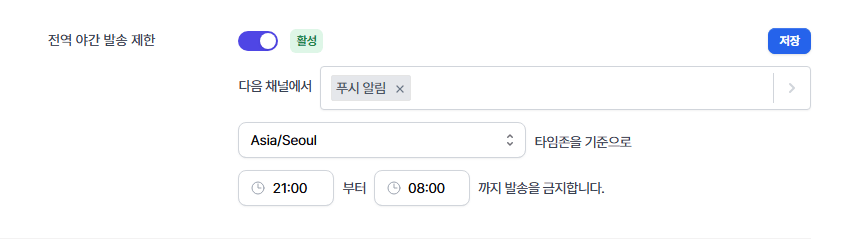
- 기본 값은 ‘비활성’ 입니다.
- 설정된 채널과 시간에 대해 (캠페인/유저여정에서 설정을 하지 않았더라도) 메시지 발송을 제한합니다.
- 캠페인/유저여정 별 야간 발송도 제한할 수 있습니다. 메시지 별로 설정한 경우, 메시지별 야간 발송 금지 시간 범위와 전역 야간 발송 시간 범위 외 시간이어야만 메시지가 발송됩니다. (두 조건을 모두 검사합니다)
- 해외 지역을 설정했다면 타임존·서머타임과 발송 금지 시간을 확인하세요. 금지 시간 판단은 해당 지역의 현지 시각을 따르지만, 서머타임 전환일을 넘기는 지연 발송은 금지 종료 시각과 차이가 날 수 있습니다.
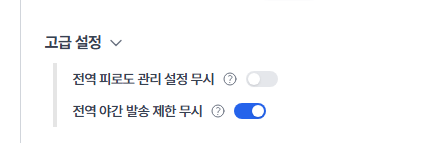
- 전역 야간 발송 제한 설정이 되어 있어도 그 시간에 발송되어야 하는 메시지라면, 캠페인/유저여정 메시지 노드 세팅 시 ‘고급 설정’ > ‘전역 야간 발송 제한 무시’를 활성화 해주세요.
3-4. 발송 이력 자동 폐기
개인정보 보호를 위해 노티플라이에 저장된 사용자별 발송 이력의 보존 기간을 설정할 수 있습니다.
- 기본값은 ‘비활성’이며, 활성화하면 보존 기간이 180일로 설정됩니다.
- 보존 기간은 월별 이용 요금 정산과 정산 내역 확인에 필요한 기간을 확보하기 위해 최소 90일로 제한됩니다.
- 설정은 현재 선택한 프로젝트 환경에만 적용되며, 보존 기간을 수정한 경우 저장 버튼을 클릭해야 합니다.
4. 캠페인 기본 유저 조건
캠페인의 추가 필터에 기본으로 추가되는 유저 조건을 설정합니다.- 캠페인에서만 작동합니다. 유저여정에서는 별도의 기능으로 구현될 예정입니다.
4-1. 캠페인 기본 유저 조건 세팅 방법
캠페인 유저 그룹에 디폴트로 사전 설정(Preset)될 유저 조건을 세팅하여 사용성을 높일 수 있습니다.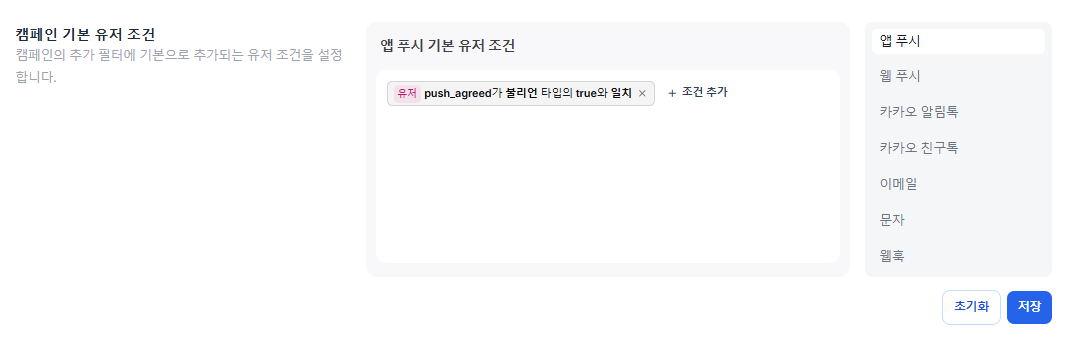
- 기본 값은 NULL 입니다.
- 동일한 채널에 여러 조건을 추가할 수 있으며, 모두 AND 조건으로 연결됩니다.
수정된 경우 반드시 저장 버튼을 클릭해야만 적용이 됩니다. 채널명 옆 빨간 점이 있는지 여부를 확인하여 저장되지 않은 수정사항이 있는지 체크하세요.
이 기능은 비동기적으로 작동합니다. 조건을 수정하더라도 이미 생성된 캠페인의 기본 유저 조건은 수정되지 않습니다.▶ 이미 생성된 캠페인 기본 유저 조건 업데이트가 필요한 경우, 캠페인 수정 > ‘기본 유저 조건’ 토큰을 껐다 켜서 리셋한 뒤 ‘추가필터’에서 유저 조건이 변경되었는지 확인하고 캠페인을 재개하세요.
4-2. 캠페인 세팅 시 작동 방법
캠페인 발송 채널에 대해 기본 유저 조건이 세팅되어 있는 경우, 3.발송 대상에 기본 유저 조건 토글이 노출됩니다.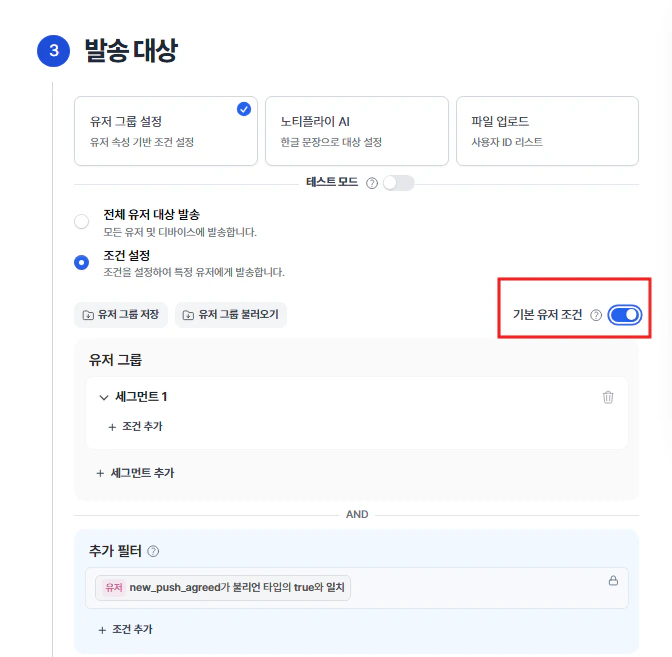
- 기본값은 ‘활성화’ 입니다.
- 해당 토글이 활성화 되어 있을 경우, 추가 필터에 유저 조건이 삽입됩니다.
- 특정 캠페인에서 기본 유저 조건을 비활성화 하고 싶은 경우 해당 토글을 꺼주세요.
- 기본 유저 조건을 특정 캠페인 발송 대상에서 직접 수정하는 것은 불가합니다. 필요한 경우, 아래 2가지 작업을 수행해주세요.
- 고급 설정 ‘기본 유저 조건’ 토클을 비활성화 합니다.
- 추가 필터에 원하는 조건을 수동으로 삽입합니다.
4-3. 활용 예시
기본 유저 조건은 자주 이용하는 유저 조건을 디폴트로 세팅해두어 사용성을 높이거나, 광고성 메시지처럼 유저 조건에 주의가 필요한 상황에서 필수 유저 조건을 누락하지 않도록 보조할 수 있습니다.- 「정보통신망 이용촉진 및 정보보호에 관한 법률」(정보통신망법) 제50조에서는 영리 목적의 광고 전송 시 수신자의 명시적 사전 동의를 필수로 규정하고 있습니다. 광고성 메시지가 비동의 유저에게 발송되지 않도록 기본 유저 조건 기능을 활용하세요.
- 메시지 채널마다 마케팅 수신 동의 여부를 별도의 유저 속성으로 관리하는 경우, 채널별로 기본 유저 조건을 설정합니다.
- 예) 앱 푸시 채널에
마케팅 수신 동의 여부 키가 true와 일치함조건 적용
- 예) 앱 푸시 채널에
- 정보성 메시지를 발송할 때는 캠페인 별로 기본 유저 조건을 비활성화하세요.
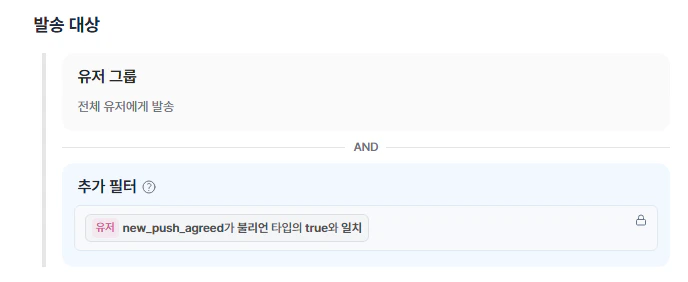
마케팅 푸시 수신 동의 여부 조건 예시
광고성 앱 푸시를 보낼 때는 먼저 마케팅 수신 동의 여부를 유저 프로퍼티로 저장하고, 그 다음 수신 동의한 유저만 대상에 포함되도록 앱 푸시 채널의 기본 유저 조건을 설정합니다. 예를 들어 앱 푸시 마케팅 수신 동의 여부를mkt_push_agreed 키로 저장한다면 다음과 같이 설정합니다.
5. SDK 인증 정보 & API 인증 정보
SDK 연동 및 API 개발을 위해 필요한 인증 정보를 확인할 수 있습니다.- API Secret Key는 열람이 불가하며 갱신 시에만 확인할 수 있습니다. 보안을 위해 Secret Key는 반드시 개발팀 서버에서 관리하고 노출되지 않도록 합니다.
- API 인증 정보는 프로덕션 환경과 개발 환경에 동일한 값으로 부여됩니다.
6. 결제 정보
결제와 관련된 정보를 확인하고 업데이트 할 수 있습니다.- Plan
- 다음 결제일
- 결제 수단 정보 및 결제 수단 수정
- 쿠폰 등록
결제 내역을 확인하시려면 왼쪽 메뉴바에서 ‘결제 내역’ 메뉴를 이용해주세요.