
1. 마케팅 수신 동의 여부를 유저 프로퍼티로 저장
수신거부 페이지나 앱 수신 설정 화면에서 값이 바뀌면, 앱 SDK에서 노티플라이에 마케팅 수신 동의 여부를 저장합니다. 아래는 SDK별 설정 예시입니다.- iOS
- Android
- React Native
- Flutter
iOS
2. 기본 유저 조건 등록 (선택)
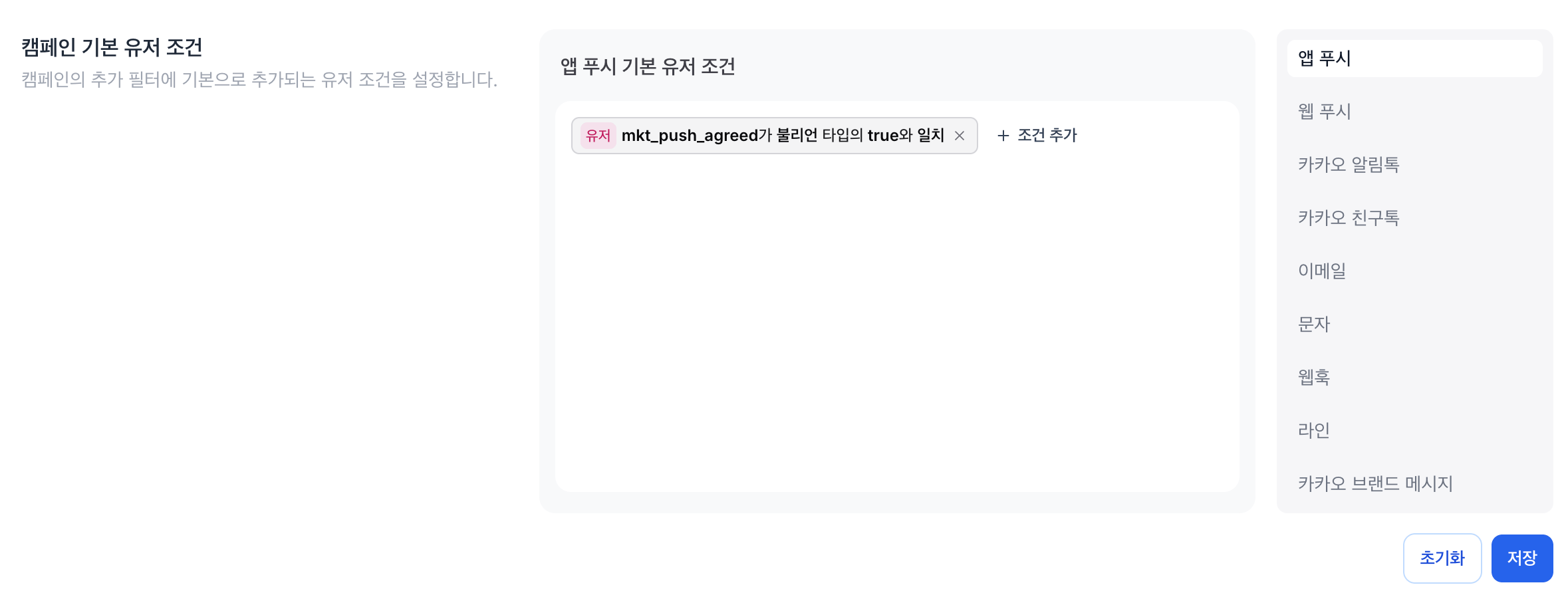
설정 > 캠페인 기본 유저 조건에서 앱 푸시 채널에 조건을 추가합니다.
아래 이미지는 예시 키 mkt_push_agreed로 앱 푸시 조건을 등록한 화면입니다. 실제 운영에서는 고객사가 쓰는 마케팅 수신 동의 여부 키를 선택하면 됩니다.
3. 마케팅 수신 거부 페이지 등록
설정 > 채널 설정 > 푸시 알림(App)에서 마케팅 수신 거부 페이지를 등록합니다.
이 페이지는 광고성 앱 푸시에서 사용자가 수신거부를 눌렀을 때 이동할 URL 또는 딥링크입니다. 앱 안의 수신 설정 화면으로 보내려면 앱에서 처리할 수 있는 딥링크를 입력합니다.

플랫폼별 표시 예시
마케팅 수신 거부 페이지를 등록하고 광고 메시지로 발송하면 앱 알림에 수신거부 버튼이 아래처럼 표시됩니다.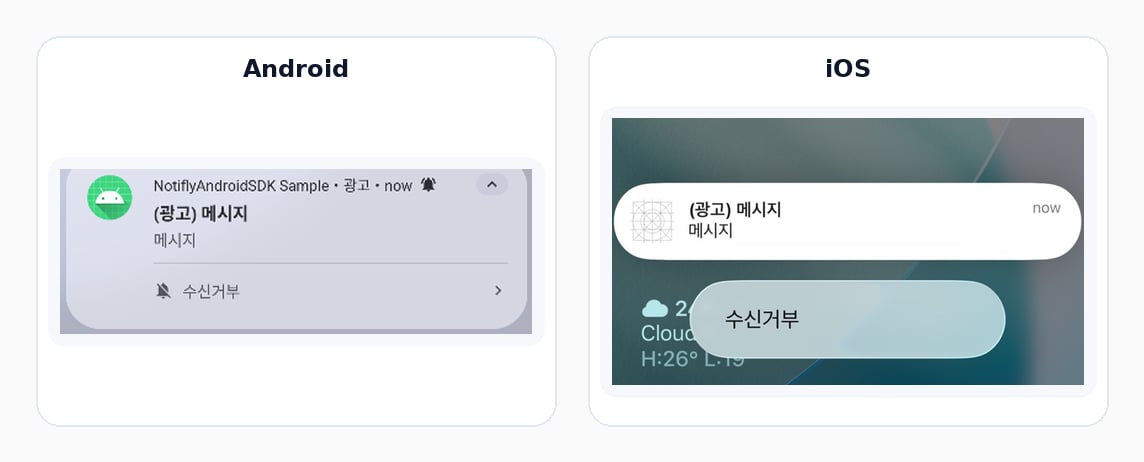
4. 광고성 앱 푸시 캠페인 설정
마케팅 수신 동의 필터를 설정합니다. 기본 유저 조건으로 관리하고 있다면, 캠페인에서 기본 유저 조건을 켜 주세요.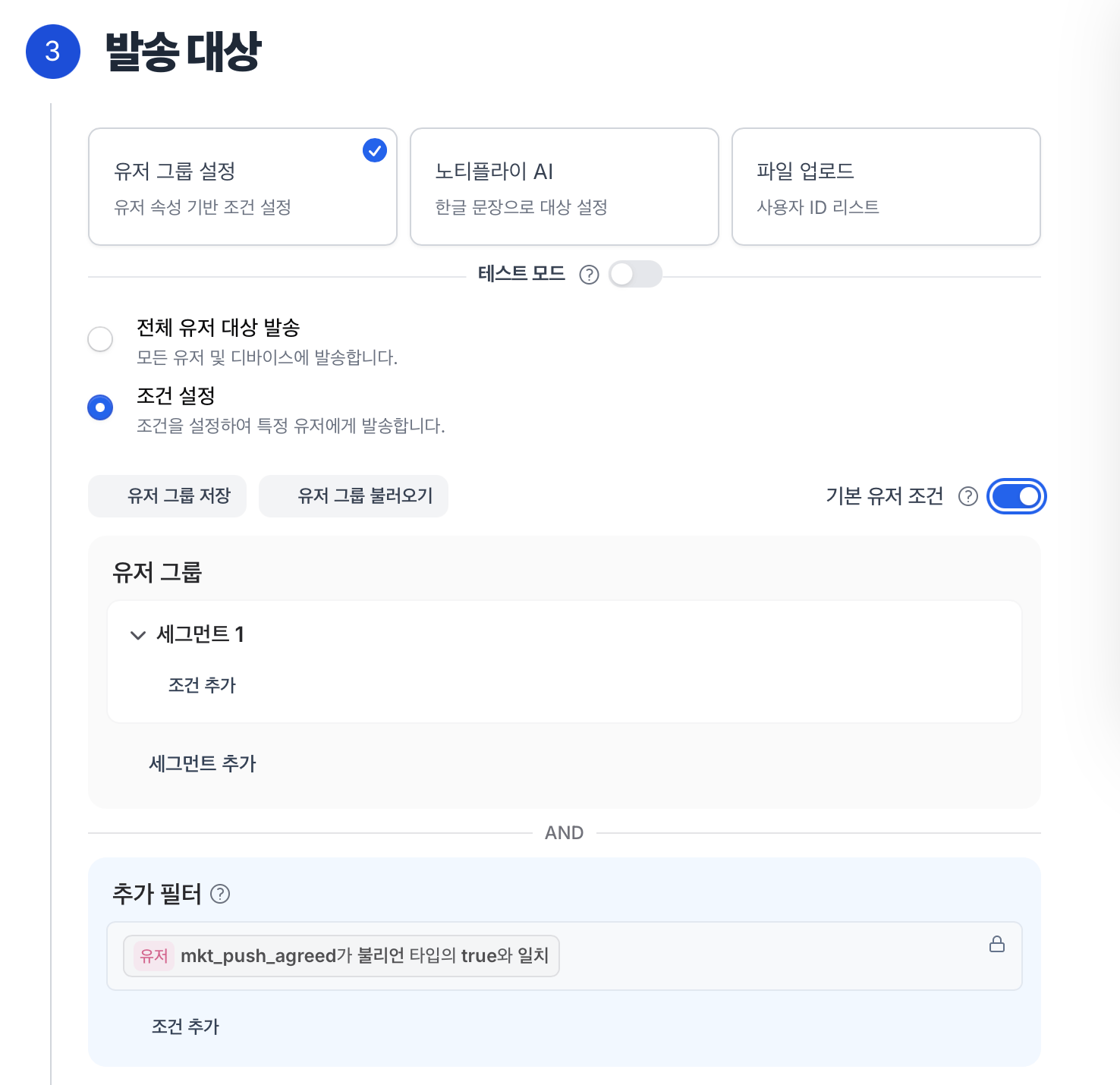
광고 메시지 여부를 켭니다.
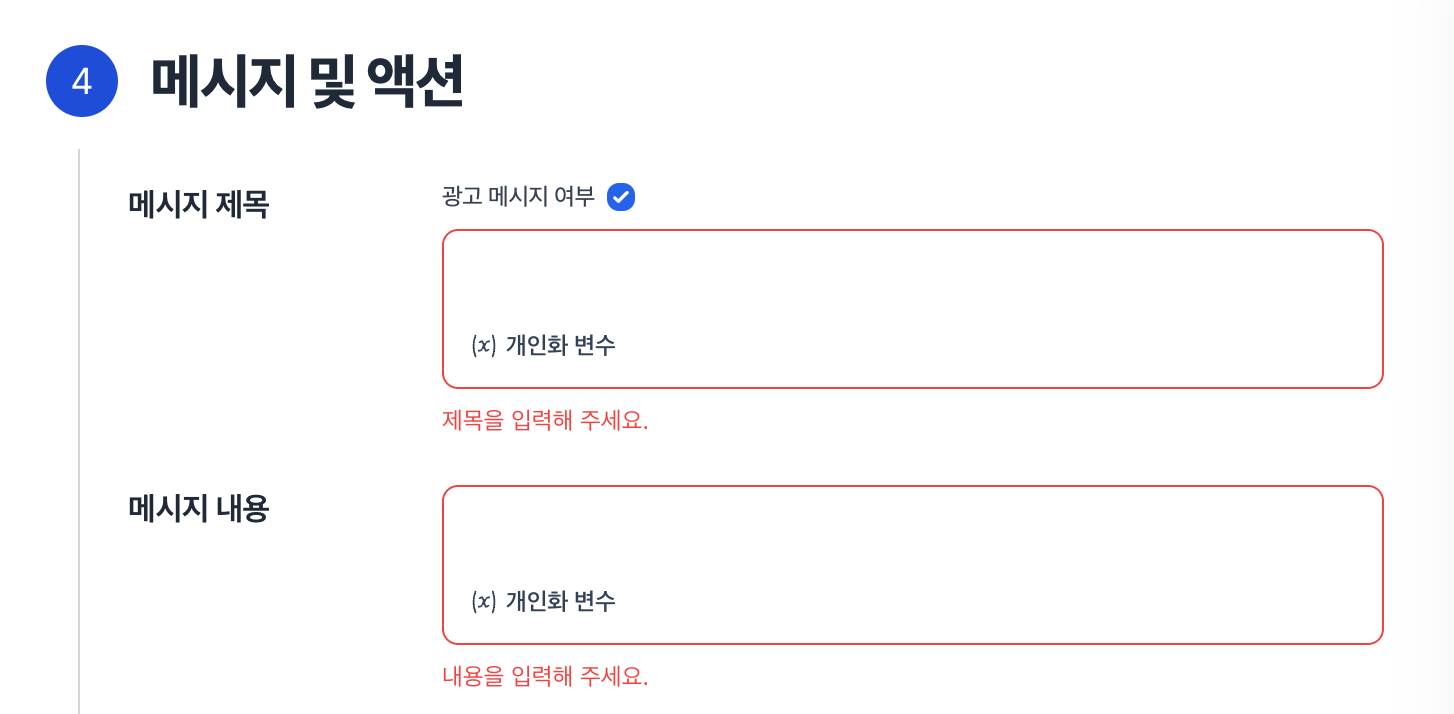
테스트 발송으로 알림에 수신거부 버튼이 표시되는지, 수신거부를 눌렀을 때 등록한 페이지로 이동하는지 확인해 주세요.
FAQ
수신거부 URL만 등록하면 이후 발송에서 자동 제외되나요?
수신거부 URL만 등록하면 이후 발송에서 자동 제외되나요?
아니요. 수신거부 URL은 사용자가 수신거부를 요청하는 진입점입니다. 이후 발송 대상에서 제외하려면 노티플라이에 마케팅 수신 동의 여부를 저장하고, 기본 유저 조건으로 대상에서 제외해야 합니다.
정보성 푸시에도 마케팅 수신 조건을 적용해야 하나요?
정보성 푸시에도 마케팅 수신 조건을 적용해야 하나요?
마케팅 수신 조건은 광고성 푸시에 필요한 필터입니다. 정보성 푸시에서 해당 조건을 적용하지 않으려면 캠페인별로 기본 유저 조건을 끄거나 별도 조건을 사용하세요.