
- Mixpanelへのイベントエクスポートは、NotiflyのProプランとEnterpriseプランで利用できます。
- 利用をご希望の場合は、Notiflyの担当者にお問い合わせください。
仕組み
Notiflyは選択されたイベントをまとめ、MixpanelのImport Events APIに定期的に送信します。設定直後は、データが表示されるまでに時間がかかることがあります。エクスポートを設定する
1. Mixpanelでプロジェクトトークンを確認する
Mixpanelのダッシュボードで連携するプロジェクトを開き、Project Token をコピーします。通常は Project Settings に表示されます。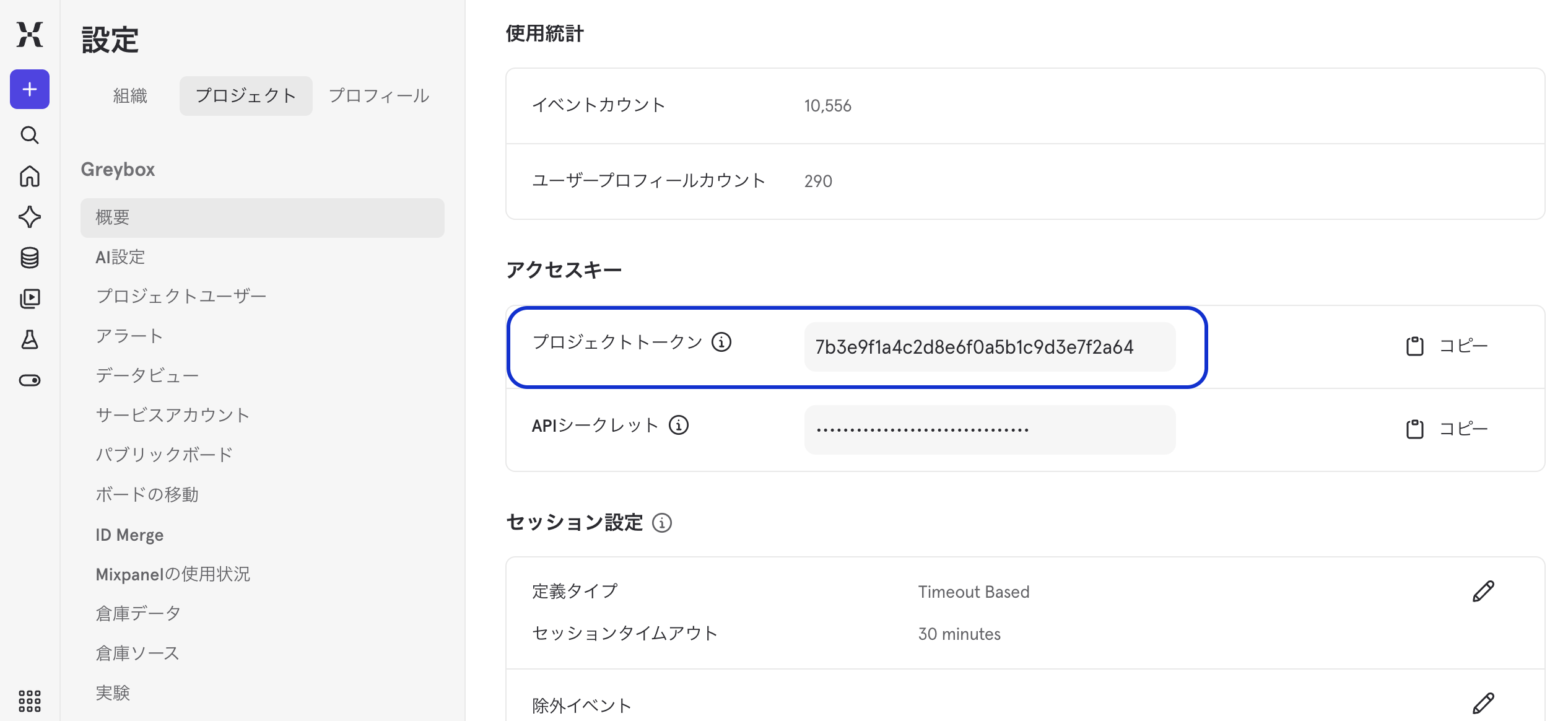
2. NotiflyにMixpanelのプロジェクトトークンを入力する
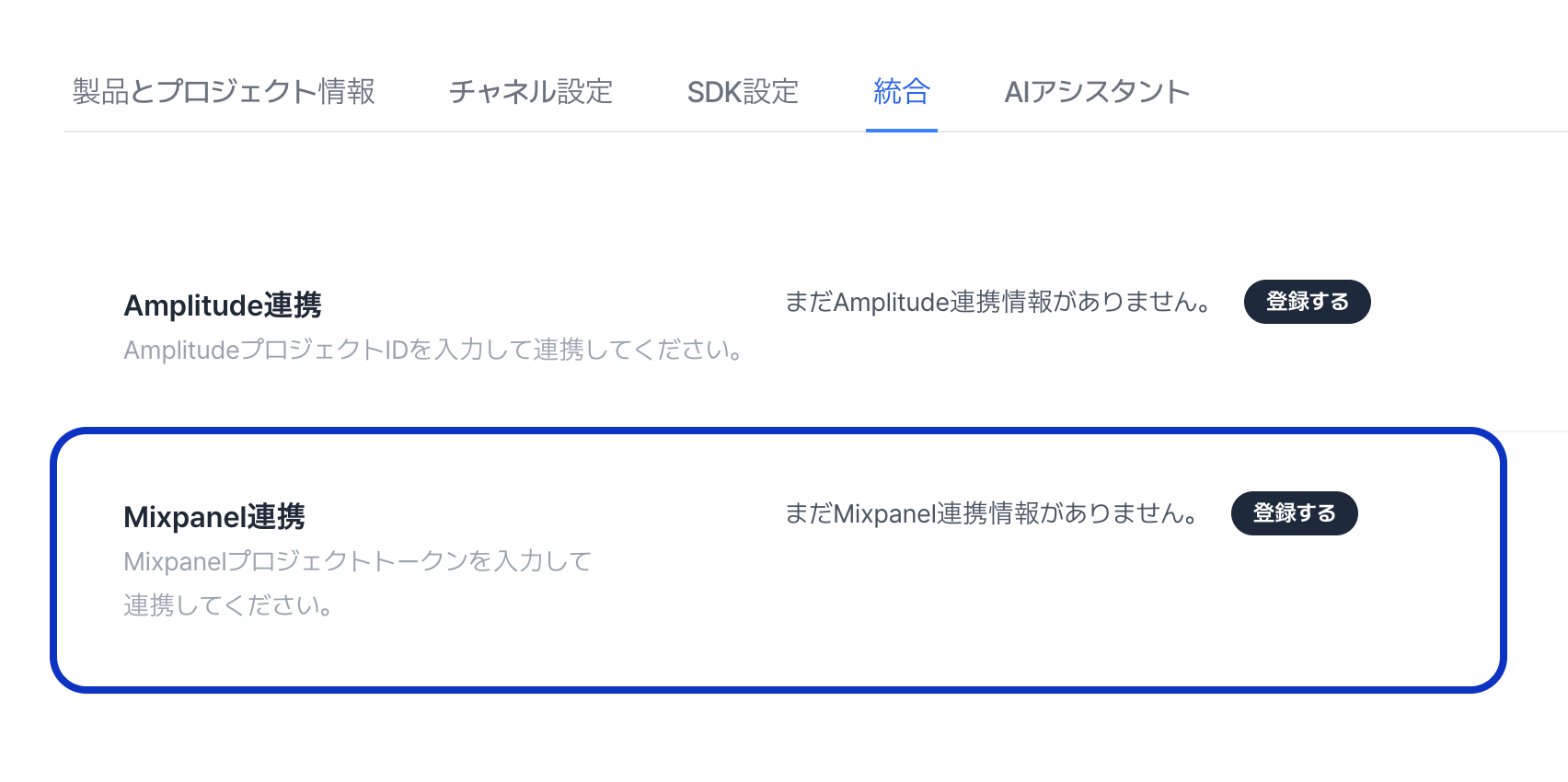
- Notiflyコンソールで 設定 > 統合 を開きます。
- 初めて連携する場合は、Mixpanel連携 で 登録する をクリックします。プロジェクトトークン にコピーした値を貼り付けます。連携済みの場合は、必要に応じて プロジェクトトークン を編集して保存します。
3. エクスポートするイベントを選ぶ
Mixpanelにインポートするイベント で、分析に必要なイベントを選びます。エクスポートしたイベントは、Mixpanelの利用量や料金に影響することがあります。利用量の計算方法は、Mixpanelのプランまたは契約をご確認ください。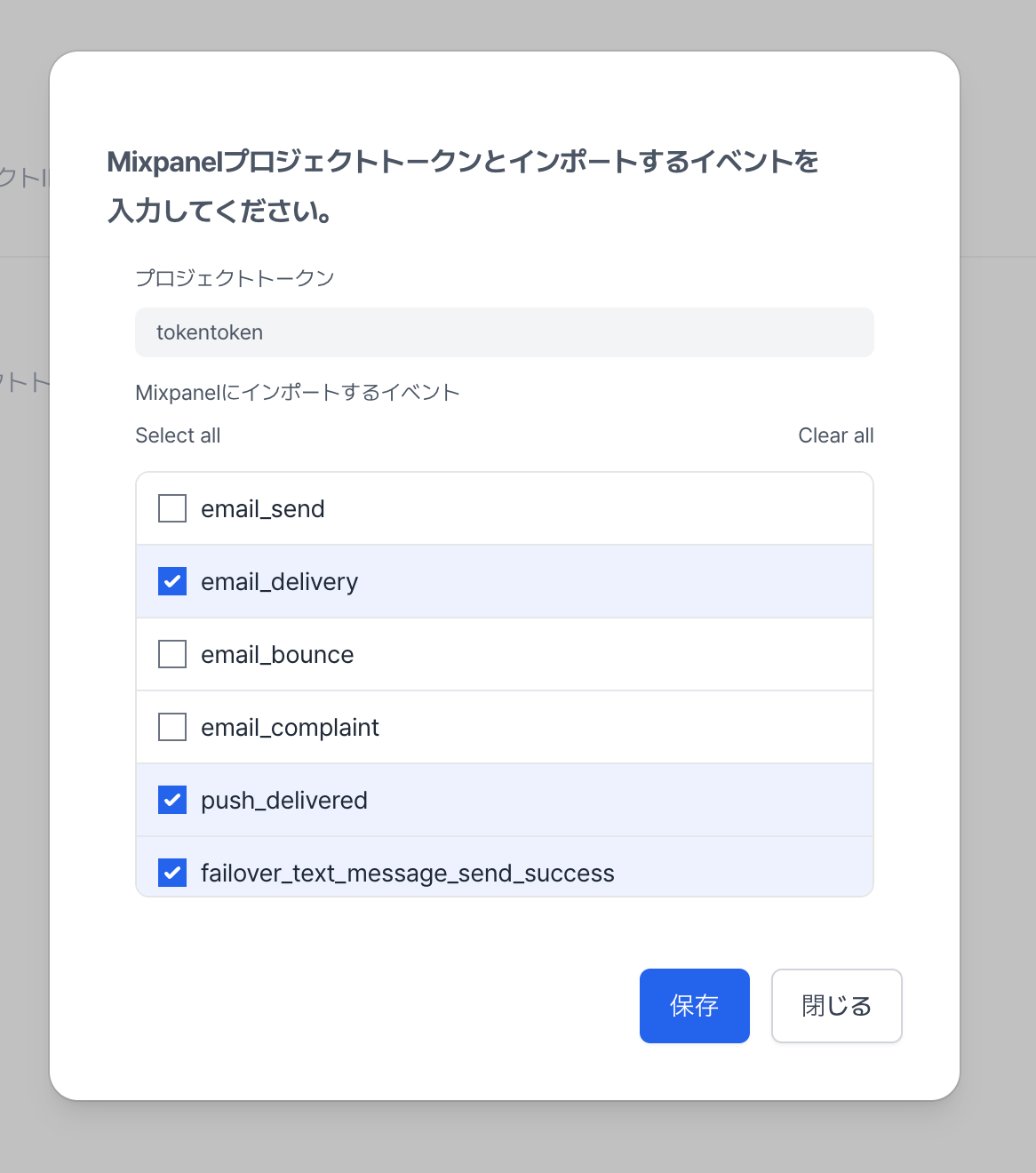
- ボタン名は英語で表示されます。Select all ですべて選択し、Clear all ですべて解除できます。
- 初めて連携する場合は、イベントを選んだあとに登録ダイアログの 저장(韓国語で「保存」)をクリックします。連携済みの場合は 保存 をクリックします。
対応イベント
外部ユーザーIDがないイベント
Mixpanelへのイベント送信にはdistinct_id が必要です。Notiflyは external_user_id を distinct_id に対応付けるため、既定では external_user_id がないイベントを送信しません。
external_user_id がないイベントのエクスポートが必要な場合は、ご利用のプロジェクトで対応できるかをNotiflyサポートにお問い合わせください。
よくある質問
設定が完了したのにMixpanelにデータが表示されません。
設定が完了したのにMixpanelにデータが表示されません。
Notiflyはデータを定期的にまとめて送信します。Mixpanelのダッシュボードに反映されるまで時間がかかることがあります。
- プロジェクトトークンが正しいことを確認します。
- 対象のイベントにチェックが入っていることを確認します。
- テストユーザーに
external_user_idがあることを確認します。
Mixpanelの費用を抑えるには、どのイベントを送ればよいですか?
Mixpanelの費用を抑えるには、どのイベントを送ればよいですか?
分析に使うイベントだけを送信すると、Mixpanelの利用料を抑えやすくなります。例えば、配信への反応を調べるには、送信ログよりも開封やクリックのイベントが役立つことがあります。
同じイベントが重複して集計されることはありますか?
同じイベントが重複して集計されることはありますか?
Notiflyはイベントの一意なIDをMixpanelの
$insert_id に設定します。通信エラーなどでイベントが再送された場合、Mixpanelのレポートでは、イベント名、時刻、distinct_id、$insert_id の組み合わせで重複を判定します。複数のMixpanelプロジェクトを連携できますか?
複数のMixpanelプロジェクトを連携できますか?
コンソールで設定できるプロジェクトトークンは1つです。複数プロジェクトとの連携など、個別の設定が必要な場合は、contact@notifly.techまでお問い合わせください。