
- コホート同期にはMixpanelの有料プランが必要です。
- Mixpanel連携は、NotiflyのProプランとEnterpriseプランで利用できます。
- カートに商品を残したユーザーに、割引を添えたリマインドを送れます。
- 新機能をまだ試していないユーザーに、アプリ内ポップアップやプッシュ通知で使い方を案内できます。
- 30日以上アプリを開いていないユーザーには、関心に合ったコンテンツや特典、更新情報を数回に分けて送り、再訪を促せます。
設定前の確認事項
- Notiflyは、Mixpanelの各メンバーの
mixpanel_distinct_idをNotiflyのexternal_user_idと照合します。 - 2つのIDは一致している必要があります。同期するユーザーが、あらかじめNotiflyで識別できることを確認してください。
- Mixpanelでは、1プロジェクトにつき定期同期を最大60件まで設定できます。この件数には、すべての送信先の定期同期が含まれます。
- Notiflyは、ユーザーがどのコホートに属しているかをユーザー属性に保存します。
新しいWebhook送信先を設定する場合は、同期を始める前に、Mixpanelプロジェクトから送信される項目をNotiflyサポートに確認してください。
1. Notiflyの認証情報を確認する
- Notiflyコンソールで 設定 > 製品とプロジェクト情報 を開きます。
- プロジェクトID をコピーします。
- API認証情報 で Access Key をコピーします。Secret Key は、発行または更新時に表示されるダイアログからコピーします。発行済みのキーが必要な場合は、社内の開発チームに確認してください。
Secret Keyはサーバー側でのみ管理してください。キーを更新する場合は、事前に社内の開発チームへ連絡してください。
2. MixpanelでWebhookを追加する
画面例は MixpanelのカスタムWebhook設定ガイド(英語) を参照してください。- Mixpanelで Data > Destinations を選びます。
- Add Destination をクリックし、Webhook を選んで Connect をクリックします。
- 接続名とWebhookのURLを入力します。Basic Authentication(Basic認証)を有効にし、ユーザー名にAccess Key、パスワードにSecret Keyを入力します。
プロジェクトIDとAccess KeyはNotiflyコンソールの 設定 で確認できます。セキュリティ上の理由から、発行または更新時のダイアログを閉じると、NotiflyでSecret Keyを再表示できません。既存のキーは社内の開発チームに確認してください。
3. コホートを送信する
- Mixpanelで Lexicon > Cohorts を開きます。
- 対象のコホートの横にある三点メニューで Export to… > Webhook を選びます。
- Notifly用に作成したカスタムWebhookを選びます。
- 1回限りのエクスポートまたは定期同期を選びます。Properties to Export が表示された場合は、このWebhook送信先についてNotiflyサポートに確認した項目を選びます。項目を追加しても、Notiflyが照合に使うIDは変わりません。
- Start Sync をクリックします。
定期同期では、初回にコホート全体を送信します。2回目以降は、追加または削除されたユーザーのみを送信します。
4. Notiflyでコホートを確認する
コホートを送信したら、Notiflyコンソールの ユーザー管理 > ユーザーグループ を開きます。名前の末尾に(Mixpanel) が付いたグループを確認してください。
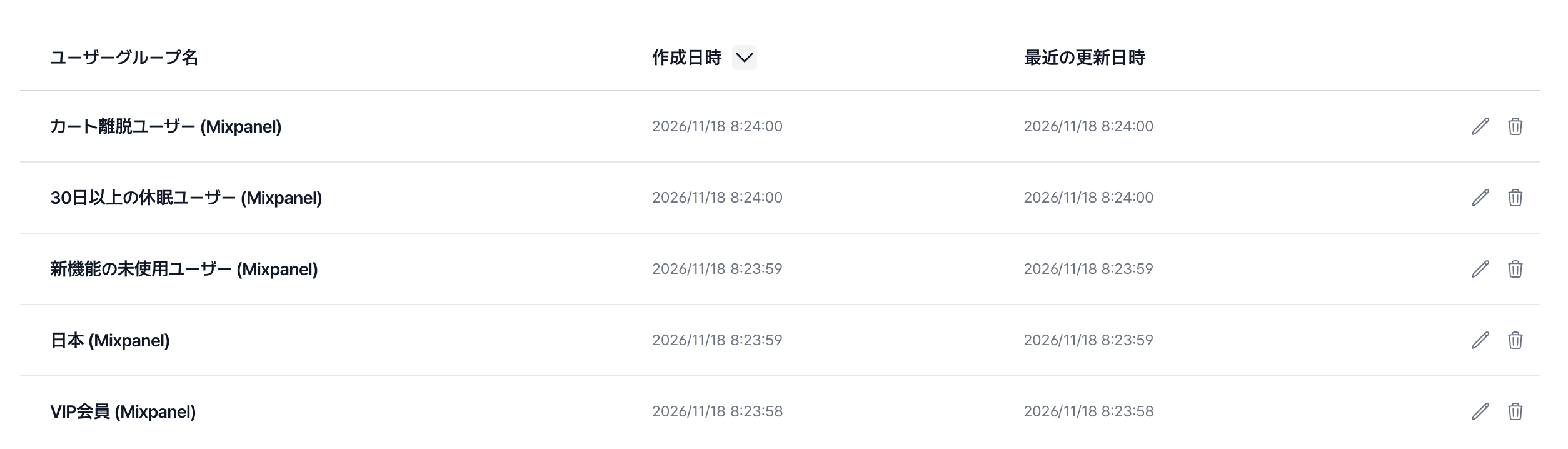
Notiflyは、Mixpanelのdistinct IDと
external_user_id が一致するユーザーだけをグループに追加します。例えば、Cohort 1にユーザーA、B、Cが含まれているとします。Notiflyに一致する external_user_id があるのがAとCだけなら、グループに追加されるのはAとCです。よくある質問
コホート同期とイベントエクスポートを併用できますか?
コホート同期とイベントエクスポートを併用できますか?
はい。コホート同期とイベントエクスポートは個別に設定でき、両方を同時に利用できます。
同期後のユーザー数がMixpanelと異なるのはなぜですか?
同期後のユーザー数がMixpanelと異なるのはなぜですか?
Notiflyのユーザーグループに追加されるのは、Mixpanelのdistinct IDとNotiflyの
external_user_id が一致するユーザーだけです。Mixpanelのdistinct IDがNotiflyに送信しているユーザーIDと一致することを確認してください。どの同期方法を選べばよいですか?
どの同期方法を選べばよいですか?
- カートに商品を残したユーザーへのリマインドなど、配信対象を更新し続ける場合は定期同期を選びます。
- 月次レポートを基に配信するなど、エクスポート時点のコホートを使う場合は1回限りのエクスポートを選びます。
複数のコホートを同期できますか?
複数のコホートを同期できますか?
はい。Mixpanelのコホートごとに、Notiflyで個別のユーザーグループが作成されます。
同期済みのユーザーグループを手動で編集できますか?
同期済みのユーザーグループを手動で編集できますか?
ユーザーグループは自動管理されるため、Notiflyで直接編集することはできません。変更する場合は、Mixpanelでコホートを編集して再同期してください。
定期同期の件数に上限はありますか?
定期同期の件数に上限はありますか?
Mixpanelでは、1プロジェクトにつきすべての送信先を合わせて最大60件まで定期同期を設定できます。使っていない同期は削除してください。
同期したコホートがNotiflyに表示されません。
同期したコホートがNotiflyに表示されません。
初回の同期には約20〜30分かかることがあります。30分経っても表示されない場合は、Notiflyの専用Slackチャネルまたは contact@notifly.tech までお問い合わせください。