
Amplitude連携は、NotiflyのProプランとEnterpriseプランで利用できます。
- Amplitudeの全プランでリアルタイムイベントストリーミングを利用できます。
- Kinesis経由で送信するイベントは、Amplitudeのイベントストリーミング利用量に含まれます。ストリーミングの上限はAmplitudeのプランで確認してください。Notiflyのデータポイントの課金条件は、ご利用のNotiflyプランまたは契約をご確認ください。
- 設定が完了すると、Amplitudeで新たに記録されたイベントがほぼリアルタイムでNotiflyに表示されます。
- モバイル端末からAmplitudeへの送信が遅れると、Notiflyへの反映も遅れます。
イベントに応じてアプリ内ポップアップやWebポップアップを表示するには、そのイベントをNotifly SDKで収集してください。Amplitudeから届いたイベントは表示のトリガーに使えません。
1. AmplitudeにNotiflyを登録する
- Amplitudeの Data で Catalog を開き、Destinations を選びます。
-
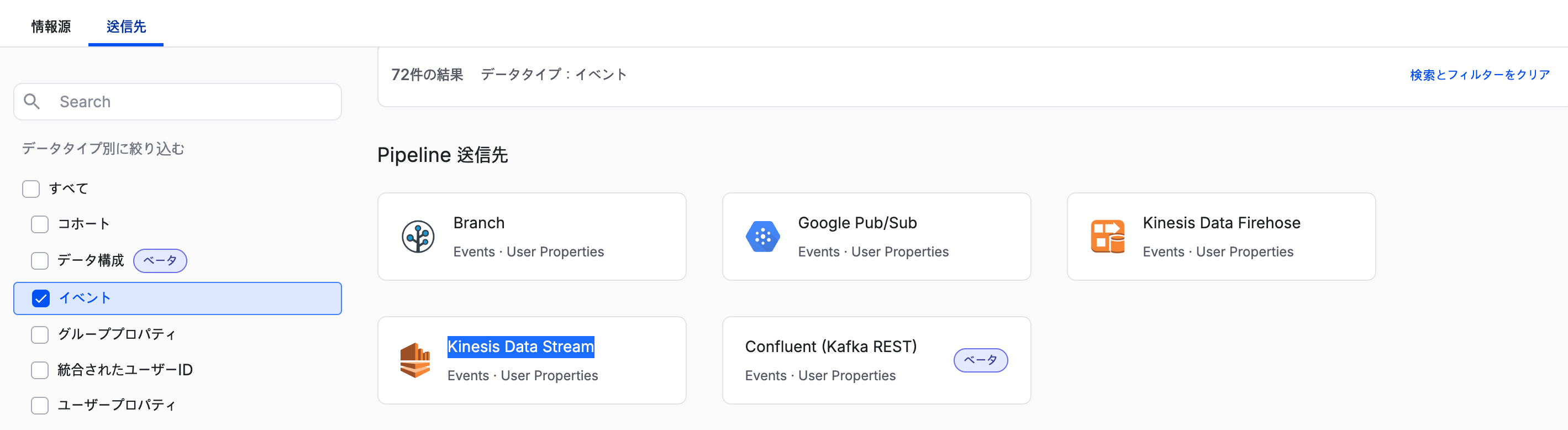
送信先のカタログで Kinesis Data Stream を選びます。
-
Sync Name に
notiflyと入力し、Create Sync をクリックします。 -
作成した同期の Settings タブで、次の値を入力します。
- Status に
Enabled - AWS Region に
Asia Pacific (Seoul) - ap-northeast-2 - Stream Name に
notifly-external-event-streaming - Role ARN に
arn:aws:iam::702197142747:role/amplitude-kinesis-role
- Status に
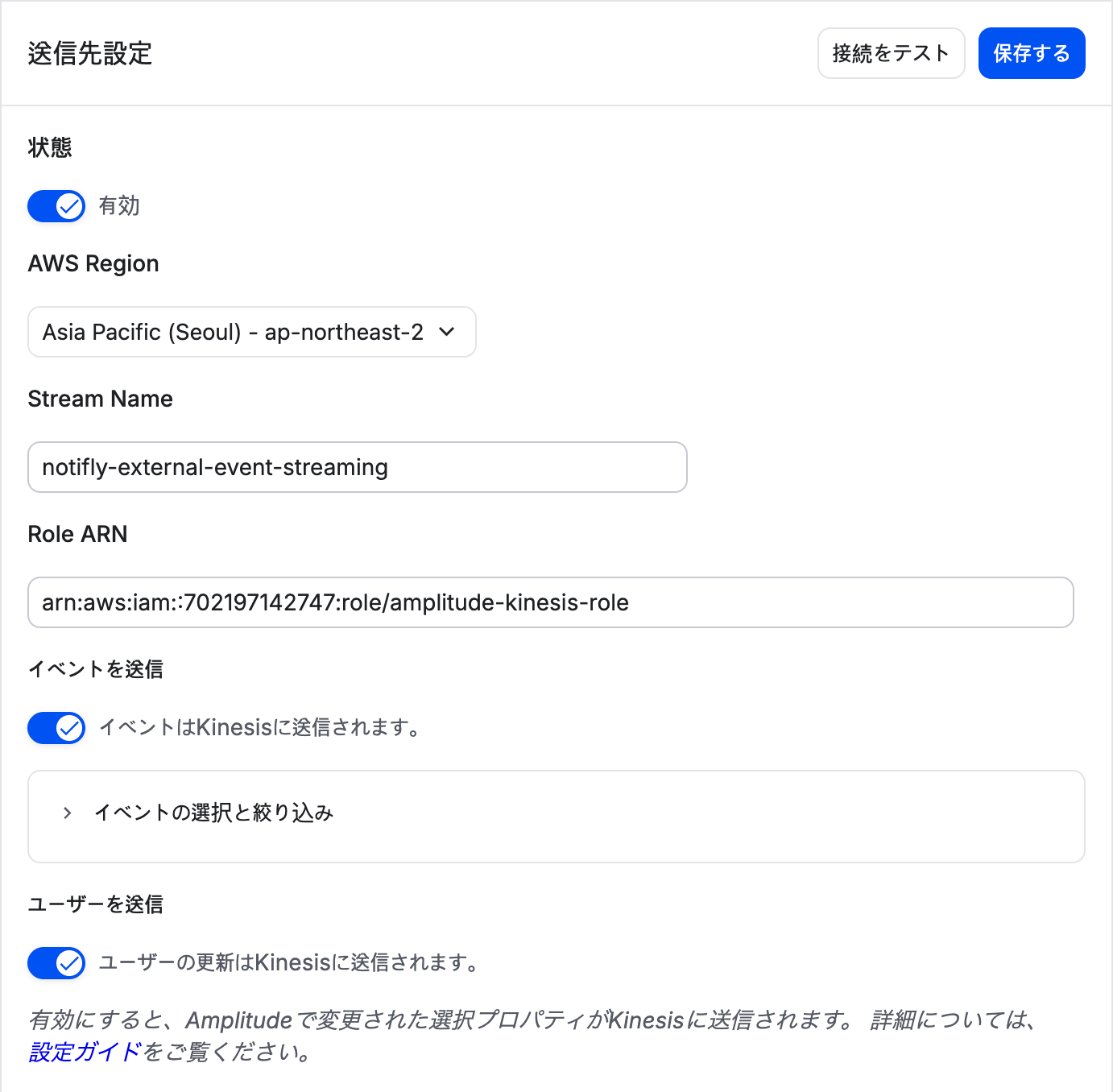
- Send Events が選択されていることを確認し、Notiflyに送信するイベントを選びます。
- Send Users が表示されている場合は、オンにするとユーザー属性の変更も送信できます。Amplitudeは変更内容をIdentifyイベントとして送信します。このイベントもストリーミングの利用量に含まれます。
- Save をクリックしてテスト用のダイアログを開きます。
- テストを実行し、もう一度 Save をクリックして接続を確認します。

2. NotiflyにAmplitudeを登録する
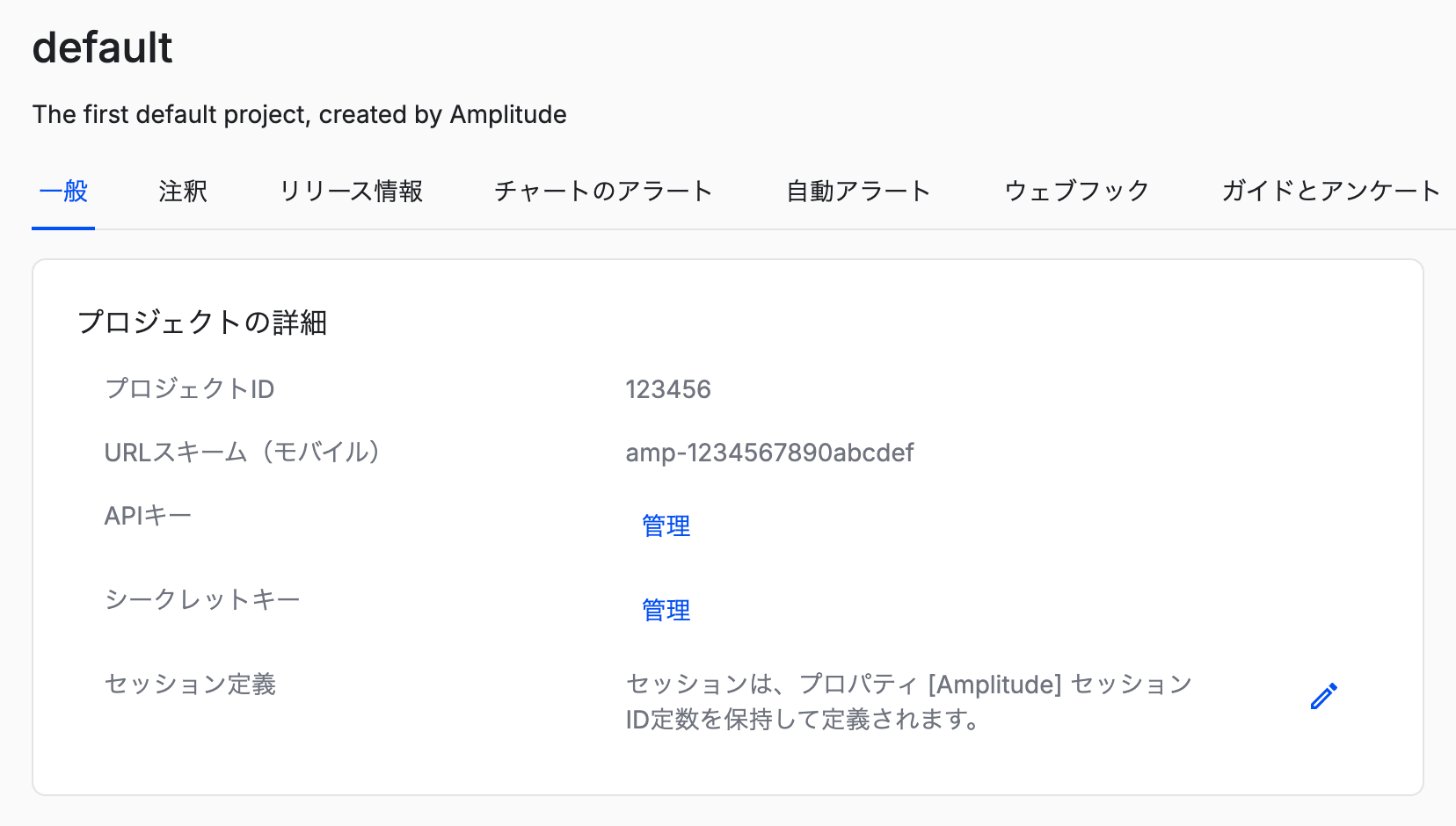
- Amplitudeで組織の Settings を開き、Projects をクリックします。
- Notiflyと連携するプロジェクトを選びます。
- Project ID をコピーします。
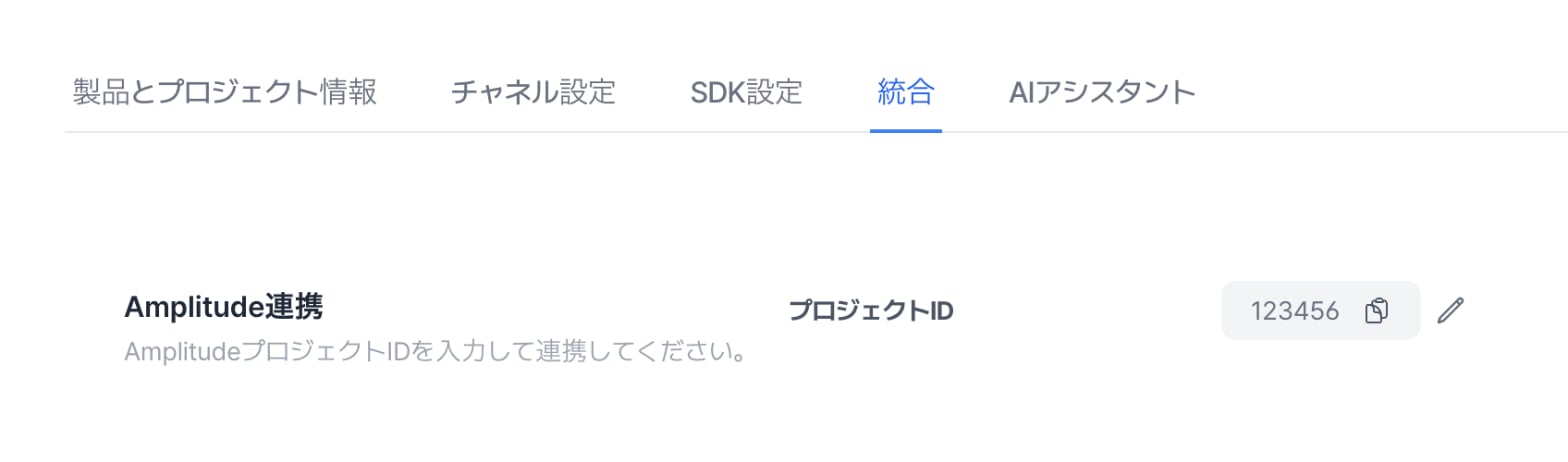
- Notiflyコンソールで 設定 > 統合 を開きます。
- 初めて連携する場合は、Amplitude連携 で 登録する をクリックします。コピーしたIDを プロジェクトID に貼り付け、저장(韓国語で「保存」)をクリックします。連携済みの場合は、プロジェクトID を編集して保存します。
3. 連携を確認する
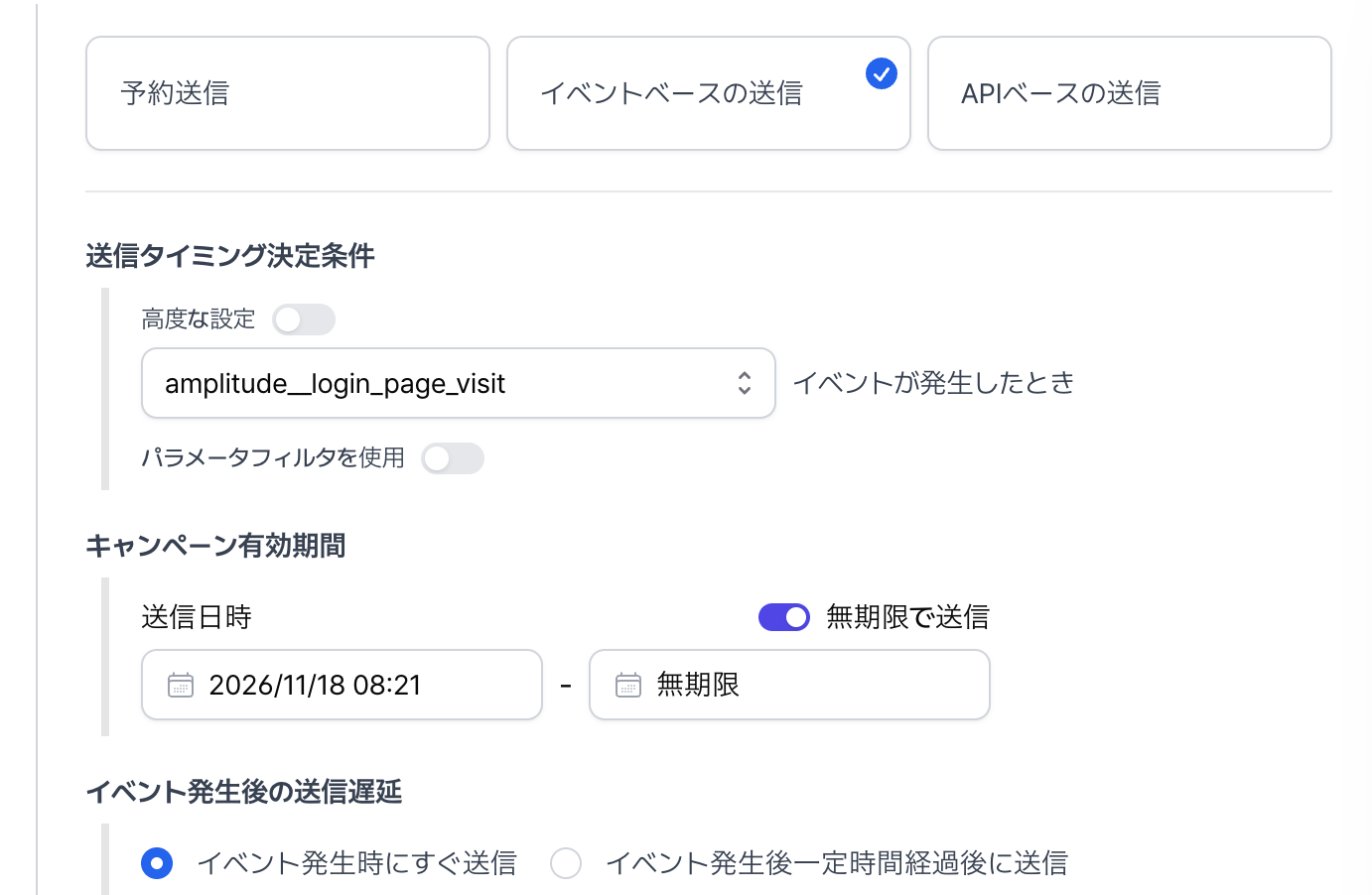
設定が完了したら、Notiflyにamplitude__ で始まるイベントが表示されることを確認します。
よくある質問
すでに外部ツールにAmplitudeイベントをストリーミングしています。Notiflyも追加できますか?
すでに外部ツールにAmplitudeイベントをストリーミングしています。Notiflyも追加できますか?
はい。既存の連携先に加えて、Notiflyも設定できます。イベントストリーミングの上限は、ご利用のAmplitudeプランでご確認ください。
Amplitudeのイベントの一部しかNotiflyに表示されません。
Amplitudeのイベントの一部しかNotiflyに表示されません。
Amplitudeの設定手順5に戻り、Send Events でNotiflyに送るイベントを選んでいるか確認してください。
複数のAmplitudeプロジェクトを連携できますか?
複数のAmplitudeプロジェクトを連携できますか?
イベントストリーミングでは、NotiflyのプロジェクトごとにAmplitudeのプロジェクトIDを1つ登録できます。複数のプロジェクトを連携する必要がある場合は、contact@notifly.techまでお問い合わせください。