
Amplitude連携は、NotiflyのProプランとEnterpriseプランで利用できます。利用できる同期頻度は、Amplitudeのプランによって異なります。
- カートに商品を残したユーザーに、割引を添えたリマインドを送れます。
- 新機能をまだ試していないユーザーに、アプリ内ポップアップやプッシュ通知で使い方を案内できます。
- 30日以上アプリを開いていないユーザーには、関心に合ったコンテンツや特典、更新情報を数回に分けて送り、再訪を促せます。
設定前の確認事項
- AmplitudeのユーザーIDまたは指定したユーザー属性を、Notiflyの
external_user_idに対応付けます。 - ユーザーを特定するには、AmplitudeとNotiflyの両方でユーザーIDが必要です。匿名ユーザーは同期の対象外です。
- Notiflyではコホートごとに1つのユーザーグループを作成します。新しい送信先を追加して同じコホートを同期すると、Notiflyは既存のユーザーグループをリセットします。同期する前に、新しい送信先でユーザーIDの対応付けを確認してください。
1. Notiflyの認証情報を確認する
- Notiflyコンソールで 設定 > 製品とプロジェクト情報 を開きます。
- プロジェクトID をコピーします。
- API認証情報 で Access Key をコピーします。Secret Key は、発行または更新時に表示されるダイアログからコピーします。発行済みのキーが必要な場合は、社内の開発チームに確認してください。
Secret Keyはサーバー側でのみ管理してください。キーを更新する場合は、事前に社内の開発チームへ連絡してください。
2. Amplitudeで送信先を追加する
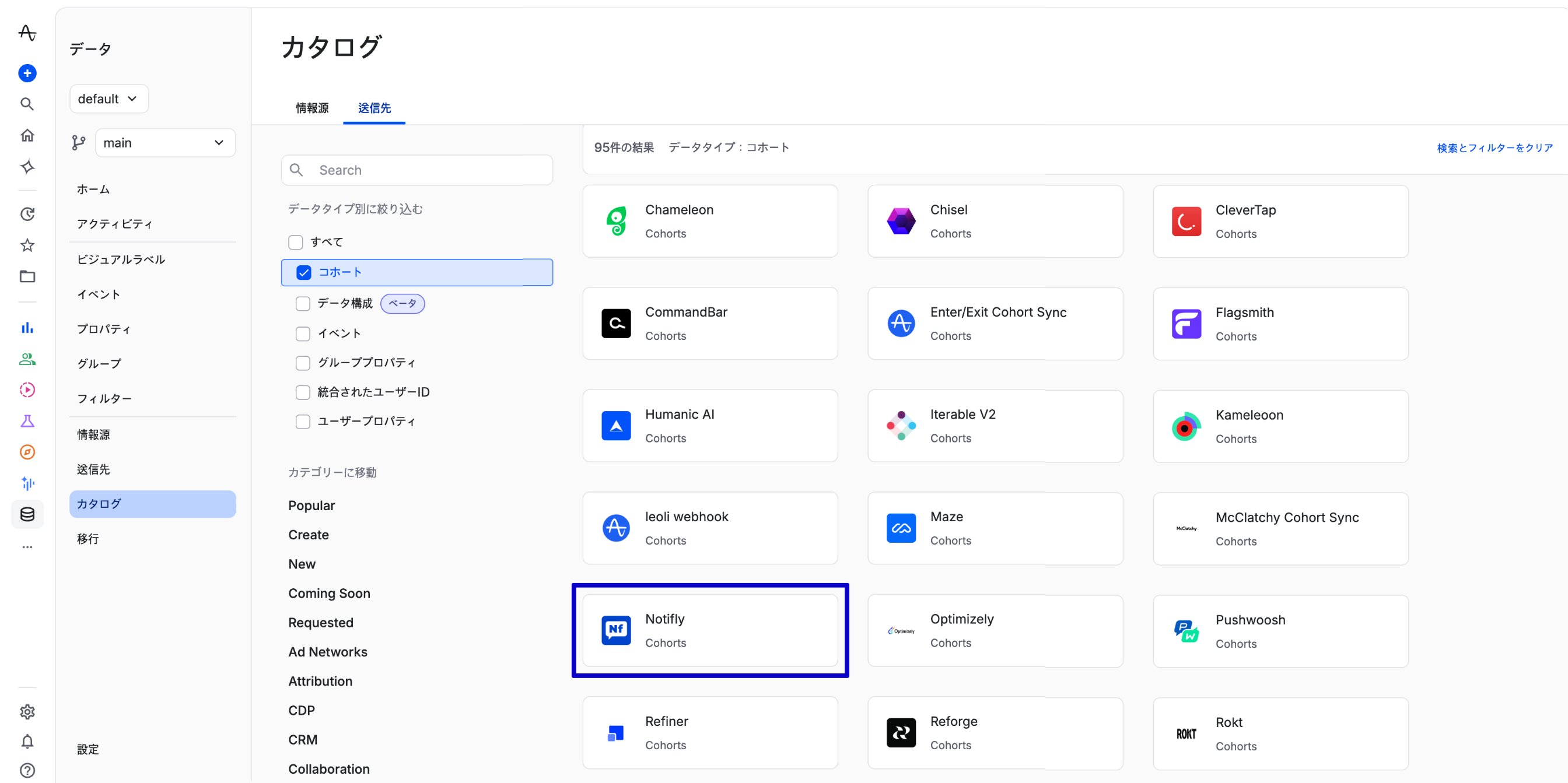
- Amplitudeの Data で Catalog > Destinations に進みます。
-
Cohort セクションで Notifly を選択します。
Notiflyが表示されない場合は、Amplitudeにお問い合わせください。
-
Name に送信先の名前を入力します。NotiflyのAccess Keyを API Key に、Secret Keyを Secret Key に、プロジェクトIDを Project Id に貼り付けます。
発行または更新時のダイアログを閉じると、NotiflyでSecret Keyを再表示できません。既存のキーは社内の開発チームに確認してください。
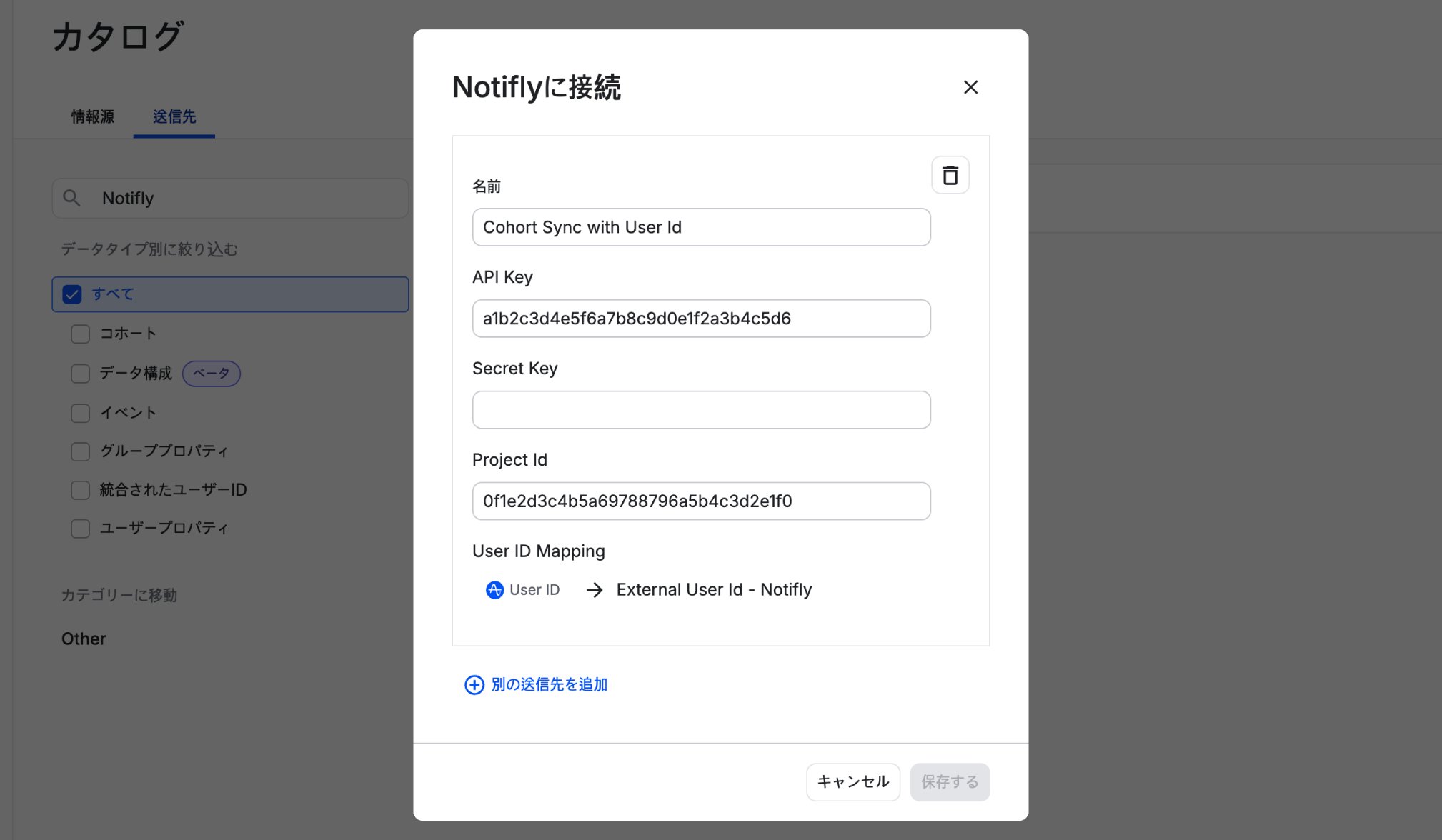
- AmplitudeのユーザーIDをNotiflyの
external_user_idに対応付けます。Amplitudeの定義済みユーザー属性またはカスタムユーザー属性のうち、1つをユーザーIDに指定できます。
同期するユーザーについて、Amplitudeで選んだ項目の値が、Notiflyの
external_user_id と一致することを確認してください。- Save をクリックします。
3. コホートを送信する
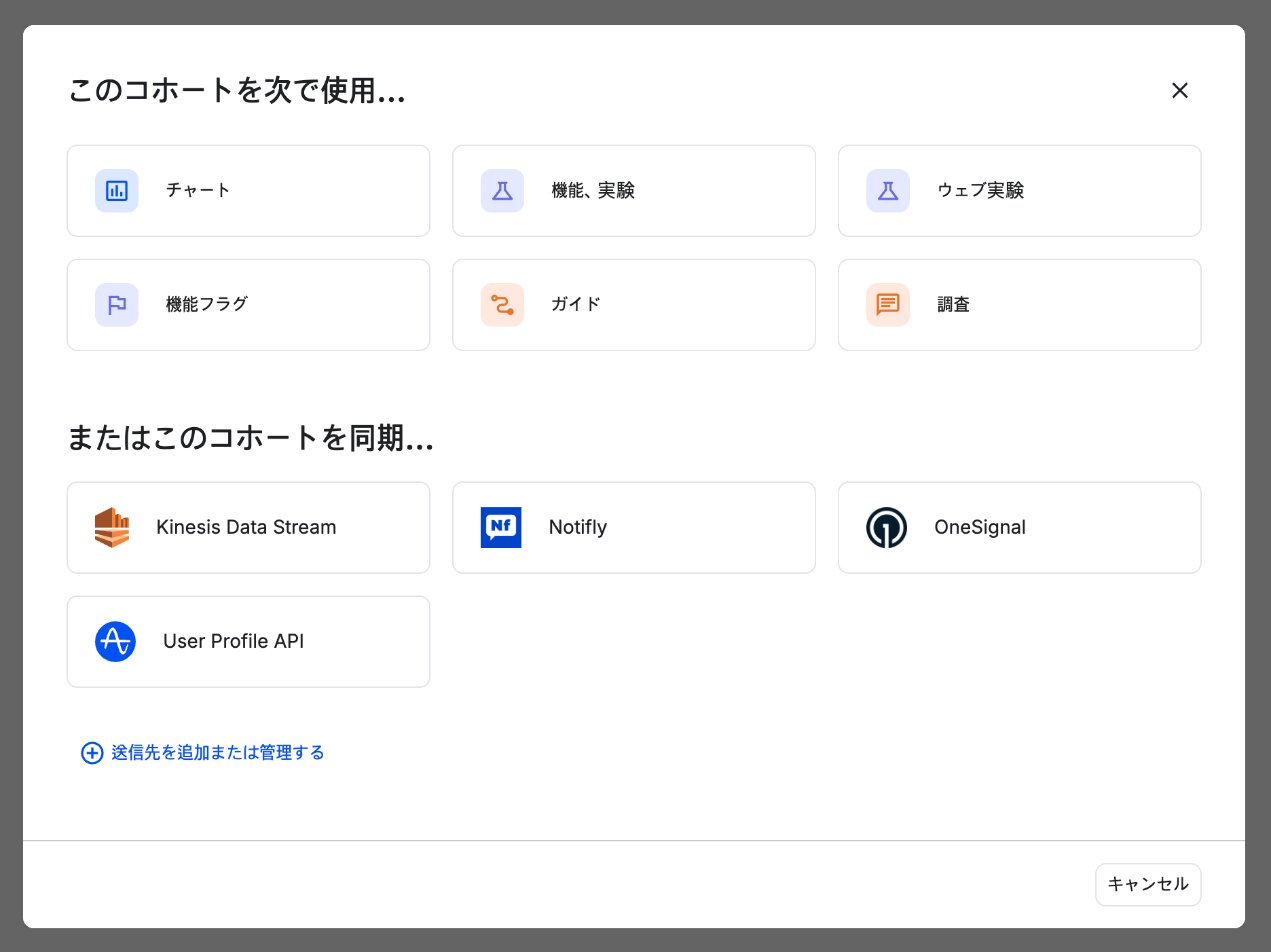
- AmplitudeでNotiflyに送信するコホートを開きます。
- コホートの同期メニューを開き、同期先として Notifly を選びます。
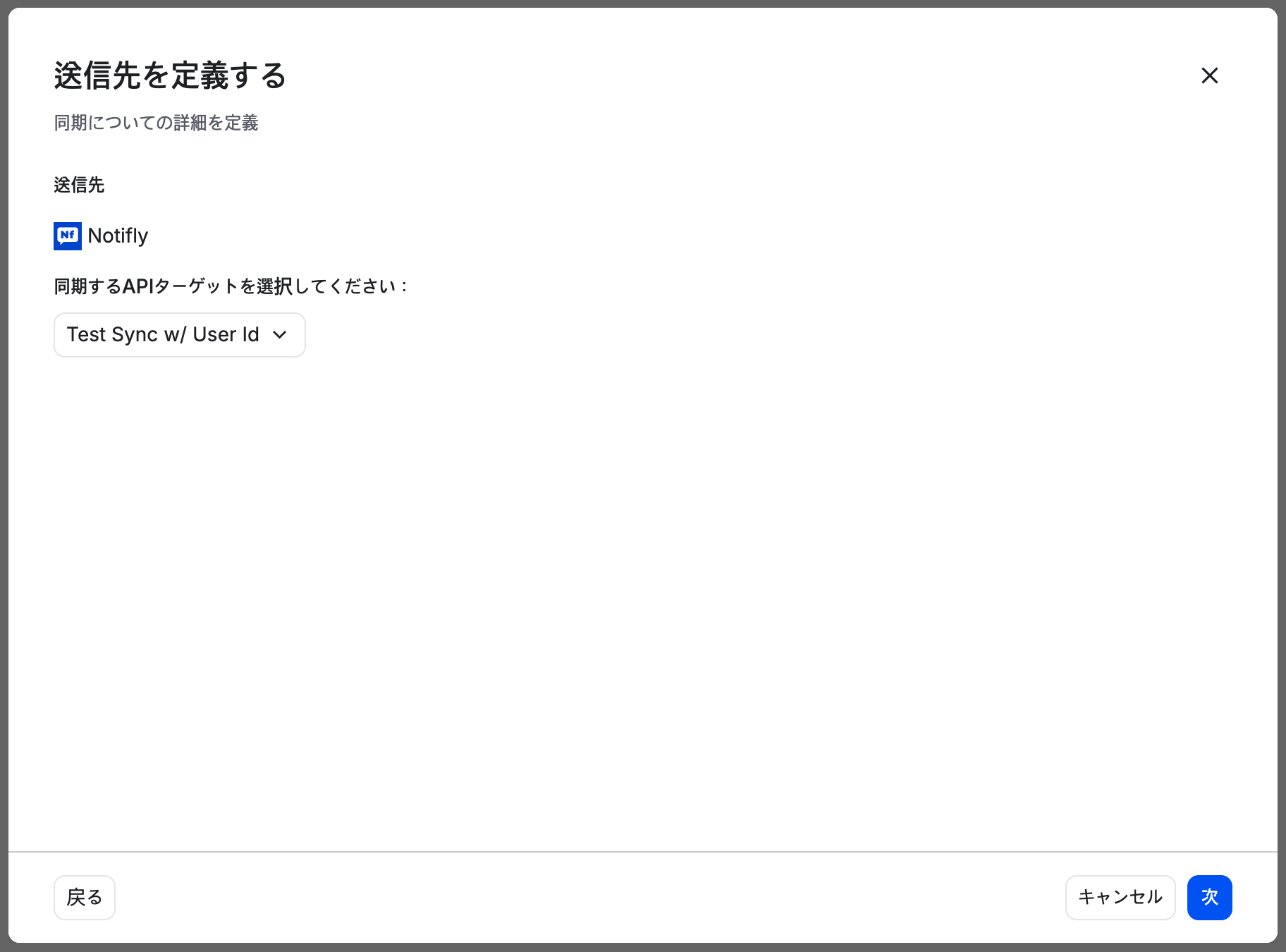
- Select an API target to sync to で作成した送信先を選び、Next をクリックします。
- プランと同期先に応じて、利用できる同期頻度を選びます。
- One-Time Sync は1回だけ同期します。
- Scheduled Sync は1時間ごと、または1日ごとに同期します。
- Real-Time Sync が表示される場合は、1分ごとに更新を送信できます。
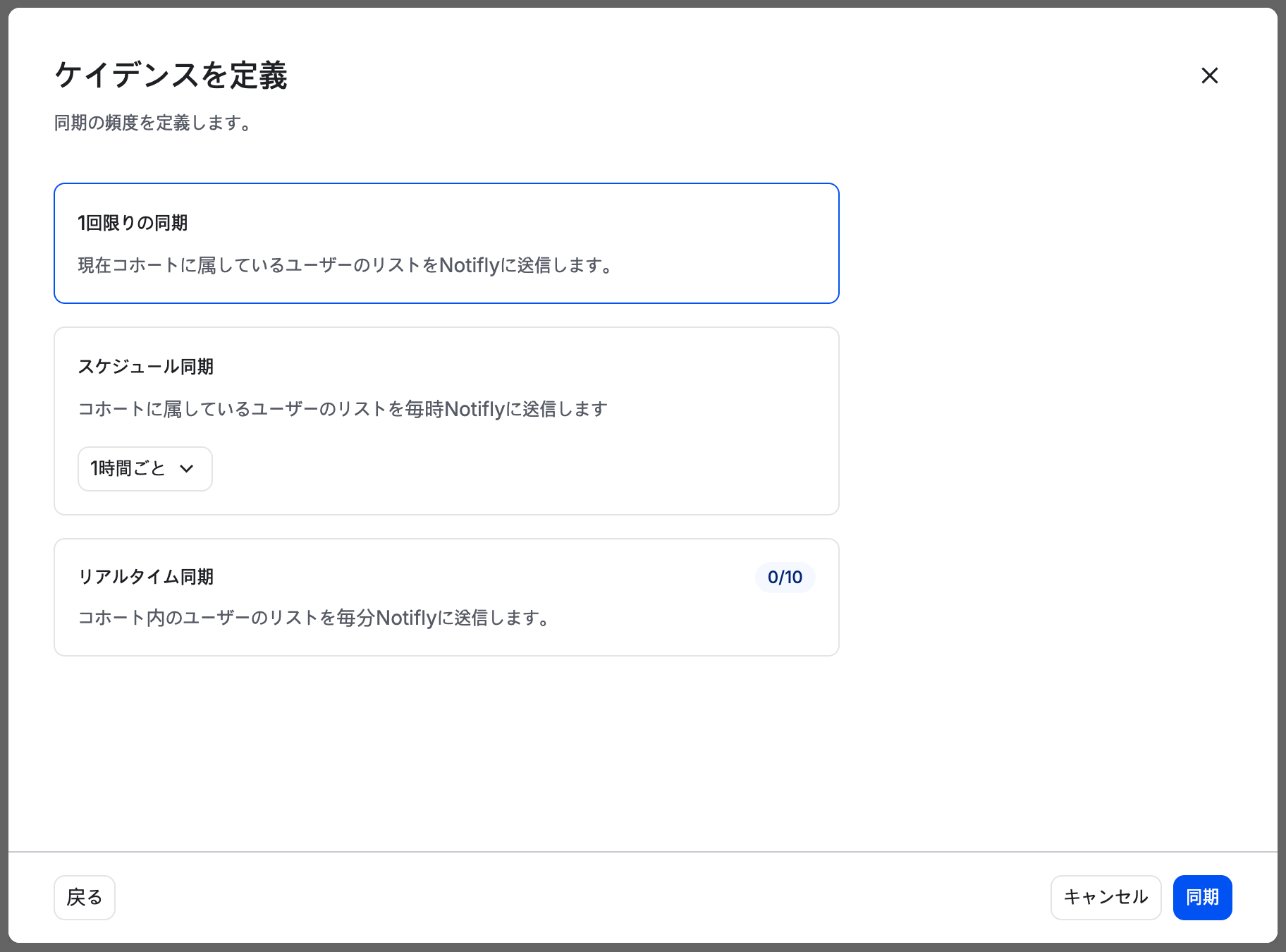
定期同期の初回は、Amplitudeがコホート全体を送信します。2回目以降は、前回の同期から追加されたユーザーと外れたユーザーの情報だけを送信します。
- Sync をクリックして同期を開始します。
4. Notiflyでコホートを確認する
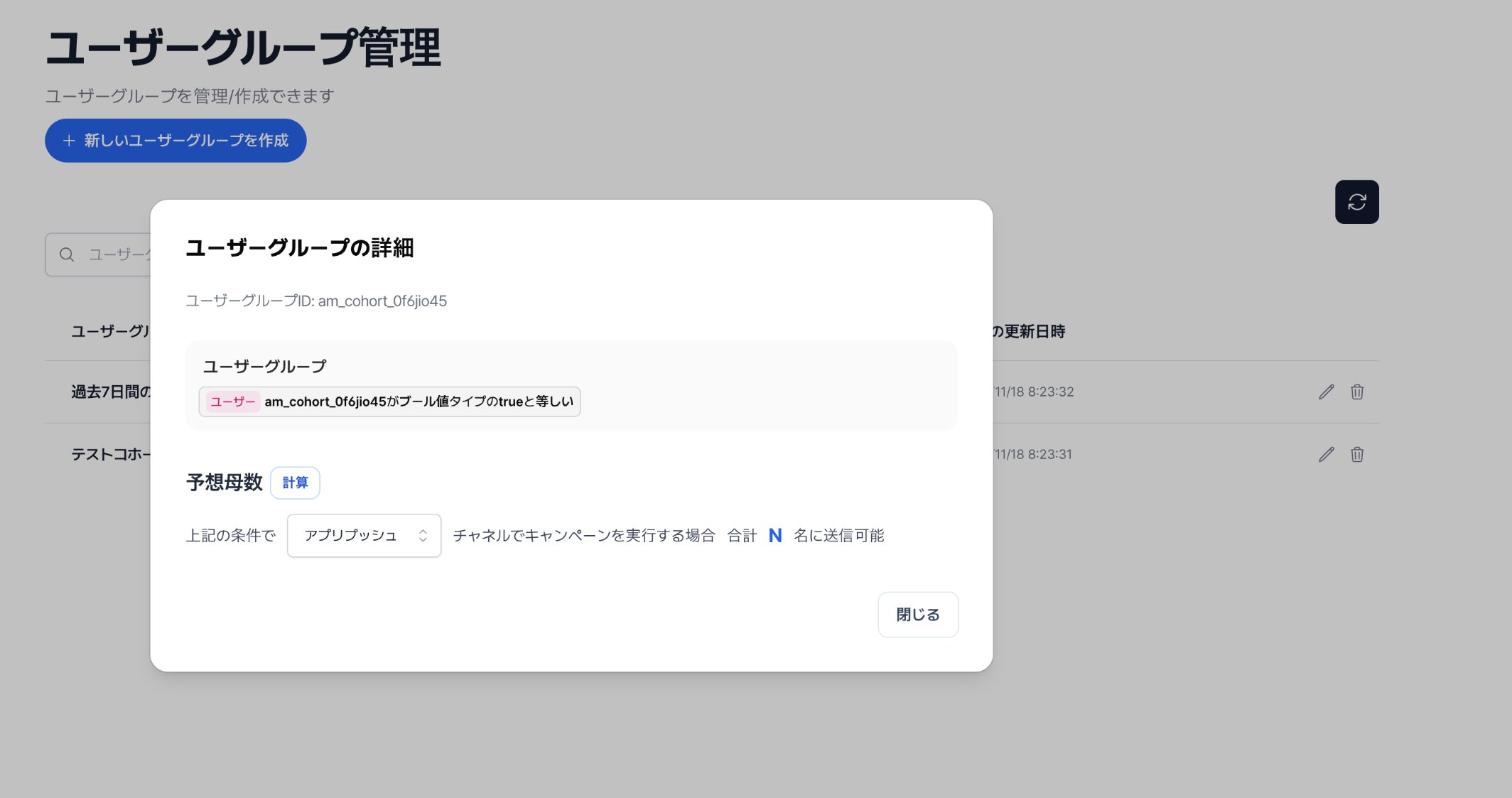
同期したコホートを確認するには、Notiflyコンソールで ユーザー管理 > ユーザーグループ を開きます。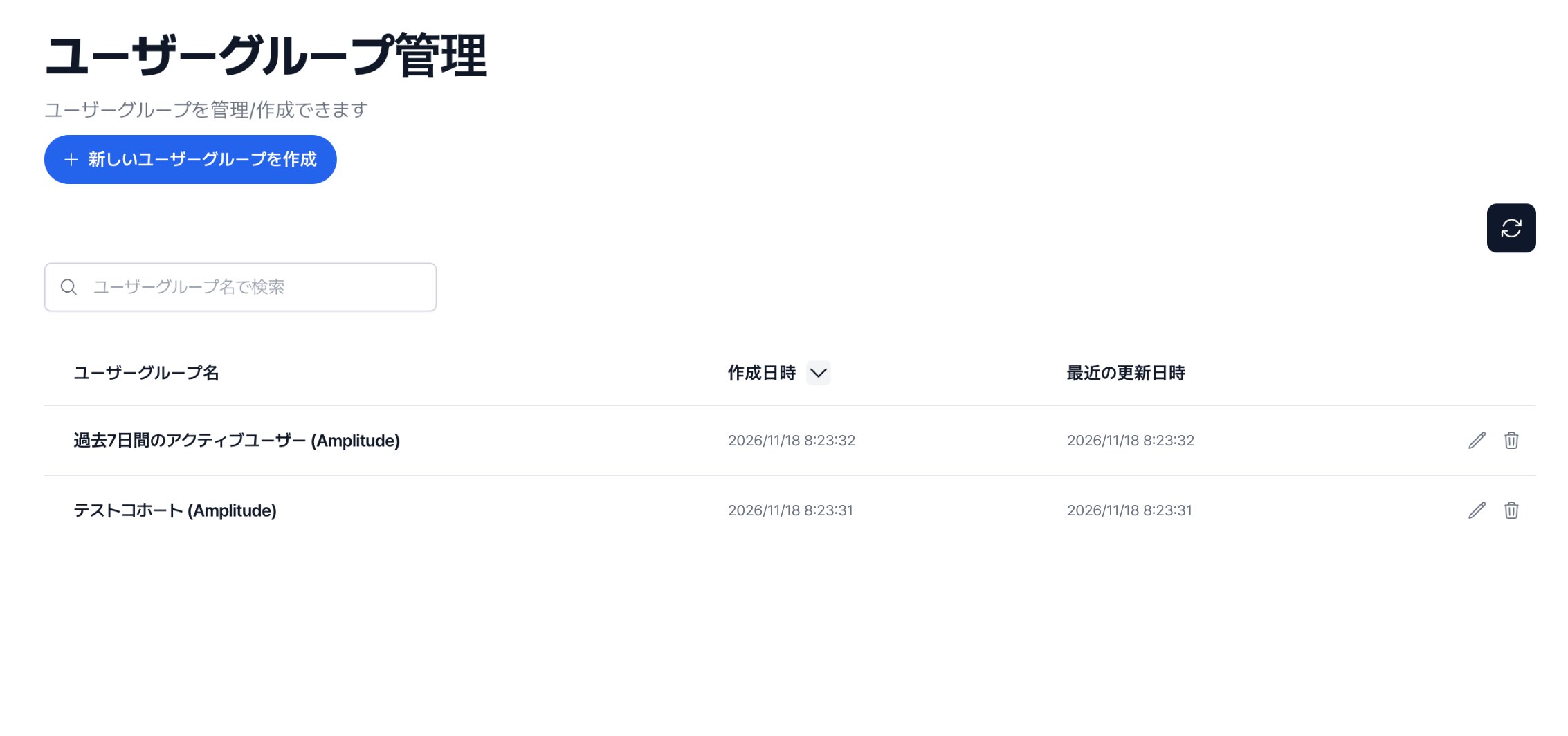
(Amplitude) が付きます。
よくある質問
コホート同期とイベントストリーミングを併用できますか?
コホート同期とイベントストリーミングを併用できますか?
はい。コホート同期とイベントストリーミングは個別に設定でき、両方を同時に利用できます。
同期後のユーザー数がAmplitudeと異なるのはなぜですか?
同期後のユーザー数がAmplitudeと異なるのはなぜですか?
Notiflyのユーザーグループに追加されるのは、AmplitudeのIDとNotiflyの
external_user_id が一致するユーザーだけです。Amplitude側でユーザーIDに使う項目を確認してください。どのくらいの頻度で同期すればよいですか?
どのくらいの頻度で同期すればよいですか?
- カートに商品を残したユーザーに早めにリマインドを送る場合は、Amplitudeのプランと同期先で選べる最短の同期間隔を指定します。
- しばらく利用していないユーザーに再訪を促すキャンペーンでは、プランと同期先が対応していれば、1日1回の同期で十分な場合があります。
複数のコホートを同期できますか?
複数のコホートを同期できますか?
はい。Amplitudeのコホートごとに、Notiflyで個別のユーザーグループが作成されます。
同期済みのユーザーグループを手動で編集できますか?
同期済みのユーザーグループを手動で編集できますか?
ユーザーグループは自動管理されるため、Notiflyで直接編集することはできません。変更する場合は、Amplitudeでコホートを編集して再同期してください。