チャネルを選択する
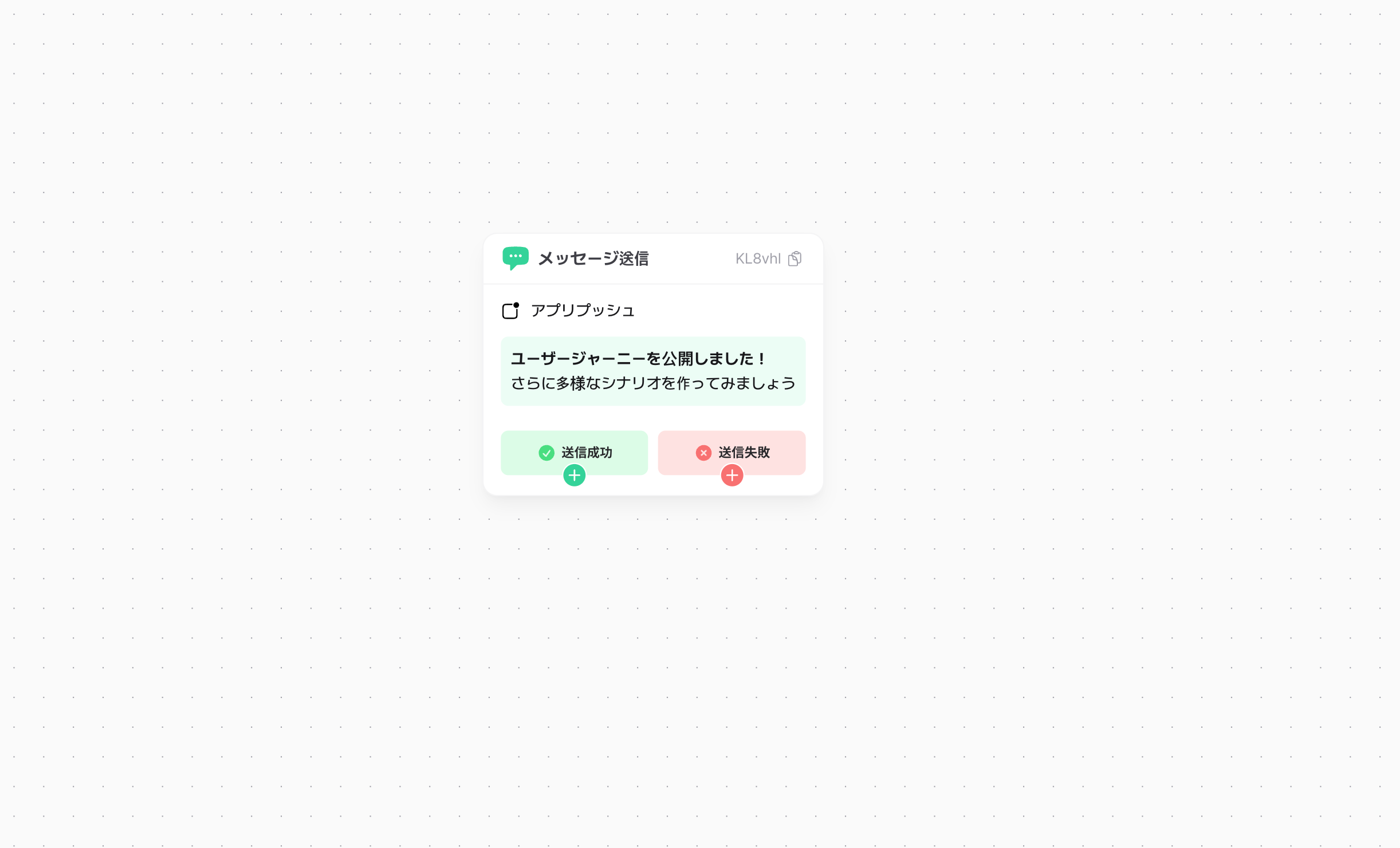
メッセージノード1つにつき、送信チャネルを1つ選択します。 チャネルの選択画面には、アプリプッシュ、Webプッシュ(ウェブプッシュ)、テキストメッセージ、メール、カカオアリムトーク(カカオ通知トーク)、カカオブランドメッセージ、アプリ内ポップアップ(アプリ内メッセージ)、Webポップアップ(ウェブ内メッセージ)、Webhook、LINEの選択肢があります。括弧内は画面上の表記です。利用できるチャネルはプランやプロジェクトの設定によって異なります。カカオフレンドトークは既存のジャーニーに表示される場合がありますが、新規ノードでは選択できません。すぐに送信するチャネル
メール、テキストメッセージ、カカオアリムトークなどは、ユーザーがノードに到達した時点で送信されます。指定時刻に送信するには、メッセージノードの前にディレイノードをつなぎます。アプリ内ポップアップとWebポップアップ
ユーザーの操作に応じてアプリ内やWebにポップアップを表示できるよう、トリガーとなるイベントを設定します。メッセージの内容を入力する
選択したチャネルで送信に必要な内容を入力します。メールでは、プレーンテキストの本文を入力するか、作成済みのHTMLテンプレートを選べます。カカオアリムトークでは、作成済みのテンプレートを選択します。送信結果に応じて分岐する
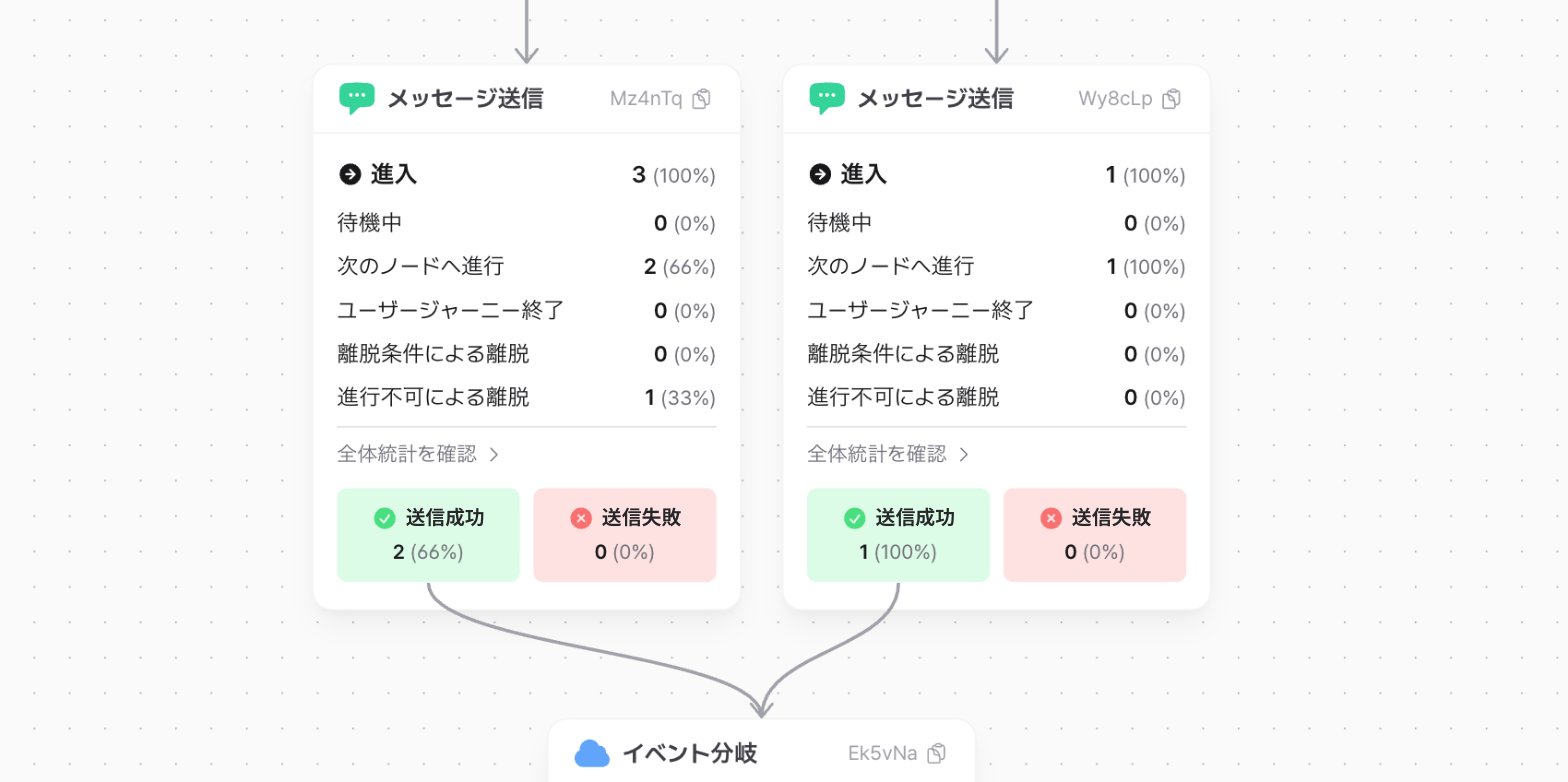
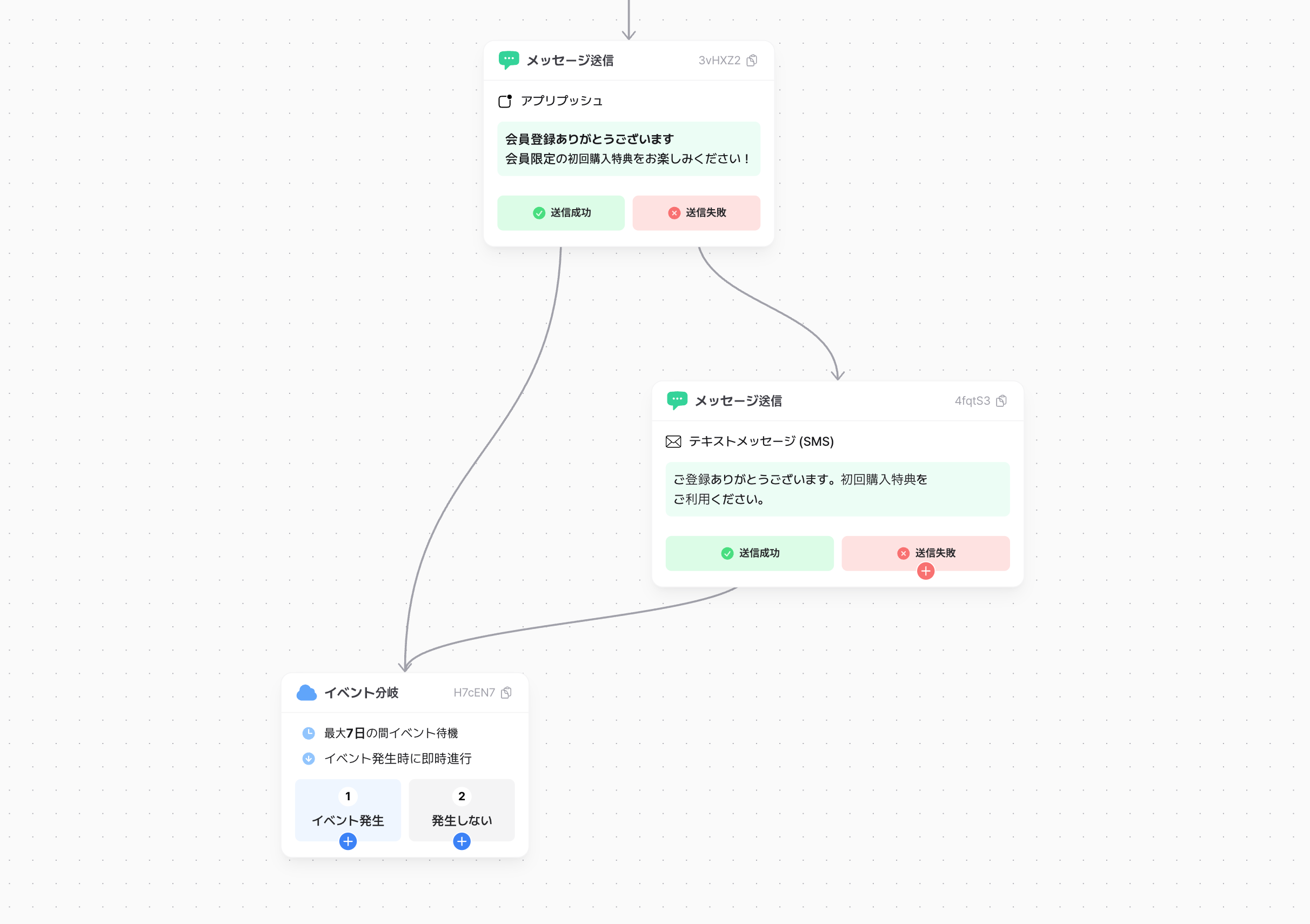
アプリプッシュ、テキストメッセージ、メール、カカオアリムトークなどでは、送信の成功と失敗に応じて進行先を分けられます。Notiflyが送信結果を受け取ると、ユーザーは該当する分岐から次のノードに進みます。- 送信に成功しても、端末の電源が切れている場合など、ユーザーが受信できないことがあります。
- 送信成功と送信失敗の分岐は、同じノードにつなげられます。
- SMSの送信に必要な電話番号や、プッシュ通知を受け取れる端末が登録されていない場合は、送信失敗の分岐に進みます。頻度制限で送信できない場合も同じです。
- 送信処理中にシステムの問題が発生した場合は、意図しない送信を防ぐため、ユーザーはジャーニーから離脱します。
メッセージノードの統計を確認する
統計表示 でメッセージノードを選択します。右側のパネルで、送信成功数、送信失敗数、コンバージョンなど、そのノードの統計を確認できます。