
- デバイス情報をNotiflyに登録し、プッシュ通知を受信したり、アプリ内ポップアップを表示したりできます。 (アプリ内ポップアップは、アプリがフォアグラウンドのときにのみ表示されます。)
- イベントとユーザー情報をNotiflyに送信し、キャンペーンのターゲティングと分析に使用できます。
- ユーザー行動をイベントとして記録し、キャンペーンの効果を測定できます。
Androidのアプリ内ポップアップは、Android 11(API 30)以降でのみ利用できます。
事前準備
- Firebaseプロジェクトを連携します。
Notifly iOS SDKは、プッシュ通知の送信にFirebase Cloud Messagingを使用します。
Firebaseプロジェクトの連携ガイド
- iOSのAPNs認証情報を登録します。
APNs認証情報の登録
- iOSを正しくビルドするには、Xcodeで
Runner.xcworkspaceを開いてください。
1. プラグインのセットアップ
プラグインのインストール
flutter pub addコマンドはpubspec.yamlに依存関係を追加します。最新の公開バージョンはバッジで確認できます。
iOSの設定
1. Capabilityの設定
-
Xcodeで
Runner.xcworkspaceを開きます。Notifly SDKを使用する場合は、.xcodeprojではなくワークスペースを開いてください。 -
Xcodeでターゲットの最小デプロイバージョンをiOS 15.0以降に設定します。
Podfileにも同じバージョンを指定します。 -
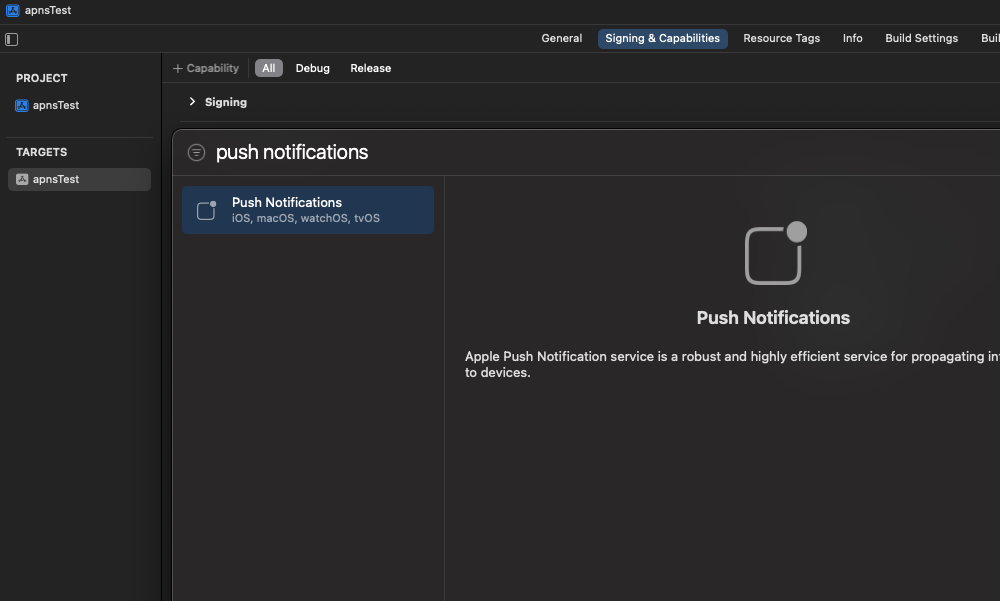
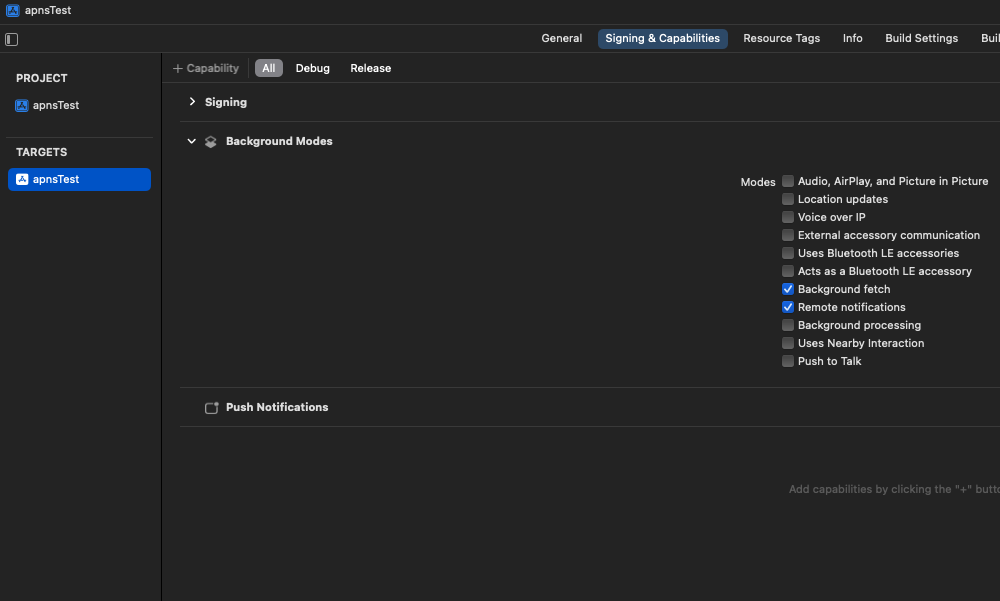
Push NotificationsとBackground Modesを有効にします。Background Modesでは、Remote notificationsとBackground fetchを有効にしてください。
2. AppDelegate.swiftの設定
- ファイルの場所を確認します。
notifly_sdkをインポートします。
AppDelegate.swiftを編集します。
FlutterAppDelegateの該当するメソッドをオーバーライドして、Notiflyの連携コードを追加します。
- Swift
AppDelegate.swift
iOS Notification Service Extensionの設定(推奨)
notifly-sdkバージョン1.3.0以降で利用できます。 主な機能
- プッシュ通知に画像や動画を添付できます。
- プッシュ通知の受信状況を追跡し、キャンペーンの効果を詳しく分析できます。
SDKの初期化
アプリのエントリーポイント(main.dartなど)に、Notiflyプラグインの初期化コードを追加します。
環境変数の読み込みには、dotenvなどのパッケージを使用できます。
main.dart
NOTIFLY_PROJECT_IDとNOTIFLY_USERNAMEは設定ページで確認できます。passwordは後方互換性のためのプレースホルダーです。usernameと同じ空でない値を渡してください。実際のパスワードやAPI Secret Keyは指定しないでください。 2. ユーザー情報の登録
Notiflyは、ユーザー識別子(userId)とユーザー属性(params)を使って、マーケティングキャンペーンをパーソナライズします。登録したユーザー情報は、セグメントの分類や、プッシュ通知、メール、カカオアリムトークなどの配信対象の設定に使用されます。
1. ユーザーIDの登録(NotiflyPlugin.setUserId())
userIdには、アプリ内でログインしているユーザーの識別子を設定します。Notiflyは、この値を使ってユーザーのイベントを追跡し、キャンペーンをパーソナライズします。
パラメーター
ユーザーIDの解除
ログアウト時には、setUserId(null)を呼び出して、現在のデバイスとユーザーの関連付けを解除することを推奨します。
同じユーザーデータを保持する必要がある場合は、サーバーまたはアプリ内で別途管理してください。
- Dart
setUserId
2. ユーザー属性の登録
setUserPropertiesで、ユーザーの属性情報を登録します。登録した情報は、セグメントのターゲティング、メッセージのパーソナライズ、配信チャネルの選択などに使用されます。
機密性の高いユーザー属性を送信する前に氏名や住所など、保護が必要なカスタムユーザー属性を送信する前に、コンソールのユーザー管理 > ユーザー一覧の属性管理で、送信するキーと同じ名前の属性を登録し、暗号化を有効にしてください。設定方法と利用上の制約については、属性管理ガイドを確認してください。
$email: メールキャンペーンに使用するメールアドレスです。$phone_number: SMSやカカオのキャンペーンに使用する電話番号です。$line_user_id: LINEメッセージキャンペーンに使用するLINEユーザーIDです。- カスタムフィールド:
"plan"、"tier"、"country"など、任意のフィールドを設定できます。
- Dart
setUserProperties
3. イベントの記録
ユーザー行動を記録すると、キャンペーンのトリガー、セグメントの条件、効果分析などに使用できます。ボタンのクリック、ページへのアクセス、購入完了などのユーザー行動をイベントとして収集します。
パラメーター
segmentationEventParamKeysを指定すると、イベントパラメーター(eventParams)を配信対象の設定などに使用できます。指定できるキーは最大1つです。- Dart
trackEvent
4. 内部ユーザーIDの取得
getNotiflyUserId()は、Notiflyが内部で管理する一意のユーザーIDを返します。このIDは、
setUserId()で登録するユーザーIDとは別の識別子です。通常の連携では使用する必要はありません。外部CRMやサードパーティーサービスとの連携で、Notiflyの内部ユーザーIDが必要な場合に使用します。
5. Webプッシュ通知の設定(Webのみ)
このセクションは、Flutter WebでWebプッシュ通知を使用する場合のみ実施してください。iOSとAndroidのモバイルアプリでは、このセクションをスキップできます。
1. Service Workerの登録
Webプッシュ通知を受信するには、Service Workerを登録する必要があります。- Flutterプロジェクトの
web/フォルダーに、notifly-service-worker.jsを作成します。 - 次のコードを追加します。
web/notifly-service-worker.js
このファイルは、ブラウザーのバックグラウンドでプッシュ通知を受信し、表示します。
2. Webプッシュ通知の許可リクエスト
Webプッシュ通知には、ブラウザー上でユーザーの明示的な許可が必要です。- 自動で許可をリクエストする場合(デフォルト)
- Notiflyコンソールで設定 → SDK設定 → ウェブサイト設定を開き、権限要求ポップアップ設定の自動表示を使用をオンにします。
- オンにすると、ユーザーがWebサイトにアクセスしたときに、通知の許可を求めるポップアップが自動で表示されます。
- 手動で許可をリクエストする場合(任意)
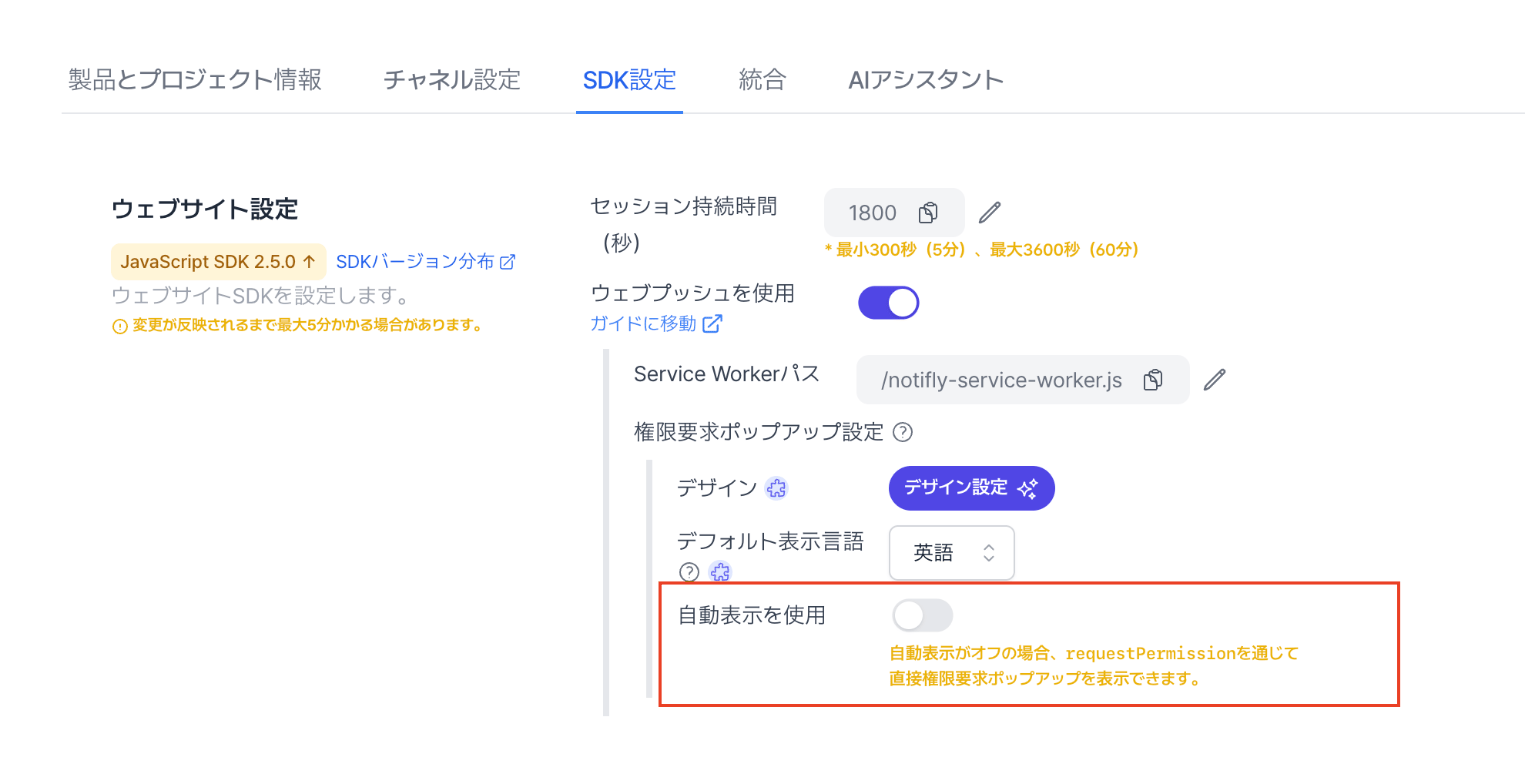
- コンソールで自動表示を使用をオフにすると、通知の許可を求めるタイミングをアプリのコードで指定できます。
- 次のメソッドを呼び出します。
requestPermission()は、コンソールで自動表示を使用をオフにしている場合にのみ動作します。 3. 許可状態ごとの動作
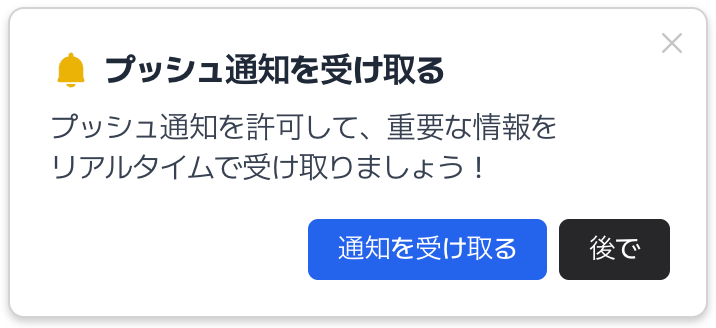
- ユーザーがまだ許可を設定していない場合は、ポップアップが表示されます。
- ユーザーがすでに許可している場合は、ポップアップは再表示されません。
- ユーザーが拒否している場合は、ブラウザーのポリシーにより、ポップアップは再表示されません。
6. 連携テスト
SDKのインストール後、連携テストガイドに沿って、イベントの収集とプッシュ通知の受信を確認してください。連携をテストする
7. 高度な連携
プッシュ通知アイコンの設定
プッシュ通知の許可をリクエストする
プッシュ通知のクリックイベント
FAQ
すでにFirebase Cloud Messagingを使用している場合はどうすればよいですか?
すでにFirebase Cloud Messagingを使用している場合はどうすればよいですか?
Notifly Android SDKは、アプリで使用中のFirebase Cloud Messagingと併用できます。