
준비물
- ChatGPT 계정
- 노티플라이 콘솔에 로그인할 수 있는 계정
- 접근하려는 노티플라이 제품/프로젝트 권한
- 데스크톱 앱에서 연결하는 경우 ChatGPT 데스크톱 앱
ChatGPT 데스크톱 앱은 Codex CLI 및 IDE 확장 프로그램과 MCP 설정을 공유합니다. ChatGPT 웹의 Custom MCP 연결은 이 설정을 읽지 않으므로 웹에서 별도로 등록해야 합니다. CLI 연결 방법은 노티플라이 Remote MCP 서버를 참고하세요.
ChatGPT 데스크톱 앱에서 연결하기
- ChatGPT 데스크톱 앱에서
설정(Settings) → 플러그인(Plugins)을 엽니다. MCP를 선택합니다.서버 추가(Add server)를 누릅니다.- 다음 값을 입력합니다.
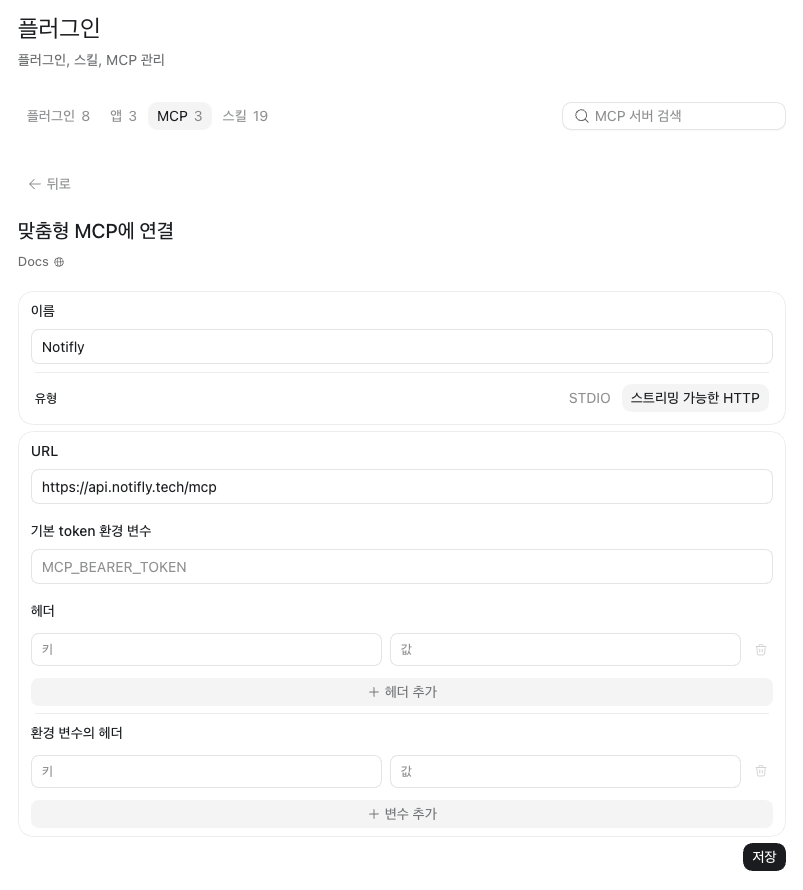
- 서버를 저장합니다.
- Notifly가 인증이 필요한 상태로 표시되면
인증(Authenticate)을 누릅니다. - 브라우저에서 노티플라이 계정으로 로그인합니다.
- ChatGPT로 돌아와 새 대화를 시작합니다.
연결 상태 확인
대화 입력창에/mcp를 입력합니다. Notifly가 활성화되어 있고 인증이 완료된 상태인지 확인하세요.
ChatGPT 웹에서 연결하기
ChatGPT 웹은 Developer mode에서 Remote MCP 서버를 직접 등록합니다.- ChatGPT 웹에서
설정(Settings) → 보안 및 로그인(Security and login) → 개발자 모드(Developer mode)로 이동합니다. - Developer mode를 켭니다.
설정(Settings) → 플러그인(Plugins) → 플러그인 둘러보기(Browse plugins)를 누릅니다.- 플러그인 검색창 옆의
+버튼을 누릅니다. - 다음 값을 입력합니다.
만들기(Create)를 누릅니다.- 노티플라이 로그인 화면이 열리면 노티플라이 계정으로 로그인합니다.
- 새 대화를 시작한 뒤 도구 메뉴에서 Notifly 플러그인을 추가합니다.
연결 해제 또는 재인증
ChatGPT 데스크톱 앱
- 연결을 끊으려면
설정(Settings) → 플러그인(Plugins) → MCP에서 Notifly를 삭제하거나 비활성화합니다. - 인증이 필요하다고 표시되면 Notifly의
인증(Authenticate)을 눌러 다시 로그인합니다.
ChatGPT 웹
설정(Settings) → 플러그인(Plugins)에서 Notifly 플러그인을 열어 연결을 삭제합니다.- 다른 노티플라이 계정으로 연결하려면 기존 연결을 삭제한 뒤 같은 URL로 다시 등록합니다.