
- Firebase Cloud Messaging을 활용하기 위해서는 Firebase 프로젝트가 필요합니다.
- Firebase 프로젝트를 생성하고, 노티플라이에 Firebase 프로젝트를 연동하는 방법을 안내합니다.
1. Prerequisite
1-1. Firebase 프로젝트 셋업
Firebase 프로젝트가 생성되어 있어야하며 앱이 이 프로젝트에 등록되어 있어야 합니다.1-2. 플랫폼별 Firebase 설정
- Flutter
- React Native
- Android
- iOS
Flutter는 두 가지 방식으로 Firebase 설정할 수 있습니다.
설치 후에는 다음 파일이 반드시 포함되어야 합니다:
- FlutterFire CLI를 통해 설치 및 초기화 (권장)
👉 FlutterFire 가이드 보기 - 플랫폼(iOS, Android)별로 수동 설치 및 초기화
👉 수동 설치 가이드 보기
설치 후에는 다음 파일이 반드시 포함되어야 합니다:
- Android:
google-services.json - iOS:
GoogleService-Info.plist
1-3. APNs 인증서 등록
iOS 앱(React Native, Flutter 포함)의 경우, APNs 인증서가 Firebase 프로젝트에 등록되어 있어야 합니다. 🔐 Tip: APNs 인증 키를 업로드해야 iOS 기기로 푸시 알림 전송이 가능합니다.2. Firebase 프로젝트 Firebase Cloud Messaging API(V1) 활성화
노티플라이를 통해 푸시 알림 및 인앱 팝업을 기기에 전송하기 위해서는 Firebase Cloud Messaging API(V1)가 활성화되어 있어야 합니다. Firebase Cloud Messaging API(V1) 활성화 방법은 다음과 같습니다.- Firebase 콘솔에 로그인합니다.
- 좌측 상단 탭에서
프로젝트 설정을 선택합니다.

- 클라우드 메시징 탭으로 이동합니다.
- Firebase 클라우드 메시징 API(V1)가 활성화되었는지 확인합니다.
- 클라우드 메시징 API가 활성화되었다면, 이 단계는 완료되었습니다.
- 3으로 이동하여, FCM 서비스 계정을 노티플라이에 등록해주세요.
- 클라우드 메시징 API가 비활성화되어 있다면, 우측 상단의 아이콘을 클릭해서 관리페이지로 이동합니다.

- Google Cloud Console에서 Firebase Cloud Messaging API를 활성화합니다.

3. 노티플라이에 FCM 서비스 계정 등록
노티플라이와 Firebase Cloud Messaging (FCM) 연동을 위해서는 메시지 발송 권한이 있는 서비스 계정의 JSON 키가 필요합니다. 권한과 키를 독립적으로 관리할 수 있도록 노티플라이 전용 서비스 계정을 만들어 사용하세요.FCM 서비스 계정 키 생성하기
- Google Cloud 콘솔의 서비스 계정 페이지로 이동합니다. Firebase 콘솔과 별도의 화면이며, 상단에서 앱이 사용하는 Firebase 프로젝트와 동일한 프로젝트를 선택합니다. 프로젝트 이름이 다르게 보이면 Firebase 프로젝트 설정의 프로젝트 ID를 기준으로 확인하세요.
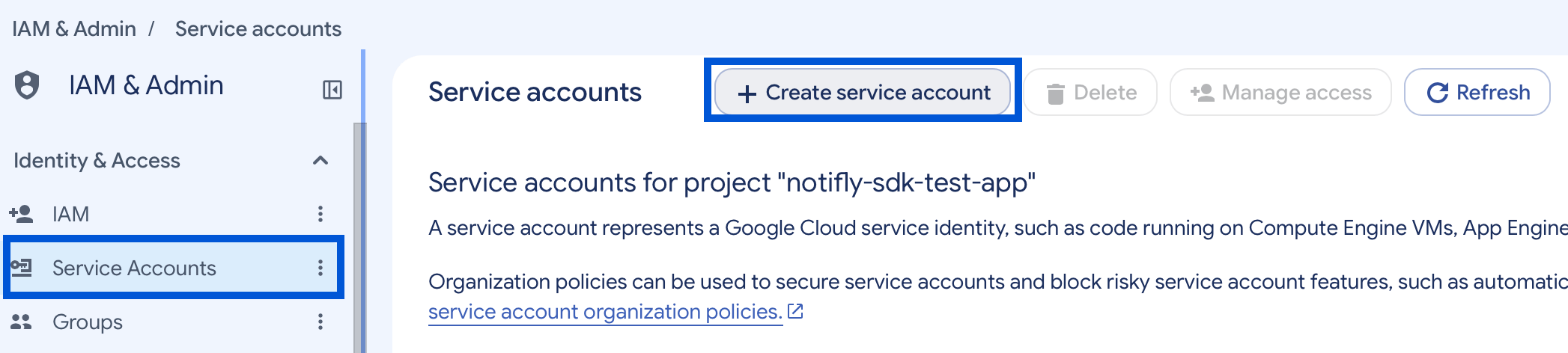
- IAM 및 관리자(IAM & Admin) → 서비스 계정(Service Accounts) 메뉴에서 서비스 계정 만들기(Create service account) 버튼을 클릭합니다.
- 서비스 계정 이름과 ID를 입력한 뒤 생성 후 계속(Create and continue) 버튼을 클릭합니다. 예를 들어 이름은
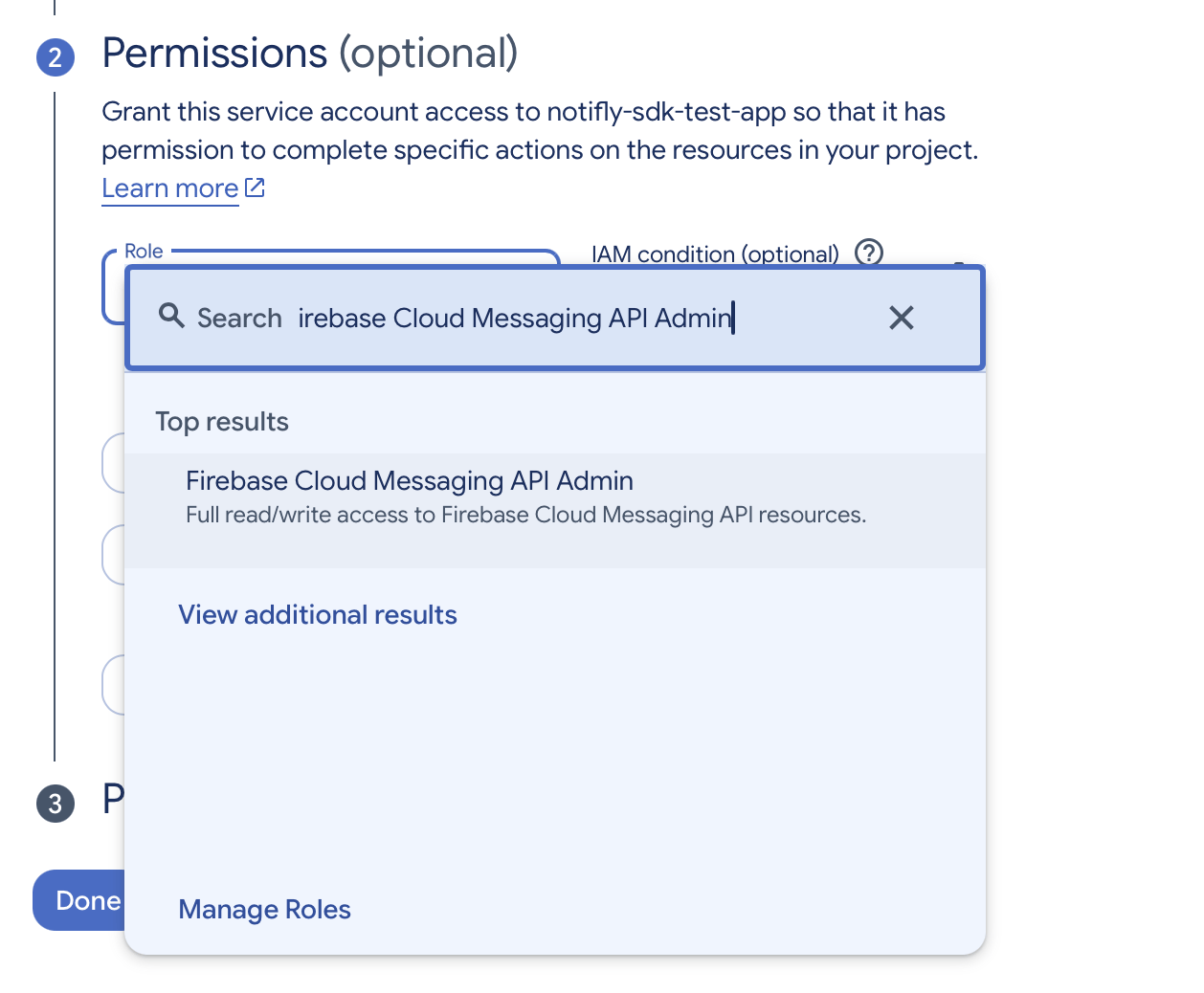
Notifly, ID는notifly-fcm-sender로 설정할 수 있습니다. - 권한(Permissions) 단계의 역할 선택란에서 Firebase Cloud Messaging API Admin을 검색하여 선택합니다.
- 계속(Continue) 버튼을 클릭합니다. 다음 액세스 권한이 있는 주 구성원(Principals with access) 단계는 비워 두고 완료(Done) 버튼을 클릭합니다.
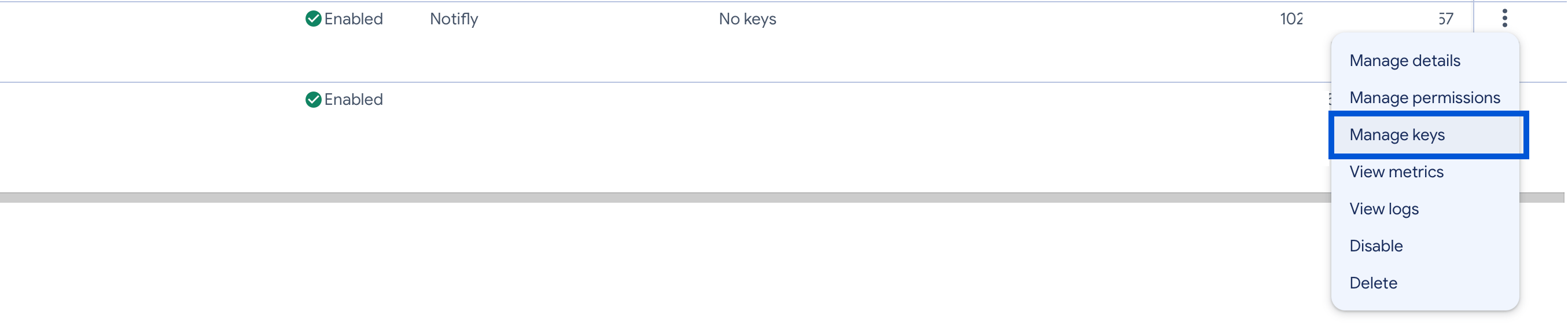
- 서비스 계정 목록에서 방금 만든 전용 계정의 오른쪽 메뉴(⋮)를 열고 키 관리(Manage keys) 메뉴를 선택합니다.
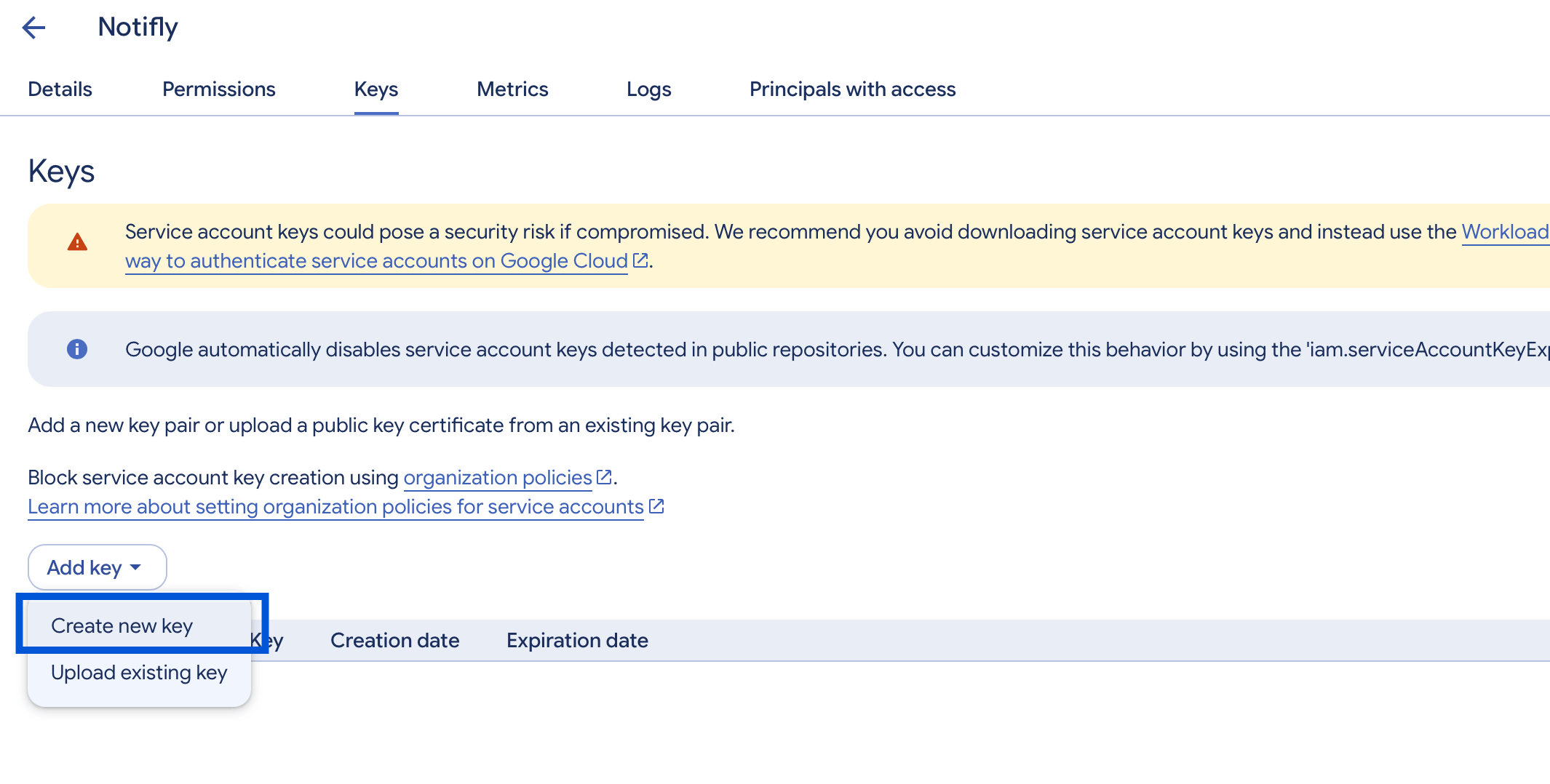
- 키(Keys) 탭에서 키 추가(Add key) → 새 키 만들기(Create new key) 메뉴를 선택합니다.
- 키 유형으로 JSON을 선택하고 만들기(Create) 버튼을 클릭합니다.
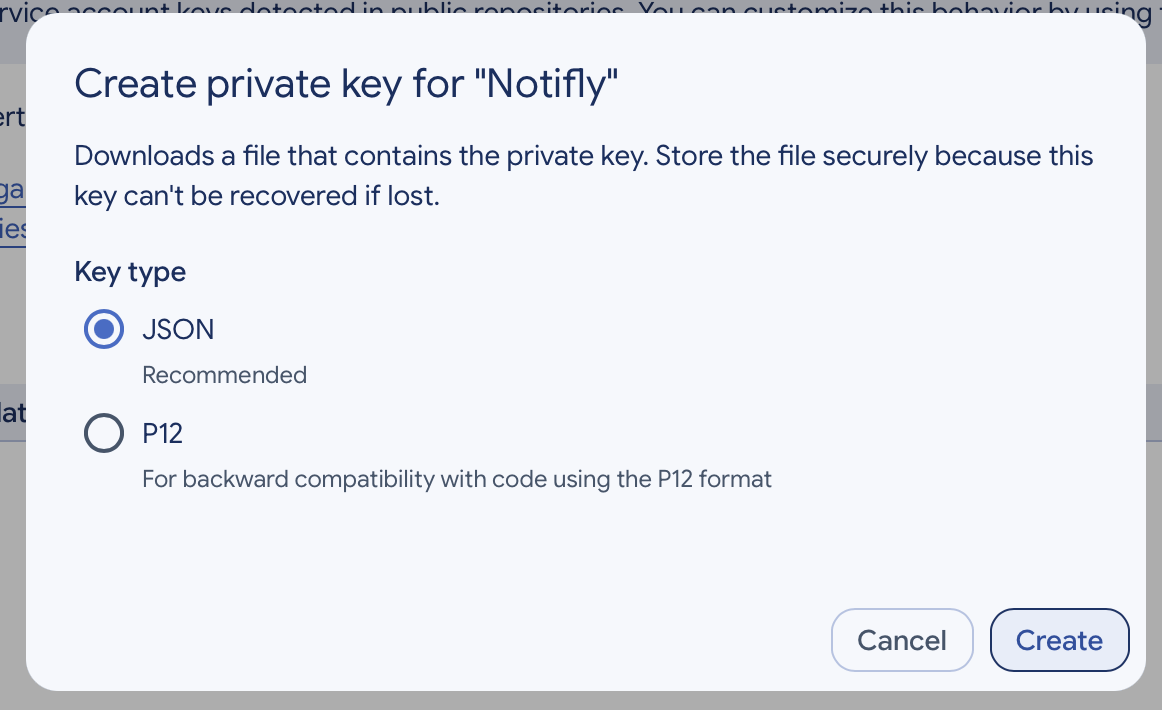
- 다운로드된 JSON 키 파일을 안전한 곳에 보관합니다. 이 파일에는 비공개 키가 포함되어 있으므로 공개 저장소나 앱 코드에 포함하지 마세요.
노티플라이 콘솔에 키 등록하기
- 노티플라이 콘솔에서 연동할 프로젝트와 개발/운영 환경을 확인한 뒤, 설정 → 채널로 이동합니다.
- FCM 서비스 계정의 등록 또는 수정 버튼을 클릭하고, 입력란에 다운로드한 JSON 파일 내용을 붙여넣어 저장합니다.

- 연동한 플랫폼의 테스트 기기로 푸시를 발송하고 실제 수신을 확인합니다. 키 저장 성공만으로 발송 권한과 기기 수신이 검증되는 것은 아닙니다.
기존 키를 교체하는 경우 개발 환경에서 먼저 검증한 뒤 운영 환경에 적용하세요. 문제가 생겼을 때 복구할 수 있도록 기존
설정을 안전하게 보관하고, 기존 계정과 키는 다른 서비스의 사용 여부와 전환 완료를 확인한 후 정리하세요.